
在Linux系统中,权限管理决定了谁可以读、写或执行文件,是安全防线的基石,access linux权限配置的核心在于理解用户类别(所有者、组、其他人)和权限位(rwx),并通过chmod、chown等命令灵活调整,本文从基础到进阶,梳理常见场景与操作步骤。
access linux 权限设置:基础概念与命令
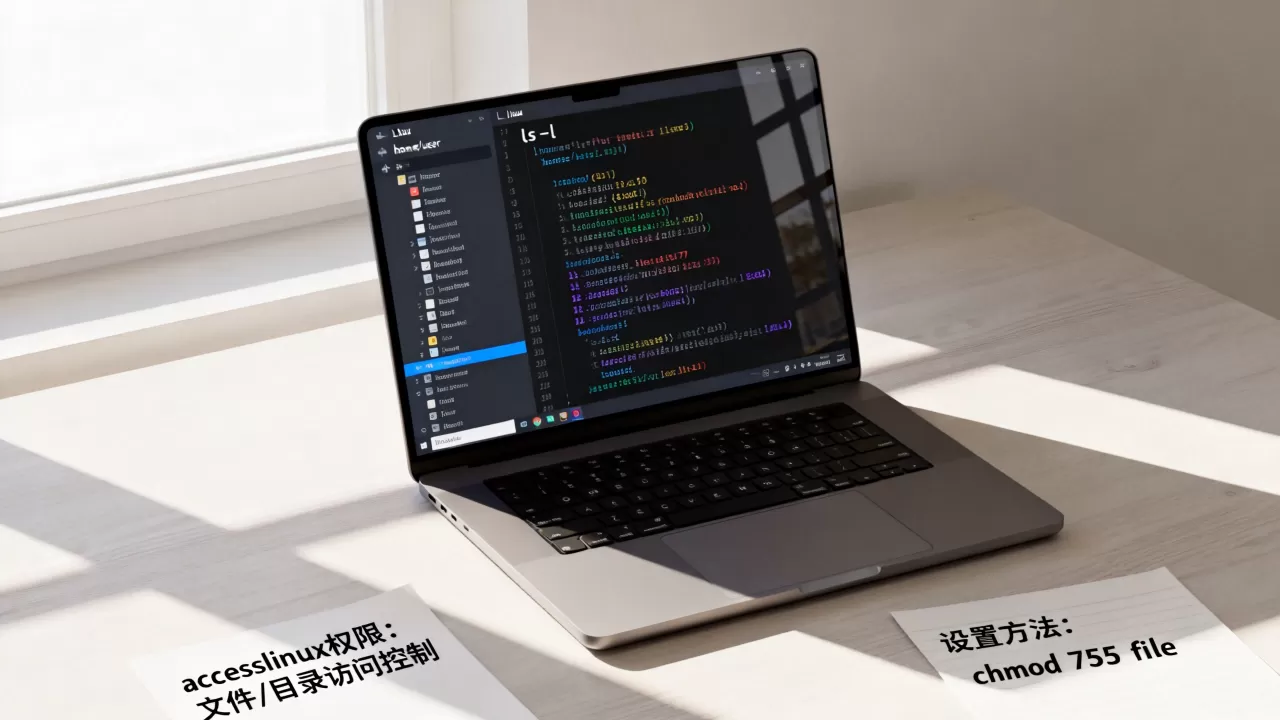
Linux权限模型基于三类用户和三种操作,每一类用户对文件或目录拥有独立的读、写、执行权限,通过ls -l输出的10位字符即可一目了然,第一个字符表示文件类型,后九位按顺序每三位一组,对应所有者、所属组和其他用户。
三类用户与九位权限
- 所有者(u):通常创建文件的用户,可单独控制其权限。
- 所属组(g):文件所属的用户组,组内所有成员共享该组权限。
- 其他用户(o):既不是所有者也不属于组的用户,权限最小。
权限位用字母表示:r(读)、w(写)、x(执行),也可用数字表示:r=4、w=2、x=1。rwxr-xr--对应数字755,所有者可读写执行,组可读执行,其他人只读。
常用命令速查
| 操作 | 命令示例 | 说明 |
|---|---|---|
| 修改权限 | chmod 755 file | 数字模式设置权限 |
| 符号模式修改 | chmod u+x,g-w file | 为所有者增加执行,移除组写权限 |
| 更改所有者 | chown user:group file | 同时修改所有者和组 |
| 递归更改目录 | chown -R user:group dir | 应用至目录下所有内容 |
| 查看权限 | ls -l 或 stat | 显示权限位及详细信息 |
chmod的数字模式简洁高效,适合批量操作;符号模式更直观,适合单次调整,两者效果一致,可根据习惯选择。
实操:不同场景下的权限配置
实际运维中,权限需求随角色变化,以下针对常见场景给出具体步骤,涵盖centos权限设置步骤和ubuntu权限配置方法。
网站目录权限设置(以CentOS为例)
假设Web根目录为/var/www/html,运行用户为www,组为www,目标:用户可读写,组内用户可读写,其他人只读执行。
- 设置所有者和组:
chown -R www:www /var/www/html - 设置目录权限755(rwxr-xr-x):
find /var/www/html -type d -exec chmod 755 {} ; - 设置文件权限644(rw-r–r–):
find /var/www/html -type f -exec chmod 644 {} ; - 若需组内用户可写,将目录权限改为775,文件改为664。
注意:上一步中目录的执行权限(x)是进入目录的必要条件,缺少则无法列出或访问内容,这是权限配置中最容易被忽略的细节。
多用户协作项目权限
当多个用户需要共同修改同一组文件时,使用组权限并结合SGID位。
- 创建公共组:
groupadd project - 将用户加入组:
usermod -aG project user1 - 设置目录组为项目组:
chown :project /shared或chgrp project /shared - 设置目录权限2770,其中2表示SGID位:
chmod 2770 /shared - SGID会确保新文件自动继承目录的组,方便协作。
Ubuntu下权限管理注意事项
Ubuntu默认umask为022,即新文件权限755/644,这与CentOS一致,但桌面环境或某些应用可能修改umask,可通过umask命令查看当前值,若需持久化,编辑/etc/profile或~/.bashrc。
场景:在Ubuntu上配置共享文件夹给多个本地用户,除了使用组权限,ACL(访问控制列表)更灵活,无需修改文件所属组即可指定特定用户权限。
权限检查与调试
使用access命令可直接检查当前用户对文件是否拥有指定权限,格式为access -m 模式 文件
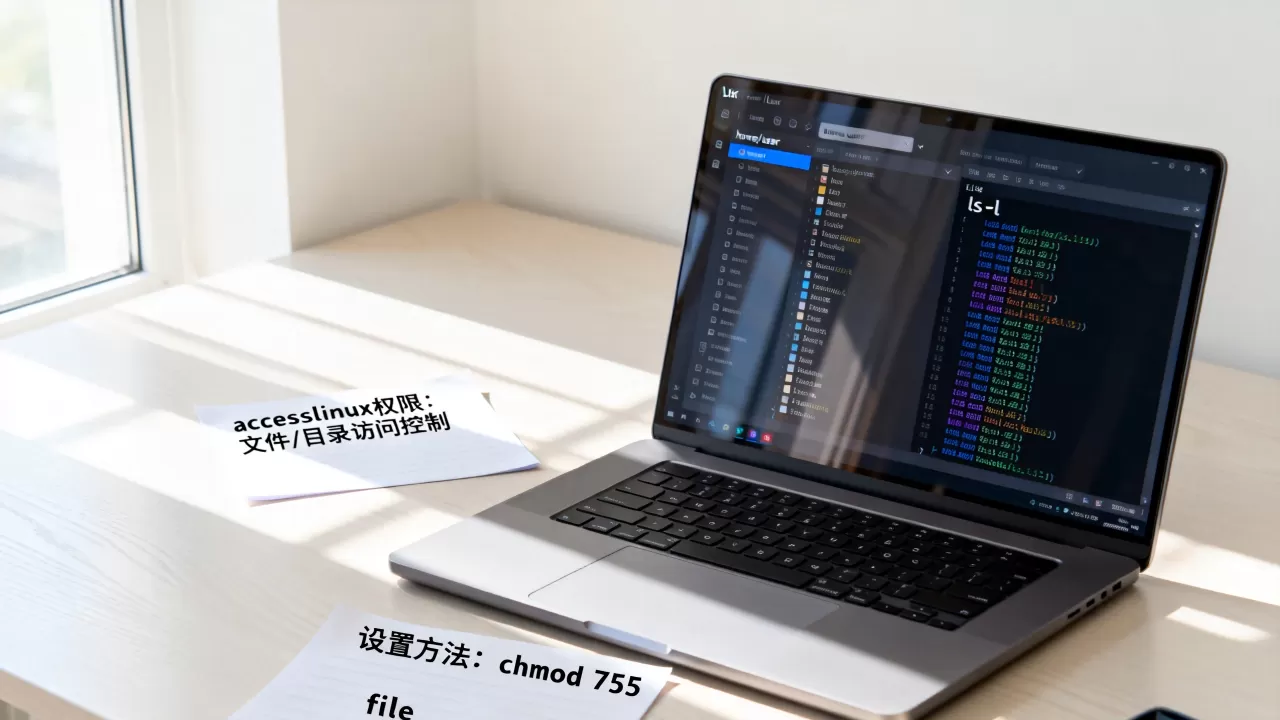
,例如access -m rwx /etc/passwd,返回0表示有权限,非0表示无权限,注意,该命令可能未默认安装,可通过包管理器安装util-linux。
更常用的检查方式是ls -l和stat,但access适合脚本中条件判断,避免实际尝试操作。
权限管理对比:chmod、ACL与SELinux
不同场景下,工具选择直接影响效率和安全,linux权限管理对比可从粒度、易用性、覆盖范围三方面展开。
chmod vs ACL
- chmod:仅控制三类用户,无法精细指定单个用户,适合简单场景,如所有用户同属一组。
- ACL(访问控制列表):通过
setfacl和getfacl管理,可对任意用户或组单独设置权限,例如setfacl -m u:alice:rwx file赋予Alice读写执行,不影响其他人权限。 - 使用场景:当多个来自不同组的用户需要不同权限时,ACL是首选,例如开发环境中,运维人员对日志文件有读权限,开发人员无权限,但某位经理需要读权限,ACL一步到位。
数字模式与符号模式详解
| 特点 | 数字模式 | 符号模式 |
|---|---|---|
| 表示方式 | 三位八进制数(如755) | 字母+操作符(如u+x) |
| 可读性 | 简洁,适合批量 | 直观,明确操作对象 |
| 批量修改 | 可将整个权限统一设置 | 需逐项指定,略显繁琐 |
| 修改部分位 | 需重新计算完整权限 | 可只增删某位,不影响其他 |
行业共识认为,日常维护中符号模式用于微调,数字模式用于重置或脚本中批量操作,两者结合能覆盖所有需求。
访问控制列表(ACL)实操
ACL在基础权限之上叠加,可通过getfacl查看当前所有ACL条目。setfacl -m修改,-x删除。
- 为特定用户设置权限:
setfacl -m u:john:rwx /project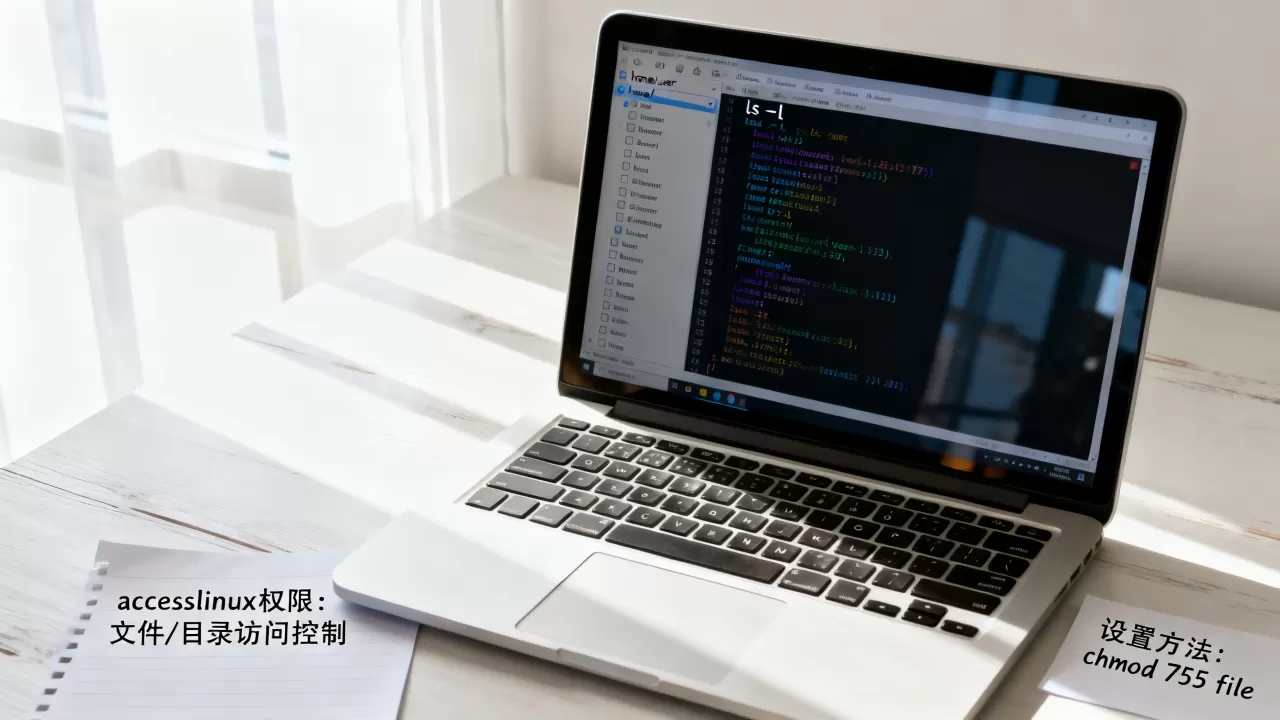
- 为特定组设置权限:
setfacl -m g:devel:rx /project - 设置默认ACL(新文件自动继承):
setfacl -d -m u:john:rwx /project - 查看ACL:
getfacl /project
注意:ACL会改变ls -l显示的权限位,末尾加表示该文件启用了ACL。
Q&A:access linux权限常见问题与解答
问题1:如何查看当前用户对文件是否拥有执行权限?
使用ls -l查看权限位,但仅反映文件本身的权限,不检查父目录是否可进入,更可靠的方法是尝试cd 目录或./文件执行,或使用access -m x 文件命令直接检查。access返回0表示有权限,否则无权限。
问题2:权限设置后仍然无法访问,可能的原因有哪些?
- 父目录权限不足:缺少父目录的执行权限,即使文件权限正确也无法进入目录,使用
namei -l 路径逐层检查。 - SELinux或AppArmor限制:例如
httpd服务无法访问/home下的文件,需检查上下文或调整策略,通过ls -Z查看SELinux标签。 - 文件系统挂载选项:
noexec挂载选项会阻止任何执行权限,mount -l查看挂载参数。 - 用户不在正确的组中:
access命令返回无权限,但ls -l显示组权限可用,确认用户是否在组内groups username。
问题3:为什么官方文档建议避免使用777权限?
777权限使所有用户可读写执行,任何登录用户都能修改或删除文件,带来严重安全风险,多数情况下,755或750足以满足需求,且遵循最小权限原则,如果需要临时开放写入,应使用ACL限制特定用户,而不是直接给所有人写权限。
access linux权限管理是系统管理的基本功,需要结合具体场景选择合适工具,从基础chmod到高级ACL,每一步都关乎安全,建议定期检查系统权限,遵循最小权限原则。
【版权声明】:本站所有内容均来自网络,若无意侵犯到您的权利,请及时与我们联系将尽快删除相关内容!





发表回复