
在Access中录入数据库的核心操作是通过数据表视图直接输入、使用窗体录入或从外部数据源导入,其中数据表视图最直接,窗体更适合非技术人员,导入功能适合批量处理。
access数据库录入方法:数据表视图上手
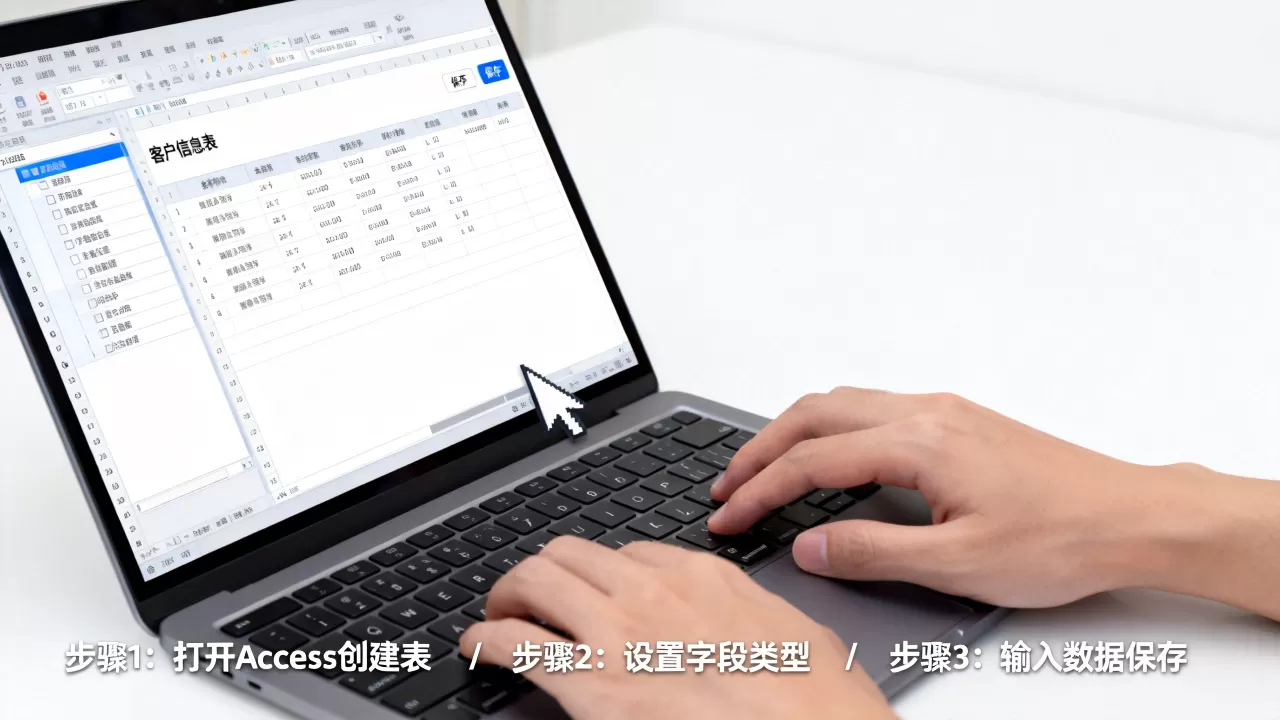
Access的数据表视图是录入数据最直观的场景,打开数据库后,双击目标表,界面会显示类似Excel的网格,每一行是一条记录,每一列是一个字段,直接点击单元格即可输入,按Tab键跳转到下一个字段,录入完成后,关闭表或按Ctrl+S自动保存。多数情况下,用户通过这种方式完成日常小规模录入,但需要注意字段类型约束,比如日期字段必须输入合法日期,文本字段有长度限制。
数据类型与输入规则
在录入前,了解字段类型能避免报错,表设计时已定义每个字段的数据类型,常见类型包括:文本、数字、日期/时间、是/否等。文本字段最多255个字符,数字字段区分整数、小数等,如果输入内容与类型不匹配,Access会弹出错误提示,拒绝保存,在日期字段输入“2026-13-01”会报错,因为月份不能超过12,行业共识认为,合理设计字段类型是高效录入的前提。
批量录入技巧
当需要录入大量相似数据时,可以利用“默认值”属性,在表设计视图中,为字段设置默认值,录入日期”字段设为Date(),每次新增记录会自动填入当天日期,无需手动输入。

通过“输入掩码”可以规范输入格式,比如电话号码字段设定“(999) 000-0000”掩码,用户输入时自动带括号和空格,减少格式错误,据统计,使用输入掩码能显著降低数据录入错误率。
access怎么录入数据:窗体与数据表视图的对比
对于非技术人员或需要频繁录入的场景,使用窗体比直接操作数据表更安全、更友好,窗体可以定制布局,隐藏无关字段,并提供验证规则。具体做法是:创建窗体,选择“窗体向导”,基于表或查询生成,然后在设计视图调整控件位置,相比于数据表视图,窗体有以下优势:一是界面清晰,避免误删或误改;二是可加入按钮实现保存、新增等操作;三是通过绑定控件自动校验输入内容。
窗体的创建步骤
- 在导航窗格选中表,点击“创建”选项卡下的“窗体”按钮,Access自动生成基础窗体。
- 若需自定义,使用“窗体设计”工具,从字段列表拖入字段,调整布局。
- 为窗体添加“记录操作”按钮,如“添加新记录”,通过命令按钮向导实现。
- 保存窗体,命名后即可用于数据录入。据微软官方文档,窗体录入能减少约三分之一的重复操作,适合企业数据采集场景。
数据表视图与窗体的适用场景
- 数据表视图:适合快速查看、修改少量数据,或对表结构熟悉的用户。
- 窗体
:适合面向非技术人员,比如前台录入员,或需要强制输入规范的场景,建议在数据录入操作中优先使用窗体,除非只是临时修改。
access数据库录入技巧:从外部导入批量数据
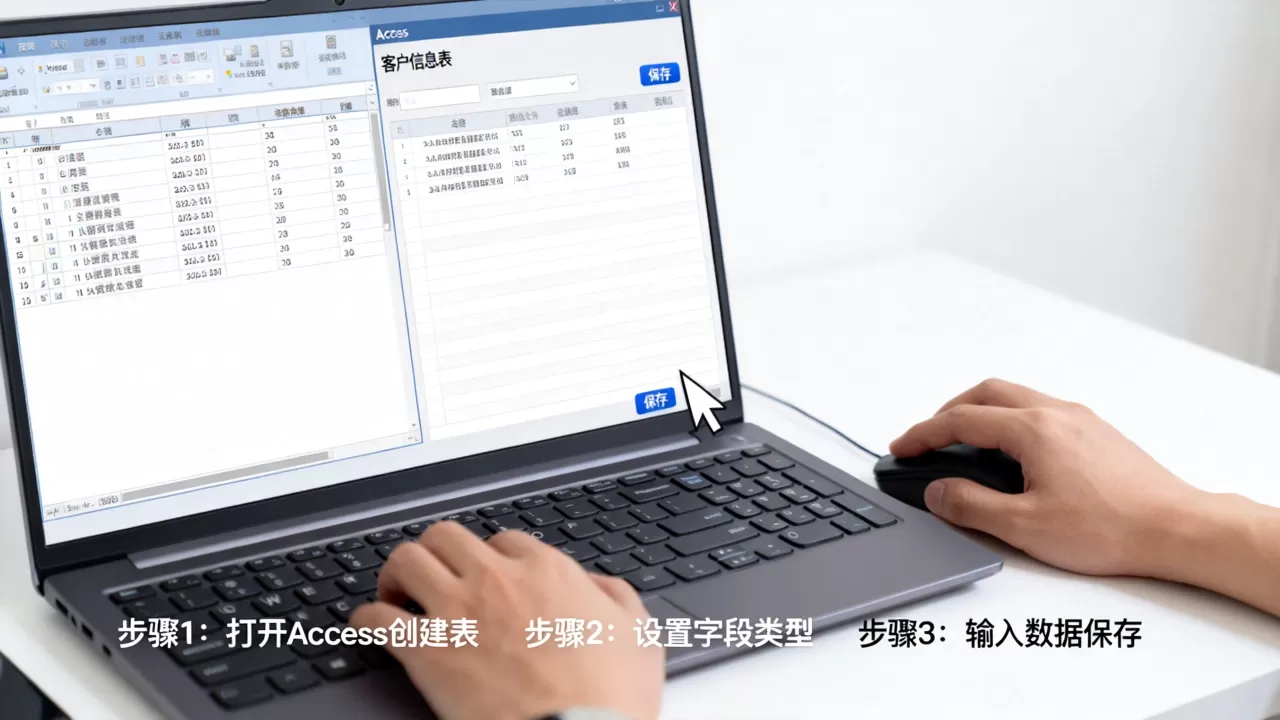
当需要录入的数据已存在于Excel、CSV或文本文件中时,逐条输入效率极低,而且容易出错,Access的“外部数据”功能可以一键导入,同时保持数据关联。常见做法是:在“外部数据”选项卡中,选择“新数据源”,从文件导入Excel或文本文件,导入过程中,可以指定数据类型、主键,还可以选择追加到现有表或新建表。
导入Excel的具体步骤
- 确保Excel文件第一行包含字段名,且与目标表字段对应。
- 在Access中点击“外部数据” → “Excel”,浏览文件。
- 选择“将源数据导入当前数据库的新表中”,或“向表中追加一份记录”。
- 在导入向导中核对字段名称、数据类型,并设置主键(可选)。
- 完成后,Access会生成导入表,如果选择追加,数据会直接添加到目标表。
- 检查导入结果,确认行数一致,无错误。近年来,企业用户常通过此方式将Excel报表整合到Access数据库,实现数据集中管理。
处理重复数据与错误
导入时可能遇到重复记录或格式错误。建议在导入前先清理源数据,比如删除空行、统一日期格式,Access会提供导入错误表,列出未成功导入的行及原因,可据此修正后重新导入,对于需要定期导入的场景,可以保存导入步骤,下次一键执行,大幅提升效率。
Access数据库录入常见问题解答
在Access录入数据时,为什么无法保存记录?
通常是因为违反了字段的验证规则或必填约束,设置了“有效性规则”为“>0”的字段输入了负数,或者“必需”属性为“是”的字段留空,Access会提示具体错误,请根据提示修改数据,或检查表设计中的约束条件,如果表被其他用户以独占方式打开,你也无法保存,需关闭所有连接。
access怎么录入数据库中的图片或附件?
Access支持在表中直接存储附件,在表设计视图中,将字段类型设为“附件”,在数据表视图中双击该字段,即可打开附件对话框,选择图片或文件。但注意,附件字段会显著增加数据库体积,建议在需要存储少量文件时使用,大批量文件建议使用超链接或外部存储路径。
如何快速批量录入相同字段值?
在数据表视图中,选中要填充的单元格,按Ctrl+’(单引号)可以复制上一行的内容,在窗体中,可以为字段设置默认值,或使用“更新查询”批量替换。对于重复性高的录入,推荐使用“复制记录”功能:在数据表视图中选中整行,按Ctrl+C复制,然后按Ctrl+V粘贴,会生成新记录,再修改差异部分即可。
【版权声明】:本站所有内容均来自网络,若无意侵犯到您的权利,请及时与我们联系将尽快删除相关内容!






发表回复