
在Access中存储图片,推荐使用“将图片路径保存为文本”的方式,而非直接嵌入图片本身,这是兼顾性能、数据库大小和操作便捷性的最佳实践。
图片存储的核心矛盾:为什么路径法优于嵌入法
很多初学者在接触Access时,会自然想到像Word或Excel那样直接把图片“贴”进表里,这种做法就是所谓的OLE对象存储,你只要在字段数据类型里选择“OLE对象”,然后插入图片,看起来确实很方便,但数据库文件会迅速膨胀,一个几MB的图片存进去,数据库可能直接变成几十MB,更麻烦的是,一旦数据库文件超过几百MB,打开、备份、压缩都会变得极其缓慢,甚至容易损坏。
行业共识认为,Access不是多媒体容器,它更适合处理结构化数据,微软官方文档及Access社区长期以来的建议都是:对于图片这类大文件,让数据库只记录“这张图在硬盘的哪个位置”,而不是把图本身塞进数据库,这就像图书馆的索引卡,你只需要知道书在哪个架子上,不需要把整本书扛在包里。
路径法核心操作流程
- 创建表结构:在表中添加一个字段,数据类型设为“短文本”或“长文本”,字段名可以叫“图片路径”或“ImagePath”。
- 存储真实的物理路径:在字段中填入类似
C:MyPictures产品图 01.jpg这样的完整路径,如果你需要多人共享或程序迁移,建议使用相对路径,.图片 01.jpg,这样数据库文件移动后,只要图片文件夹一起移动,路径就不会失效。 - 在窗体中显示图片:这是关键步骤,拖一个“图像”控件到窗体上,然后在窗体的“成为当前”事件(Form_Current)中写一段简单的VBA代码,让控件读取当前记录的路径字段并显示图片。
这一套流程下来,数据库文件始终只有几十KB到几MB,5000张图片的数据库和5张图片的数据库,文件大小几乎一样,很多人问access数据库怎么存图片不卡?答案就在这里,路径法解决了臃肿问题。
两种图片存储方案深度对比
为了帮你做出最优选择,下面从多个维度拆解这两种方案。
OLE对象嵌入
- 原理:图片以二进制形式直接存入数据库字段。
- 优点:操作直观,无需维护外部文件夹,图片与数据绑定紧密,不易丢失。
- 缺点:
- 数据库体积急剧膨胀,备份和移动困难。
- 显示图片时,Access需要调用系统资源来解压渲染,效率低,窗体切换明显卡顿。
- 图片格式转换、导出不方便,需要编写额外代码或使用专门工具。
- 适用场景:存储少量、小尺寸的图标或标志(如Logo,几十KB以内),且数据库不对外分发。
路径引用
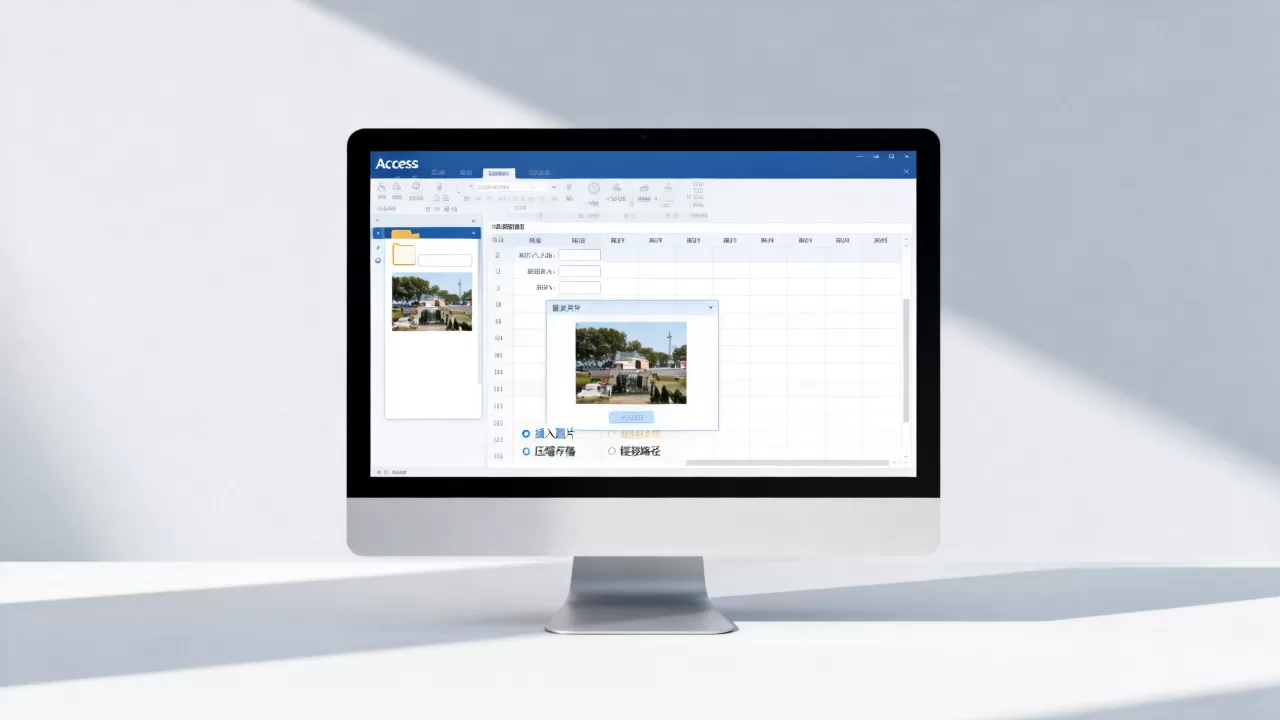
- 原理:字段只存储图片文件的路径字符串,图片本身保存在外部文件夹。
- 优点:
- 数据库文件轻巧,运行速度快,维护简单。
- 图片可以随时用外部软件修改,替换后刷新即可。
- 方便批量管理,文件夹结构清晰,备份时只需备份数据库和图片文件夹。
- 缺点:
- 图片路径如果改变,数据库需要更新,否则显示失效。
- 打包分发数据库时,需要连同图片文件夹一起打包。
- 需要一点VBA代码控制显示。
- 适用场景:绝大多数情况,尤其是产品图片、员工照片、资料扫描件等数量较多或尺寸较大的场景。
简要对比表格:
| 对比维度 | OLE对象嵌入 | 路径引用 |
|---|---|---|
| 数据库大小 | 非常庞大 | 非常小 |
| 显示速度 | 慢,尤其记录多时 | 快,几乎无延迟 |
| 数据维护 | 简单,但迁移麻烦 | 需要维护路径有效性 |
| 图片管理 | 困难,需导出才可用 | 方便,直接用系统打开 |
| 推荐程度 | 极少数情况 | 强烈推荐 |
手把手实现路径法:从建表到窗体显示
这部分是实操重点,每一步都直接关联最终效果,如果你之前用的是嵌入法,现在想迁移到路径法,跟着操作即可。
建立带路径字段的表
- 打开Access,新建一个表,产品表”。
- 添加字段:
产品ID(自动编号,主键)、产品名称(短文本)、图片路径(短文本,长度255足够)。 - 在
图片路径字段里,输入你的图片完整路径,C:DatabaseImages产品001.jpg,建议将所有图片集中放在一个文件夹里,便于管理。
处理图片路径数据
如果你已经有了大量图片,不用手动输入,可以借助Excel或批量重命名工具,快速生成路径列表,然后粘贴到Access表里,关键点在于路径的格式。
- 使用绝对路径:
C:文件夹图片名.jpg,优点是直接,缺点是一旦移动文件夹就失效。 - 使用相对路径:
图片图片名.jpg或者.图片图片名.jpg,这里的“.”代表数据库文件所在的当前目录。强烈推荐,这样你整个项目(数据库+图片文件夹)可以随意复制到任何电脑的D盘、E盘,只要文件夹结构不变,路径就自动有效。
创建窗体并绑定数据
- 基于“产品表”创建一个窗体,使用“窗体向导”或“设计视图”都行。
- 在“设计视图”中,删掉原本显示“图片路径”的文本框(因为用户不需要看到路径字符串)。
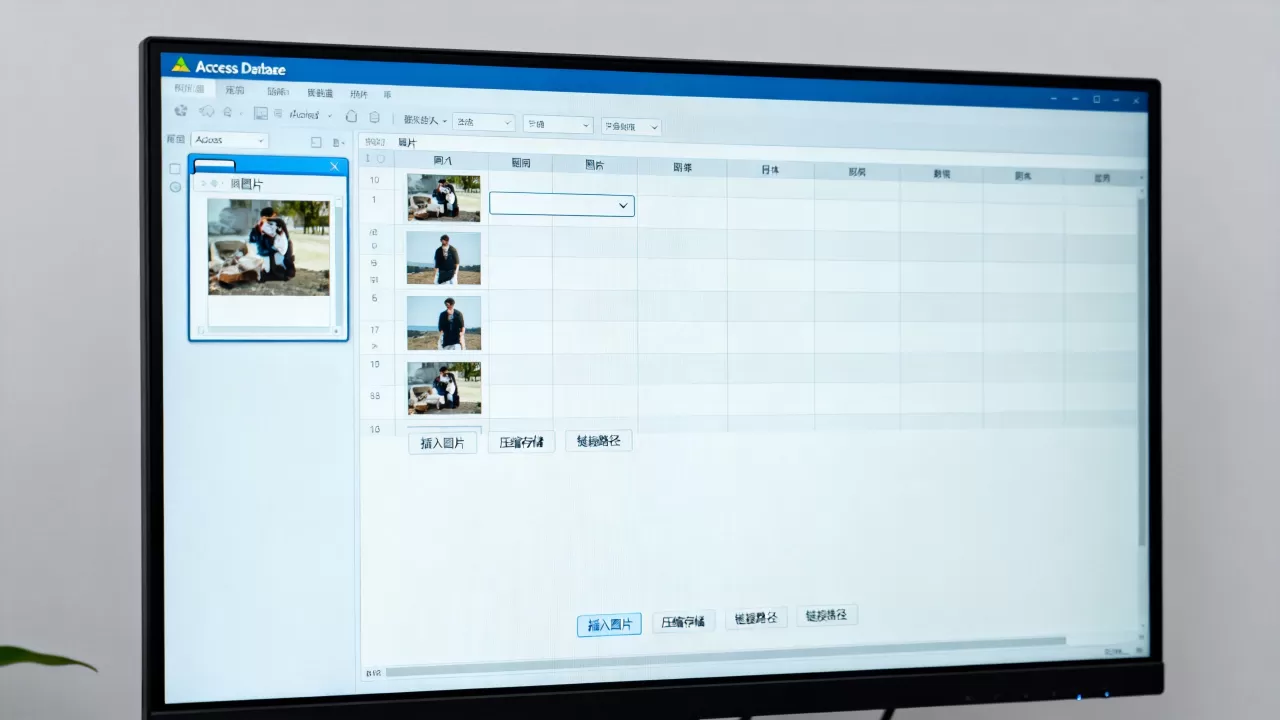
- 从工具箱拖一个“图像”控件(Image控件)到窗体上,摆好位置和大小。
编写VBA代码实现动态加载
这是让图片“活”起来的关键,右键点击窗体,选择“属性”,在“事件”选项卡中找到“成为当前”事件(Form_Current),点击旁边的“…”按钮,选择“代码生成器”,输入以下代码:
Private Sub Form_Current()
    On Error Resume Next
    Dim strPath As String
    ' 获取当前记录的图片路径
    strPath = Me.图片路径.Value
    ' 如果路径不为空,则加载图片
    If strPath <> "" Then
        ' 如果使用的是相对路径,需要拼接当前数据库路径
        ' Application.CurrentProject.Path 是数据库所在目录
        ' strPath = Application.CurrentProject.Path & "" & Me.图片路径.Value
        Me.Image1.Picture = strPath
    Else
        ' 如果路径为空,则清除图片
        Me.Image1.Picture = ""
    End If
End Sub 注意事项:代码中使用 On Error Resume Next 是为了防止路径错误导致窗体崩溃,如果图片被删除或路径不对,控件不会显示图片,但窗体不会报错。Me.Image1 中的“Image1”是你拖入的图像控件名称,请根据实际情况修改。
进阶操作:使用文件对话框选择图片
在录入数据时,不需要手动敲路径,可以添加一个“选择图片”按钮,点击后弹出Windows文件选择对话框,自动将路径填入字段。
- 在窗体上添加一个命令按钮,命名为“btnSelectPic”。
- 在按钮的“单击”事件(Click)中编写代码,引用“Microsoft Office 15.0 Object Library”或使用通用对话框,一个简易的VBA方法是使用
Application.FileDialog。
核心代码片段如下:
Private Sub btnSelectPic_Click()
    Dim fd As FileDialog
    Dim vItem As Variant
    Set fd = Application.FileDialog(msoFileDialogFilePicker)
    With fd
        .Title = "选择产品图片"
        .Filters.Clear
        .Filters.Add "图片文件", ".jpg;.jpeg;.png;.bmp;.gif"
        .AllowMultiSelect = False
        If .Show = -1 Then
            ' 获取选中文件的路径
            Me.图片路径.Value = .SelectedItems(1)
            ' 刷新窗体,让Form_Current事件触发,显示图片
            Form_Refresh
        End If
    End With
    Set fd = Nothing
End Sub 这样,你既实现了access图片管理的效率,又保证了数据录入的便捷性,很多关于access中怎么存储图片的疑问,在实操完这一步后基本都能解决。
常见性能问题与维护技巧
掌握了路径法,你还需要知道一些日常维护的细节,这直接关系到数据库的稳定性和使用体验。
图片加载慢怎么办?
如果你的图片分辨率很高(比如4000×3000像素),即便路径法避免了数据库膨胀,但窗体加载图片时,Access需要处理大图,依然会感觉卡顿。建议做法:在放入数据库前,使用批量图片处理工具(如IrfanView、Photoshop动作)将图片尺寸统一压缩到适合屏幕显示的尺寸,比如宽度800-1024像素,文件大小控制在200KB以内,这对前端显示几乎无影响,但加载速度会快很多。
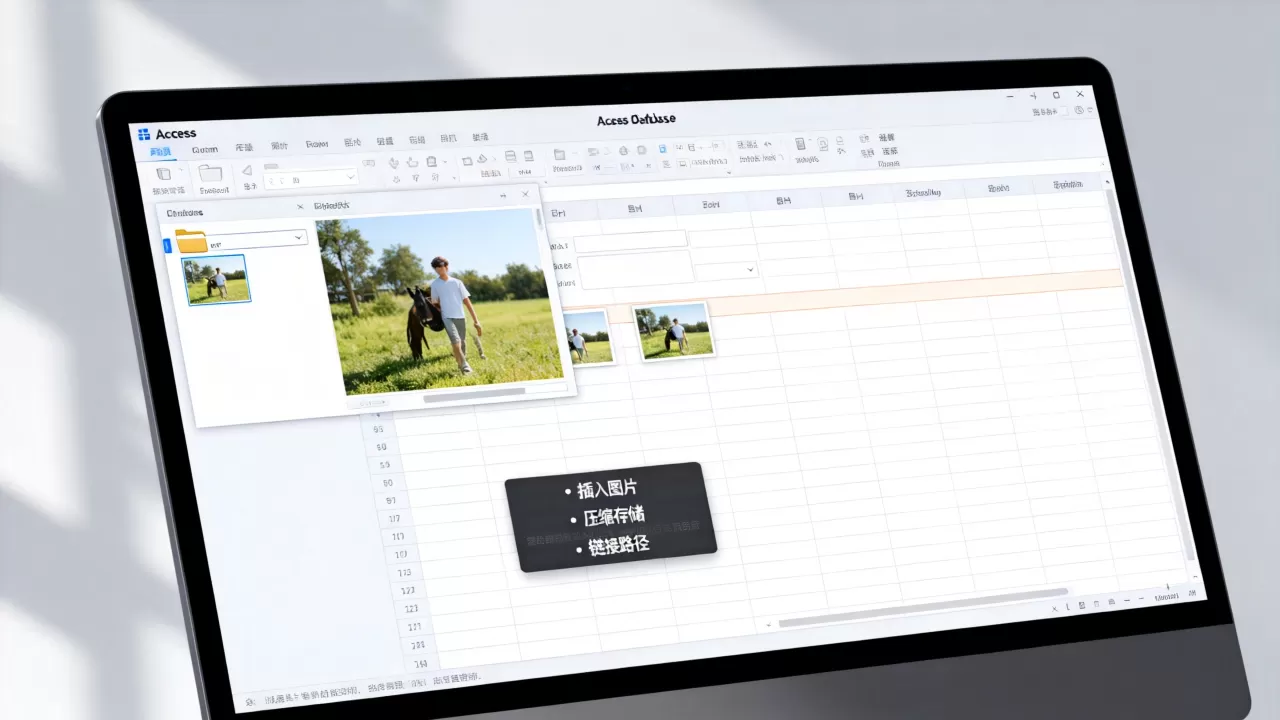
Access存储图片路径的另一个优势正在于此:你可以随时替换文件夹里的图片为压缩版,而无需修改数据库。
路径失效了怎么批量修复?
这是路径法最常遇到的问题,比如你把整个项目文件夹从“D:项目”移到了“E:工作”,此时所有图片路径都错了,解决方法很简单:
- 在表里添加一个“更新查询”。
- SQL语句类似:
UPDATE 产品表 SET 图片路径 = Replace([图片路径], "D:项目", "E:工作") WHERE 图片路径 Like "D:项目"; - 运行一次,所有路径即刻更新,这比重新嵌入OLE对象不知道快了多少倍。
多人同时使用怎么办?
对于共享数据库,每台电脑的图片路径可能不同,解决方案是使用网络共享文件夹或UNC路径,\ServerSharedImages产品001.jpg,或者,更稳妥的做法是让所有用户把数据库和图片文件夹放置在同一个本地路径,比如都在C盘的 C:MyApp 下,然后使用相对路径 .图片产品001.jpg,这样即使在不同的电脑上,只要文件夹结构一致,路径就自动有效。
图片存储的常见问题解答
Q: 在Access报表中如何打印图片?
A: 报表打印图片的原理与窗体类似,在报表的“设计视图”中,拖入一个“图像”控件,然后在报表的“格式化”事件(Format,或“成为当前”事件)中写入类似窗体的VBA代码,让该控件读取当前记录的图片路径字段,注意报表的图片需要在打印或预览时动态加载,确保图片路径正确且文件存在。
Q: 我想把图片存到数据库里,但不想用OLE对象,还有什么办法?
A: 另一种嵌入式方案是使用“附件”字段,这是Access 2007及以后版本提供的数据类型,它允许你在一个字段里打包多个文件(图片、文档等),数据库内部会进行压缩,相比OLE对象,附件字段更节省空间,且支持多种格式,查看和导出也方便一些,但它的本质仍然是嵌入,数据库文件依然会随着图片增多而变大,性能不如路径法,如果你需要绝对的便携性(单文件带走),可以考虑附件字段,但如果你有几千张图片,路径法依然是access数据库存图片的最佳选择。
Q: 路径法存储的图片,如何快速导出文件名列表?
A: 直接导出表即可,在Access中右键点击“产品表”,选择“导出”,选择“Excel”或“文本文件”,导出的数据中,图片路径字段就包含了所有图片的文件名和路径信息,如果你只想要文件名,可以在查询中使用函数如 Mid([图片路径], InStrRev([图片路径], "") + 1) 来提取。
最后总结,在Access中处理图片,关键原则是让数据库做它最擅长的事管理索引和关系,而让文件系统做它最擅长的事存储文件,路径法就是这一原则的完美体现,只要你的项目需要长期维护、数据量可能增长,或者需要分发,选择路径法几乎不会错。
【版权声明】:本站所有内容均来自网络,若无意侵犯到您的权利,请及时与我们联系将尽快删除相关内容!






发表回复