
Access找不到数据库通常由文件路径变更、数据库文件损坏或版本兼容性问题导致,通过检查路径、修复文件或更新驱动即可解决。
access数据库连接失败?先检查这些原因
当你打开Access却提示“找不到数据库”时,先别急着认为是文件彻底丢了,多数情况下,问题出在以下几个环节,按顺序排查能节省大量时间。
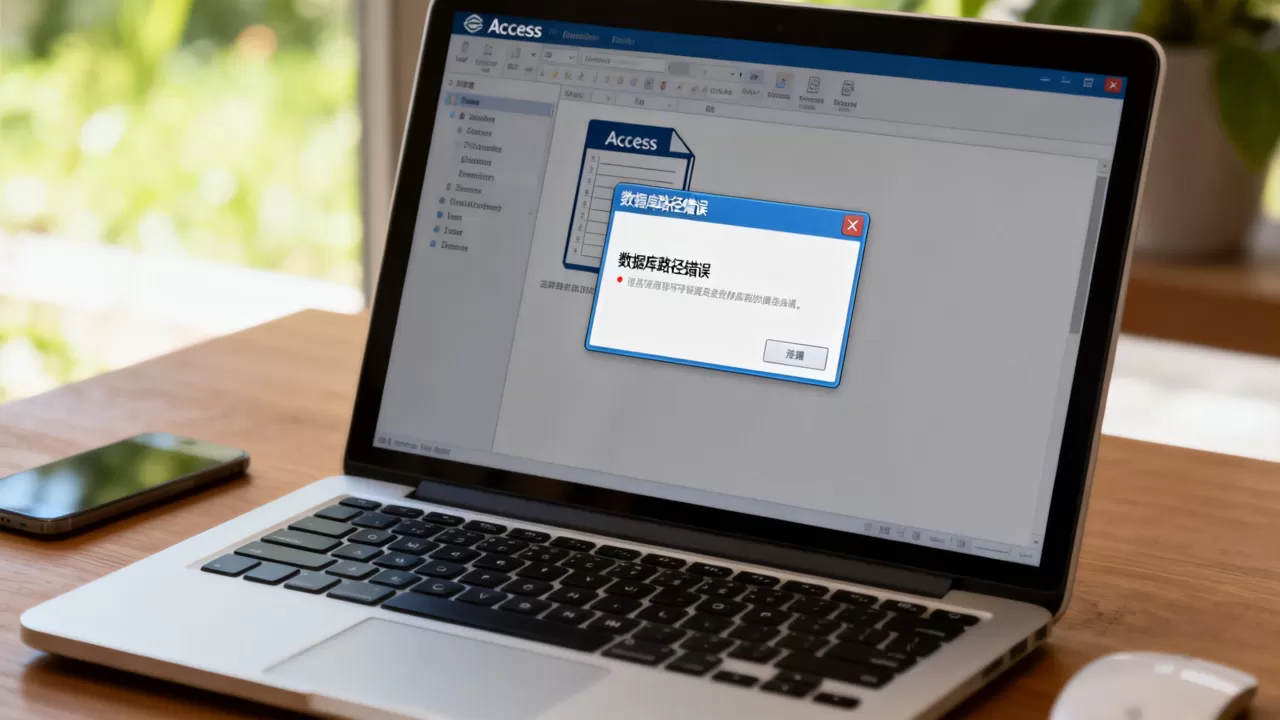
文件路径改变或丢失链接
Access的数据库往往包含多个表,其中有些表是链接到外部文件(如Excel、其他Access库或SQL Server),当你移动、重命名或删除源文件后,链接路径失效,Access就会报“找不到数据库”。
- 具体表现:打开数据库时部分表显示“#名称?”或直接弹出错误“找不到数据库<路径>”。
- 解决思路:使用“链接表管理器”重新指向文件位置,路径:外部数据 > 链接表管理器 > 选中丢失的表 > 选择新路径。
- 避免方法:尽量将数据库和链接文件放在同一文件夹,移动时整体迁移。
数据库文件损坏
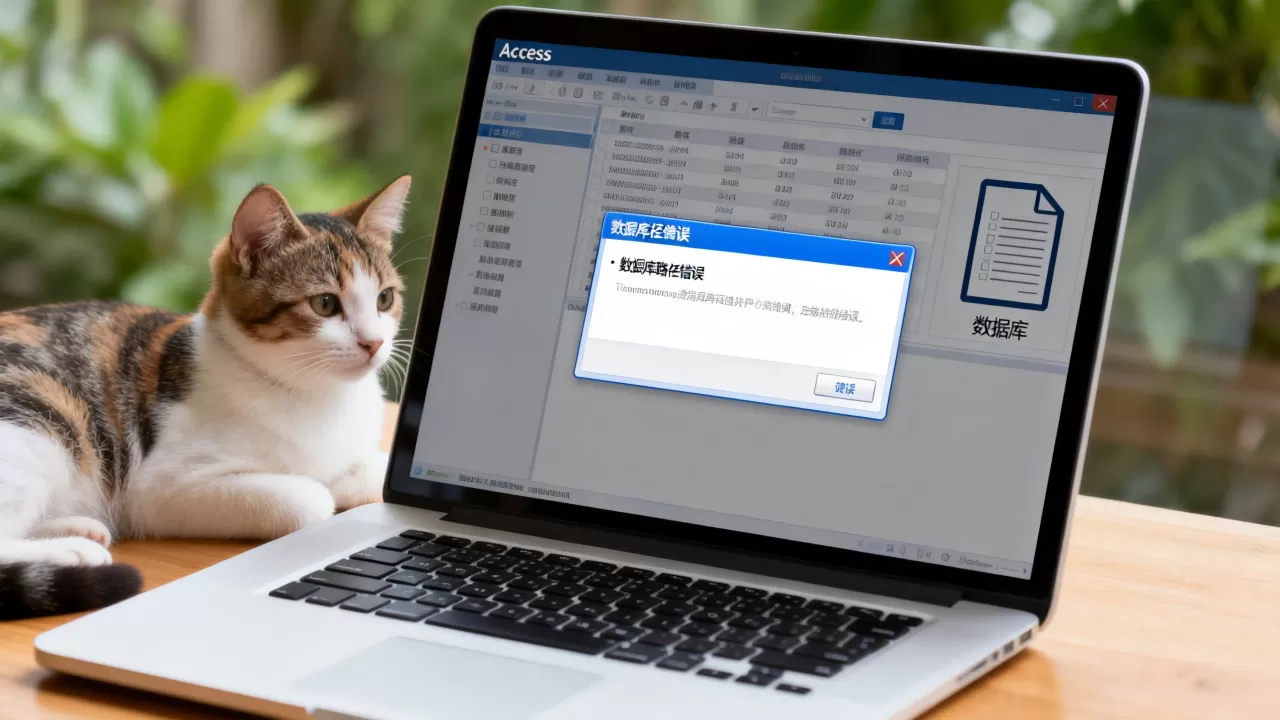
突然断电、非正常关闭或磁盘坏道都可能导致.accdb或.mdb文件内部结构受损,损坏较轻时Access能部分打开,重时直接无法识别文件。
- 典型特征:打开文件时提示“不可识别的数据库格式”或“文件损坏”。
- 修复成本:大多数情况下,内置压缩修复工具可以恢复数据,但若损坏严重,可能需要借助专业工具,这部分后面会细说。
版本兼容性冲突
不同年份的Access版本(如2016与2021)在文件格式上存在差异,用新版Access打开旧版文件时,如果缺少相应组件,也可能报“找不到数据库”,但更常见的是,旧版Access无法直接打开新版创建的文件。
- 判断方法:查看文件扩展名,.accdb是2007及以上版本,.mdb是2003及更早版本,如果使用新版Access打开.mdb,通常没问题;反之则需安装兼容包。
- 建议操作:在“另存为”时选择“Access 2002-2003数据库格式”或更早版本,以兼容旧环境。
权限与网络问题
如果数据库存放在共享文件夹或网络驱动器,权限不足或网络断连也会导致Access找不到数据库,尤其在企业环境中,工作组权限设置可能导致即使路径正确也无法访问。
- 常见场景:打开数据库时提示“没有权限”或“网络路径不存在”。
- 检查步骤:确认当前用户对文件夹有读写权限,测试能否通过“运行”直接访问共享路径,必要时将文件复制到本地再尝试。
杀毒软件或系统保护
部分安全软件会误隔离Access的临时文件或阻止其访问数据库,Windows Defender的“受控文件夹访问”也可能拦截操作。
- 临时测试:关闭杀毒软件或添加Access例外,看问题是否消失。
- 长期方案:在杀毒软件中设置白名单,允许Access及其数据目录运行。
access数据库路径错误怎么解决
路径错误是“Access找不到数据库”最常见的原因之一,尤其是链接表丢失,下面分步骤处理。
手动重新链接单个表
1. 打开Access,进入外部数据选项卡。
2. 点击链接表管理器,勾选所有丢失的表。
3. 对于每个丢失的表,浏览并选择正确的源文件。
4. 如果提示“链接表已更新”,说明路径已修复。
批量更新路径(使用代码)
当数据库有几十个链接表时,手动操作太慢,可以用VBA脚本批量替换路径。
- 打开Access,按Alt+F11进入VBA编辑器。
- 插入模块,输入以下代码(示例):
Sub UpdateLinks() Dim db As DAO.Database Dim tdf As DAO.TableDef Set db = CurrentDb For Each tdf In db.TableDefs If tdf.Connect <> vbNullString Then tdf.Connect = Replace(tdf.Connect, "旧路径", "新路径") tdf.RefreshLink End If Next Set tdf = Nothing Set db = Nothing End Sub - 运行后大部分链接表会指向新路径。
检查引用路径的正确性
有时路径看起来正确,但包含空格或特殊字符,Access对路径中的空格敏感,建议使用引号包裹路径,或避免在文件夹名中使用空格,Access的链接表路径不能超过255个字符,超长也会报错。
access数据库文件损坏的修复方法
当数据库文件本身损坏时,Access内置的“压缩和修复”工具是首选,据统计,相当一部分损坏案例通过此工具即可恢复。
使用内置压缩和修复
1. 关闭数据库,打开Access但不打开文件。
2. 点击数据库工具 > 压缩和修复数据库。
3. 选择损坏的.accdb或.mdb文件,点击“修复”。
4. 修复完成后,Access会生成一个新文件,尝试用新文件打开。
如果修复失败,可以尝试以下方法:
- 新建一个空白数据库,通过“外部数据” > “Access”导入原数据库中所有对象(表、查询、窗体等),如果导入过程中部分对象失败,说明该对象损坏严重,但其他对象仍可恢复。
- 使用第三方修复工具,如“AccessFIX”或“Stellar Repair for Access”,这些工具能处理内置工具无法修复的严重损坏,但价格不一,通常从几十到几百元不等,根据你需要的功能选择,access修复数据库工具的价格范围较广,免费版多数只能预览,付费版才能导出数据。
预防文件损坏
– 定期使用“压缩和修复”工具(建议每月一次)。
– 启用自动备份,在VBA中使用`Application.SaveAsText`等命令定期另存副本。
– 避免在数据库打开时直接复制文件,先关闭再操作。
版本兼容性导致access找不到数据库
不同Access版本的文件格式和功能集有差异,尤其在2026版发布后,旧版可能无法直接打开新版文件,反之亦然。
新旧版本格式转换
– 如果遇到“不可识别的数据库格式”,确认文件是.accdb还是.mdb,对于.accdb,确保使用Access 2007及以上版本。
– 如果使用新版Access打开旧版(比如2003版.mdb),通常没问题,但部分新功能(如宏)可能不支持。
– 如果必须在新旧版本间切换,建议在“另存为”时选择“Access 2000-2003数据库格式”或“Access 2007-2016数据库格式”,以获取最大兼容性。
更新驱动与运行时
Access依赖于数据库引擎组件(如ACE OLEDB),如果版本不匹配,也可能导致连接失败,64位Office与32位驱动冲突。
- 解决方法:安装与Office位数相同的Access数据库引擎驱动,可以从微软官网免费下载。
- 检查路径:控制面板中查看Office版本和位数,确保驱动一致。
2026版新特性对旧文件的影响
据微软官方文档,Access 2026增加了对云端数据源的直接支持,但本地文件格式并未突变,旧版Access在打开2026版创建的数据库时,如果使用了新特性(如新的数据类型或控件),可能会显示“找不到数据库”或“无法读取”,遇到这种情况,建议在2026版中将数据库另存为“Access 2019-2026数据库格式”,再分享给旧版用户。
access数据库连接失败与网络环境
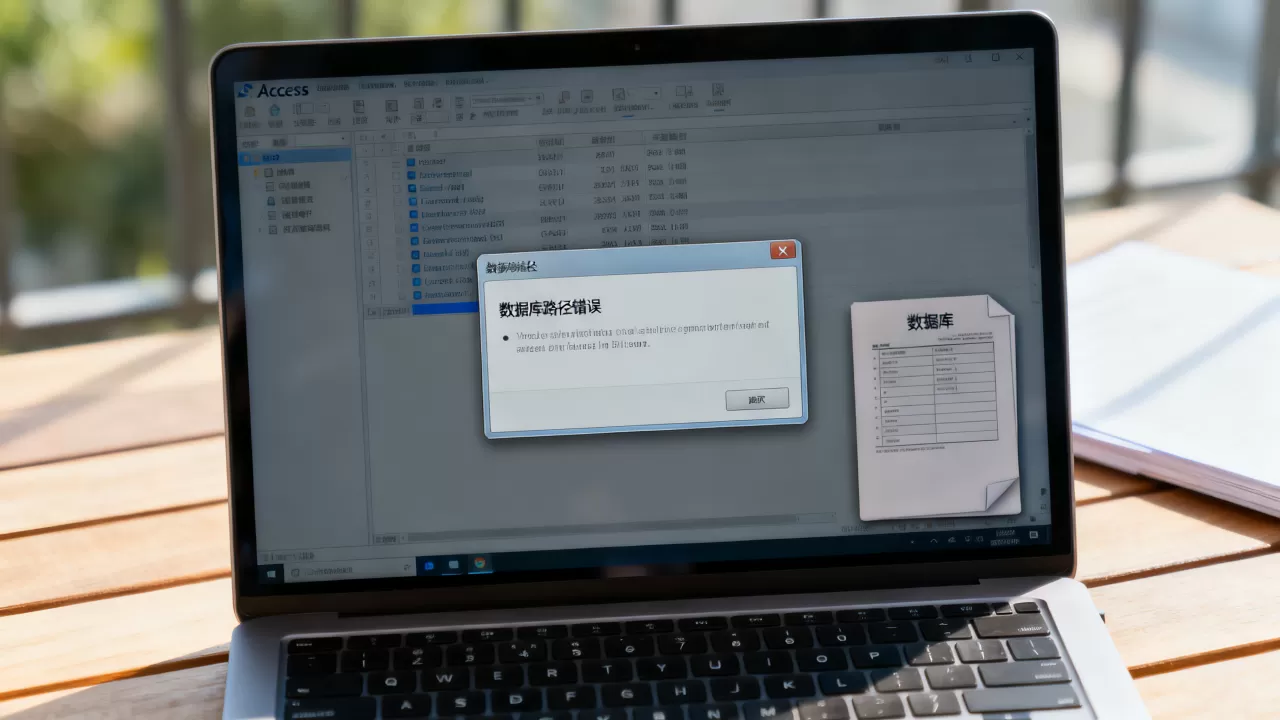
当数据库位于网络共享位置时,连接失败往往是网络原因而非文件本身问题。
检查网络路径与权限
– 使用`\服务器共享数据库.accdb`直接访问,测试能否打开。
– 如果提示“无法访问网络位置”,检查网络连接和共享权限。
– 确保当前用户对共享文件夹有“读取”和“写入”权限(Access需要写入锁定文件)。
处理网络延迟与断开
网络不稳定时,Access可能因无法及时获取锁定文件而报错,可以尝试将数据库复制到本地使用,操作完成后再上传回服务器,如果必须使用网络数据库,建议升级到SQL Server后端,通过ODBC连接,稳定性更高。
防火墙与安全软件
企业防火墙或Windows Defender可能阻止Access访问网络共享,添加例外规则:允许Access.exe和%AppData%MicrosoftAccess文件夹通过防火墙。
Q&A:access找不到数据库常见问题
Q: access找不到数据库如何恢复数据?
先尝试压缩和修复工具,如果失败,新建数据库并导入原文件中的对象,仍不行,使用第三方修复工具,多数情况下可恢复表数据和查询,注意,窗体、报表可能因引用丢失而无法完全恢复,但核心数据通常能找回。
Q: access数据库路径错误导致无法打开,如何找到原路径?
打开Access,在“外部数据”>“链接表管理器”中,可以看到每个链接表记录的原始路径,如果路径已失效,尝试根据记忆或文件搜索找到源文件位置,重新链接,如果完全不知路径,可查看数据库的“系统表”MSysObjects,其中包含链接信息,但需要修改注册表才能显示,建议直接使用链接表管理器。
Q: access数据库修复后数据丢失怎么办?
修复工具只修复结构,不保证数据完整,如果修复后部分表丢失,检查是否有备份,若无备份,可尝试使用能够读取损坏文件的第三方软件,如“Recovery for Access”或“AccessFIX”,它们能扫描损坏文件并提取原始数据,但费用较高,行业共识认为,定期备份仍是防止数据丢失的最有效手段。
【版权声明】:本站所有内容均来自网络,若无意侵犯到您的权利,请及时与我们联系将尽快删除相关内容!






发表回复