
Access数据库的SQL查询是直接书写命令来操控数据的方式,掌握它意味着你能比使用设计视图更高效地完成筛选、更新和统计等复杂任务。
Access SQL查询怎么用:从零开始的操作步骤
很多刚开始接触Access的朋友都问过“access sql查询怎么用”,其实它隐藏得并不深,你只需要在创建查询时切换到SQL视图,就能直接输入语句,下面我带你走一遍最基础的流程。
打开SQL视图的正确路径
- 打开Access数据库,点击顶部菜单的“创建”选项卡。
- 选择“查询设计”,此时会弹出一个“显示表”对话框,不用管它,直接关闭。
- 在空白区域点击鼠标右键,选择“SQL视图”,此时窗口会变成一个纯文本输入框,这里就是写SQL的地方。
第一条SQL语句:查询所有数据
在SQL视图中输入:
SELECT FROM 表名称;把“表名称”换成你实际要查询的表名,客户表”,然后点击工具栏上的“运行”按钮(红色感叹号),数据就出来了,这条语句的作用是获取该表的所有字段和所有记录。
带条件的查询
如果你只想看某个城市的数据,可以写成:
SELECT FROM 客户表 WHERE 城市 = '北京';注意,文本值用单引号括起来,数字和大日期不需要,这是Access SQL里最容易出错的地方,初学者经常忘记引号导致报错。
保存你的查询
运行成功后,按Ctrl+S保存,给这个查询起个名字,查询北京客户”,以后你可以在导航窗格中直接双击它运行,不用每次都重新写。
Access数据库SQL查询语句详解:常见类型与典型写法
“access数据库sql查询语句”是用户高频搜索的词,下面列出日常工作中最常用的几种语句,每种都配有适用场景。
选择查询(SELECT)
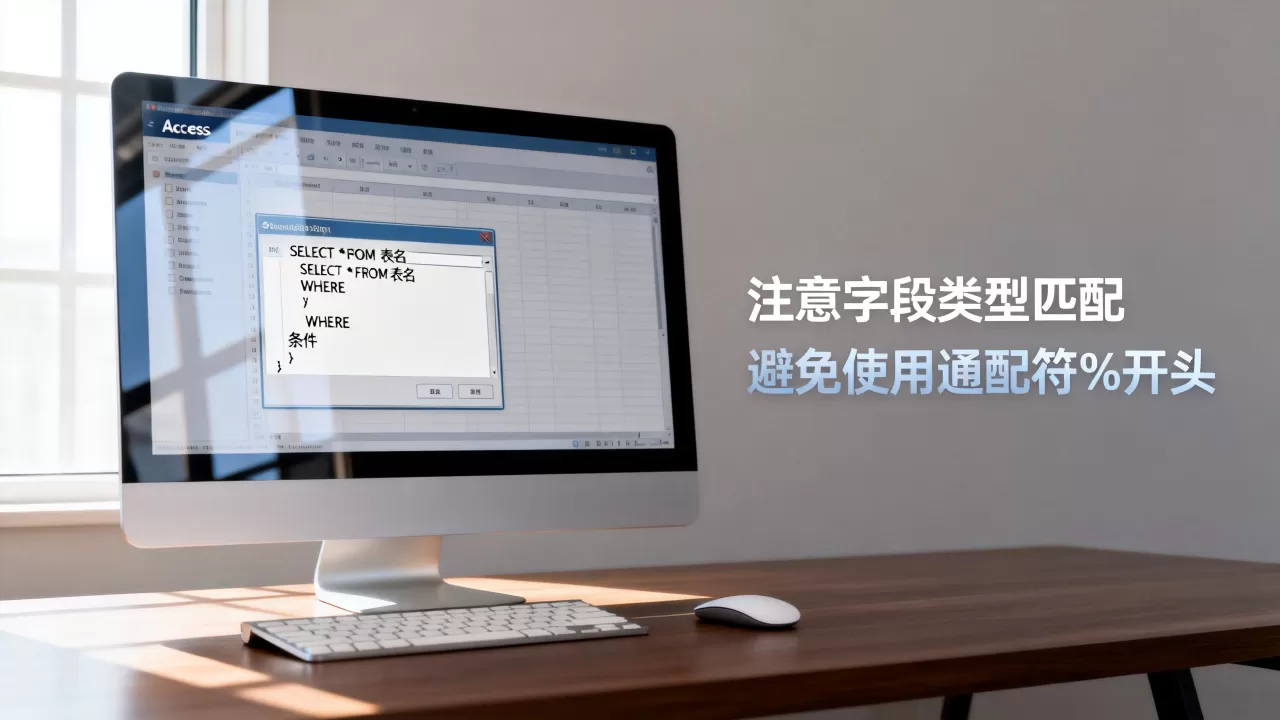
这是最核心的语句,用于从表中提取数据,你可以指定字段、筛选条件、排序和分组。
- 多字段筛选:
SELECT 姓名, 部门, 工资 FROM 员工表 WHERE 部门 = '销售部' ORDER BY 工资 DESC; - 多表联接:
SELECT 订单表.订单号, 客户表.姓名 FROM 订单表 INNER JOIN 客户表 ON 订单表.客户ID = 客户表.客户ID; - 分组统计:
SELECT 部门, Count() AS 人数, Avg(工资) AS 平均工资 FROM 员工表 GROUP BY 部门;
操作查询(INSERT、UPDATE、DELETE)
这类查询会改动表里的数据,运行前请确认你已备份数据。
- INSERT追加:
INSERT INTO 客户表 (姓名, 城市, 电话) VALUES ('张三', '上海', '13800138000'); - UPDATE更新:
UPDATE 员工表 SET 工资 = 工资 1.1 WHERE 部门 = '技术部';这条语句给技术部所有人涨薪10%。 - DELETE删除:
DELETE FROM 订单表 WHERE 订单日期 < #2020-01-01#;注意日期用井号括起来。
参数查询(PARAMETERS)
当你需要每次运行时输入不同的条件,可以用参数。
PARAMETERS [输入城市] Text(10);
SELECT  FROM 客户表 WHERE 城市 = [输入城市];
运行时会弹出一个对话框让你输入城市名,非常灵活。
Access SQL查询与设计视图对比:选择哪种方式更适合你
很多用户纠结“access sql查询与设计视图对比”哪个更好用,其实两者各有侧重,行业共识认为:设计视图适合快速搭建简单查询,而SQL视图适合处理复杂逻辑和维护。
对比表格
| 对比维度 | 设计视图 | SQL视图 |
|---|---|---|
| 学习门槛 | 低,拖拽即可 | 高,需记忆语法 |
| 灵活性 | 有限,无法实现复杂条件 | 自由,可写任意逻辑 |
| 可读性 | 图形化,直观 | 纯文本,需注释辅助 |
| 执行效率 | 相同 | 相同(Access底层均转成SQL) |
| 适用场景 | 临时查数、非技术人员 | 频繁使用、需要复用的报表 |
什么时候该用SQL
- 需要多表嵌套或复杂子查询时,设计视图很难实现,而SQL一句就能搞定。
- 需要批量创建大量相似查询时,复制粘贴SQL改参数比在网格里拖拽快得多。
- 需要将查询分享给同事或导入其他数据库时,SQL是通用语言。
什么时候该用设计视图
- 刚接触Access,还不熟悉语法,用设计视图可以帮你自动生成SQL语句。
- 只需要简单的筛选和排序,没必要手动写代码。
- 教别人操作时,图形界面更容易理解。
Access数据库SQL查询在实际工作中的应用场景
“access数据库sql查询在实际工作中”能解决很多具体问题,下面分享三个最常见的例子。
每月销售报表自动生成
假设你有一张销售明细表,需要按月份汇总每个产品的销售额,用SQL写好查询并保存,每月只需打开运行一次,数据自动更新,语句如下:
SELECT Format(销售日期, 'yyyy-mm') AS 月份, 产品名称, Sum(金额) AS 总金额
FROM 销售明细
GROUP BY Format(销售日期, 'yyyy-mm'), 产品名称
ORDER BY 月份;
数据清洗与去重
导入外部数据时经常出现重复记录,你可以用SQL快速找出并删除冗余数据,找出重复的客户ID:
SELECT 客户ID, Count() AS 重复次数
FROM 客户表
GROUP BY 客户ID
HAVING Count() > 1;
确认无误后,再用DELETE语句删除多余记录,只保留ID最小的那条。
跨表关联查询替代Excel VLOOKUP
在Excel里用VLOOKUP匹配两表数据,一旦数据量大就容易卡死,在Access里用SQL联接,几万条数据秒出结果:
SELECT A., B.部门名称
FROM 员工表 A LEFT JOIN 部门表 B ON A.部门ID = B.部门ID;
Access数据库SQL查询常见问题解答
Access SQL查询中如何正确使用日期条件?
在Access SQL里,日期常量必须用井号(#)括起来,WHERE 订单日期 >= #2026-01-01#,如果日期字段包含时间,可以用 DateValue 函数去掉时间部分,以提高匹配准确性,不同区域的日期格式可能不同,建议统一使用 yyyy-mm-dd 格式避免歧义。
SQL查询运行后提示“语法错误”怎么办?
首先检查标点符号,Access SQL要求所有语句以分号结束,文本值用单引号,日期用井号,确认字段名和表名不存在拼写错误,如果名称包含空格,必须用方括号括起来,[客户姓名],检查保留字,像 Order、Date 这类关键字不能直接用作字段名,如果必须用,也要加方括号。
为什么我的更新查询影响了整个表,而我只想更新一部分?
通常是因为WHERE条件写错了或漏写了,在执行更新或删除查询前,强烈建议先用SELECT语句预览满足条件的记录,确认无误后再把SELECT换成UPDATE或DELETE,如果你在表里设置了主键,更新时锁定主键可能会导致意外,操作前务必备份数据。
掌握Access SQL查询,等于把数据操作的主动权握在自己手里,无论是日常统计还是复杂报表,你都能用最直接的方式拿到结果,不再受限于图形界面的边界。
【版权声明】:本站所有内容均来自网络,若无意侵犯到您的权利,请及时与我们联系将尽快删除相关内容!





发表回复