
Access2010数据库基础教程的核心在于系统掌握表、查询、窗体、报表四大对象,学完本教程内容后,你可以独立完成一个小型数据库的搭建与管理。Access2010是微软Office 2010套件中的数据库组件,最大的优势是上手门槛低,你不需要懂编程,只需理解数据之间的关系,就能实现数据录入、查询和统计,下面,我按照一个完整的入门路径,从准备环境到实际操作,一步步带你熟悉它。
Access2010数据库入门教程:你需要准备什么
在开始学习之前,先确认你的电脑环境,Access2010支持Windows 7、Windows 8、Windows 10系统,需要安装Office 2010或更高版本(包含Access组件),如果电脑里没有Access,可以单独安装Runtime运行环境,但建议完整版,方便练习所有功能。
- 操作系统:Windows 7及以上,推荐Windows 10
- 内存:至少2GB,4GB以上更流畅
- 硬盘空间:完整安装Office 2010约需3GB
- 学习态度:多动手操作,不怕出错
软件获取方面,微软官方已停止销售Office 2010,但你可以通过二手光盘或镜像文件安装,试用期30天,如果想长期使用,考虑订阅Office 365(内含最新版Access)或购买Office 2019/2021永久版。业内专家指出,对于纯学习,使用试用版足够走完整个基础教程。
Access2010与Access2016区别:哪个更适合初学者
很多人纠结于版本选择。Access2010与Access2016区别集中在界面和少数新功能上,Access2016引入了更现代的导航窗体、改进的模板支持以及新的数据类型(如附件),但对于基础操作,两个版本的核心逻辑一致。
| 对比项 | Access2010 | Access2016 |
|---|---|---|
| 界面风格 | 经典Office Ribbon | 扁平化Ribbon,布局相似 |
| 新功能 | 无 | 大数字数据类型、插入图表、增强的查询设计器 |
| 性能表现 | 旧电脑上更轻快 | 功能更丰富,对硬件要求稍高 |
| 文件兼容性 | 无法打开2016新特性文件 | 可打开2010数据库(兼容模式) |
行业共识认为,如果你手头有Access2010,完全可以用它入门,因为数据库设计的核心概念几十年没有变化,等学完基础,再转向高版本毫无难度,如果追求更现代的界面和一点新功能,直接选Access2016也行,但学习资源可能比2010稍少。
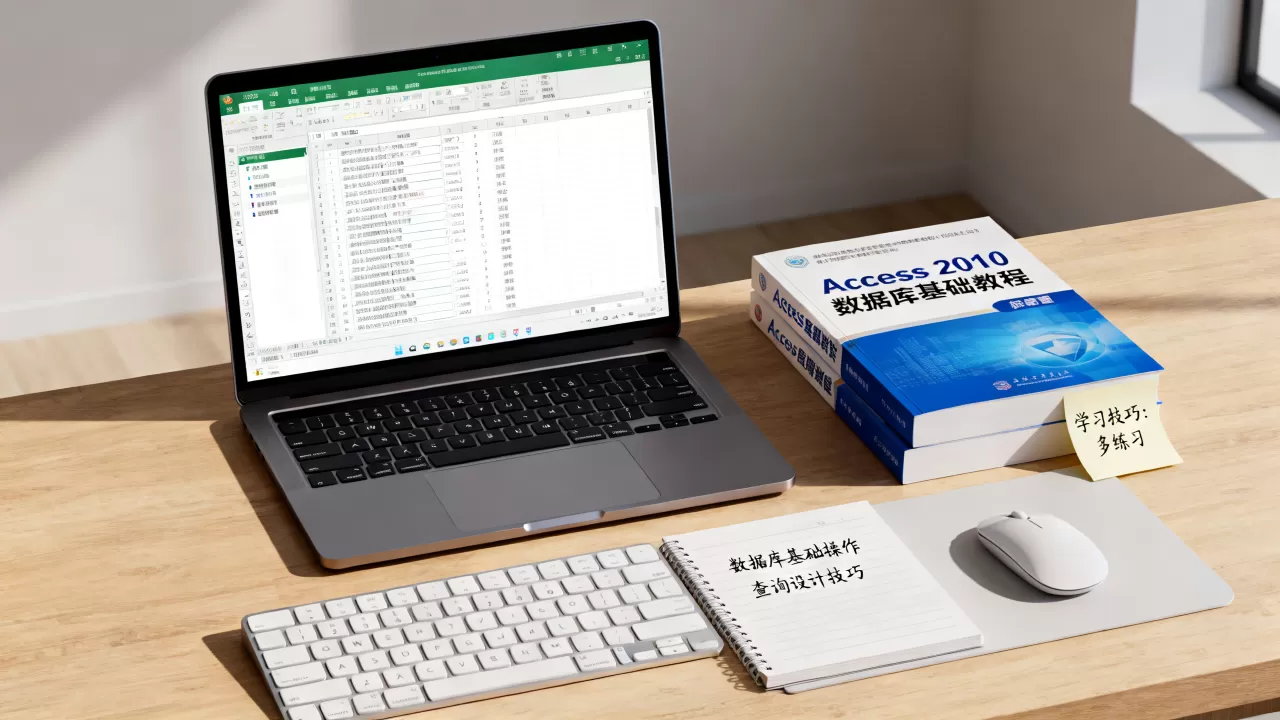
Access2010数据库基础教程:核心内容拆解
一个完整的Access数据库包含四个主要对象:表、查询、窗体、报表,它们的关系是:表存储数据,查询检索数据,窗体展示和输入数据,报表输出数据,下面逐一拆解。
表:数据的根基
表是数据库的基石,设计表时,你需要考虑字段名称、数据类型和主键,常见数据类型有文本、数字、日期/时间、货币、是/否。主键是唯一标识一条记录的字段,通常设为“自动编号”类型。
- 实操:创建表后,在“设计视图”中设置字段属性,定义一个“员工表”,包含员工ID(自动编号)、姓名(文本)、入职日期(日期/时间)。
- 要点:字段名最好用英文或拼音,避免中文名带来的潜在问题,但初学者用中文也行,Access2010支持中文字段名。
查询:数据的筛选与计算
查询用于从表中提取满足条件的数据,最常见的是选择查询,它相当于一个虚拟表,可以多表关联、排序、设置条件。
- 创建查询:在“创建”选项卡点击“查询设计”,添加表,选择字段,输入条件。
- 案例:查询“2020年之后入职的员工”,在入职日期条件行输入
>=#2020/1/1#。 - 操作查询可以更新、删除、追加数据,但初学者慎用,容易误操作,建议先只用选择查询。
窗体:用户友好的数据操作界面
窗体让用户不用直接面对表格,而是通过填写表单的方式录入数据,Access2010的窗体设计器支持拖拽控件,比如文本框、按钮、下拉列表。
- 快速创建:选中表,在“创建”选项卡点击“窗体”,即可生成基本窗体。
- 美化:在“布局视图”或“设计视图”中调整控件位置、大小、颜色,可以添加标题、设置背景色,让界面更友好。
报表:专业的数据呈现
报表用于打印或导出为PDF,你可以设计分组汇总、计算字段,让数据一目了然。
- 创建:使用“报表向导”快速生成,按提示选择字段和分组级别。
- 调整:在“设计视图”中修改页眉、页脚,添加汇总公式,在价格字段求和,输出“总计:XX元”。
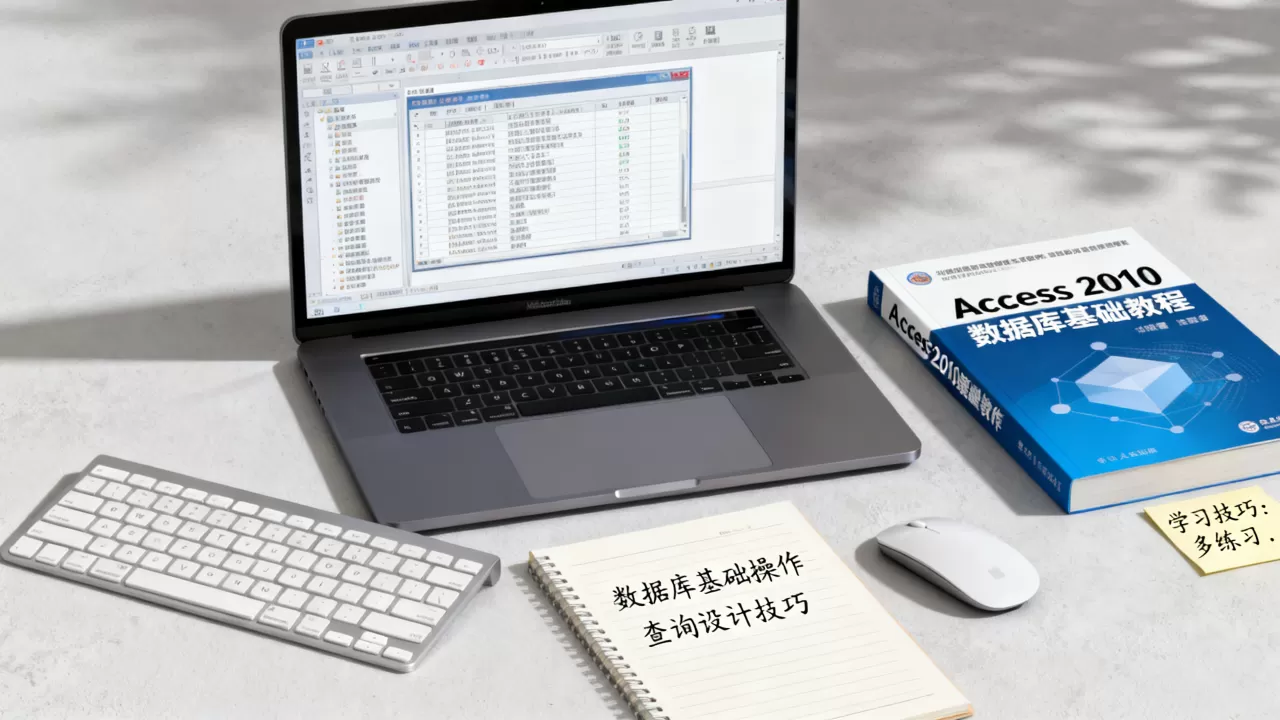
学Access2010需要花多少钱
这是很多人关心的Access2010数据库多少钱问题,Access2010不单独出售,它是Office 2010专业版或专业增强版的一部分,目前微软官方已停止销售Office 2010,但在二手市场或第三方渠道,你可能花几十元买到安装光盘或序列号,不过请注意版权风险,尽量使用正版。
- 正版途径:订阅Office 365(包含最新版Access)或购买Office 2019/2021永久版(包含Access)。
- 免费方案:如果你只是学习,可以下载Office 2010试用版(已过期,但可以找镜像文件安装,不激活使用30天),或者使用LibreOffice Base,它是免费开源替代品,但操作逻辑与Access不同。
- 替代方案:Access Runtime版本可以免费运行数据库,但无法修改设计,所以建议安装完整版。
业内专家指出,对于个人学习,使用试用版走完基础教程完全足够,不需要额外花钱。
实操:跟着《Access2010数据库基础教程》建一个简易图书管理系统
理论讲完,我们需要动手,下面拆解一个简单案例图书管理,记录书名、作者、是否借出,跟着步骤走,你就能掌握整个流程。
创建新数据库
打开Access2010,点击“空白数据库”,输入文件名“图书管理.accdb”,选择保存位置,点击“创建”后,一个空白数据库就完成了。
设计表
- 点击“创建”→ “表设计”,添加字段:
- 图书ID(自动编号,设为主键)
- 书名(文本)
- 作者(文本)
- 是否借出(是/否)
- 保存表名为“图书表”。
录入数据
在“数据表视图”中直接输入几条示例数据,三体》《活着》等,将“是否借出”设为“是”或“否”,这一步是为了后续查询有数据可用。
创建查询
点击“创建”→ “查询设计”,添加“图书表”,选择“书名”和“是否借出”字段,在“是否借出”条件列输入 No,查询未借出的图书,运行查询,看到结果。
制作窗体
选中“图书表”,点击“创建”→ “窗体”,自动生成一个数据输入窗体,保存后,以后可以通过这个窗体添加新书,比直接编辑表格更直观。
生成报表
选中“图书表”,点击“创建”→ “报表”,生成简单报表,可以调整布局,添加页眉页脚,打印或导出PDF存档。
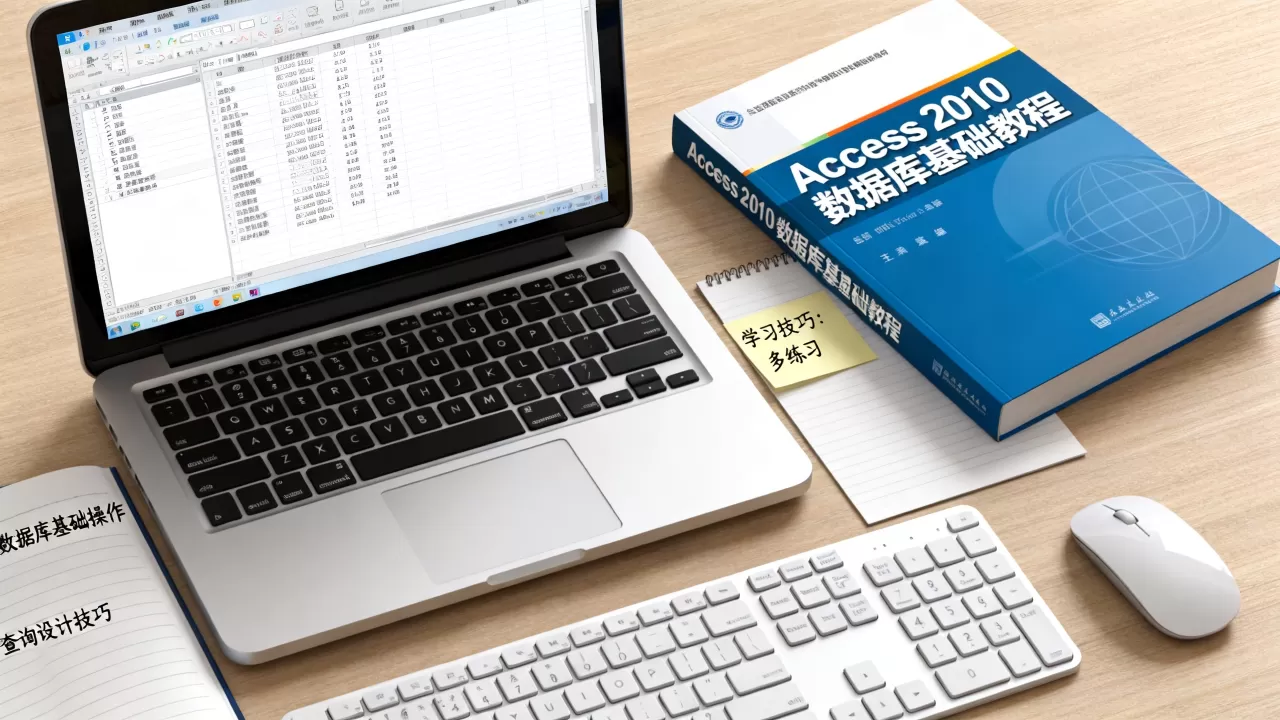
去哪里找Access2010基础教程视频
Access2010基础教程视频是很多学习者首选的资源,在B站、优酷、网易云课堂等平台,搜索“Access2010教程”可以找到大量免费视频,播放量较高的通常由专业讲师录制,内容覆盖从创建表到VBA编程,建议优先选择系列课程,零基础学Access2010数据库”。
- 推荐关键词:Access2010入门、Access2010视频教程、Access2010全套教程
- 注意:部分视频可能使用Access2013或2016,但操作基本通用,可以结合学习。
- 书籍配合:如果喜欢看书,可以找《Access2010数据库基础教程》对应教材,像人民邮电出版社的版本,章节清晰,适合边看边练。
常见问题解答(Access2010数据库基础教程相关)
Q1:Access2010数据库基础教程适合完全没有编程基础的人吗?
非常适合,Access2010的大部分操作通过可视化界面完成,你不需要写SQL语句或VBA代码,即使完全不懂编程,也能通过向导和设计器创建数据库,如果你想深入实现复杂逻辑,还是需要学习VBA,但这属于进阶内容,不在基础教程范围内。
Q2:Access2010数据库文件可以打开高版本吗?
Access2010默认的数据库文件格式是.accdb,高版本(如2016、2019)可以打开并编辑,但Access2010无法打开高版本创建的包含新特性(如大数字数据类型)的数据库,如果高版本数据库没有使用这些新特性,可以在保存时选择“Access 2000-2003格式”让旧版本兼容,但会丢失部分功能,建议保持版本一致或使用高版本打开低版本文件。
Q3:Access2010和Access2013哪个更好
从功能上看,Access2013增加了对Web应用(SharePoint)的支持,引入了新的应用程序模板,但桌面功能变化不大,如果你不需要Web相关特性,Access2010完全够用,而且运行更稳定,从学习资源来看,Access2010的教程更丰富,因为它的使用时间更长。Access2010和Access2013哪个更好取决于你的具体需求,如果只是个人学习,选择Access2010性价比更高。
无论你是办公人员还是学生,掌握Access2010数据库基础教程的内容,都能让你轻松应对中小型数据管理任务,从设计表到生成报表,每一步都有清晰的逻辑支撑,本教程覆盖了入门所需的核心知识,你可以在此基础上继续探索查询高级用法和VBA开发,逐步提升数据库技能。
【版权声明】:本站所有内容均来自网络,若无意侵犯到您的权利,请及时与我们联系将尽快删除相关内容!






发表回复