
在Access中关闭数据库对象,最直接的方法就是点击对象选项卡上的关闭按钮,或者使用VBA的DoCmd.Close命令,但实际应用中不同对象类型和关闭需求会导致操作细节产生差异。
Access关闭数据库对象方法:手动操作与VBA代码详解
手动关闭对象:点击选项卡上的关闭按钮
在Access 2010及更高版本中,数据库对象默认以选项卡式文档显示,每个打开的对象在功能区下方都有一个选项卡,点击选项卡右侧的“×”按钮即可关闭该对象,你也可以右键单击选项卡,选择“关闭”或“关闭所有其他文档”。
- 快捷键:Ctrl+F4 关闭当前活动对象,Ctrl+W 同样有效。
- 关闭触发保存:如果对象有未保存的设计更改(如修改了窗体布局或查询设计),Access会弹出对话框询问是否保存,数据更改(如表记录编辑)不会触发该提示,因为数据已自动保存到表中。
- 选项卡式界面:在Access 2007之前的老版本中,对象以重叠窗口形式显示,关闭按钮在窗口右上角,操作逻辑类似。
使用VBA命令关闭对象:DoCmd.Close
DoCmd.Close是VBA中关闭对象的标准化方法,语法如下:
DoCmd.Close [ObjectType], [ObjectName], [Save]
- ObjectType:可选,指定对象类型,常用值包括:
acForm、acReport、acTable、acQuery、acMacro、acModule
- ObjectName:可选,字符串,指定对象名称,如果省略,则关闭当前活动对象。
- Save:可选,指定关闭时如何处理保存:
- acSaveYes:直接保存更改,不提示。
- acSaveNo:放弃更改,不提示。
- acSavePrompt(默认):弹出对话框询问用户。
常用代码示例:
- 关闭当前活动对象:
DoCmd.Close - 关闭名为“订单表”的表并保存设计更改:
DoCmd.Close acTable, "订单表", acSaveYes - 关闭当前窗体但不保存:
DoCmd.Close acForm, , acSaveNo - 关闭报表时避免设计更改提示:
DoCmd.Close acReport, "报表1", acSaveNo
注意:DoCmd.Close只能关闭已打开的对象,如果对象未打开,会引发错误,建议在调用前检查对象状态,例如通过
CurrentProject.AllForms("窗体名").IsLoaded判断。
关闭特定类型对象时的实操细节
关闭窗体
窗体关闭会触发Form_Unload事件,你可以在该事件中编写取消关闭的逻辑(Cancel = True),如果希望强制关闭,可以在VBA中先设置Cancel = False。
- 场景:在按钮点击事件中关闭当前窗体,通常使用
DoCmd.Close或Me.Close(Me.Close本质等同于DoCmd.Close)。 - 保存判断:如果窗体绑定数据,编辑记录后关闭,Access不会自动提示保存数据,因为数据已写入表,只有设计更改(如移动控件)才会触发保存提示。
关闭报表
报表一般用于预览或打印,关闭时很少需要保存设计更改,但如果你在VBA中动态修改了报表的Caption或RecordSource等属性,关闭时可能提示保存。
- 避免提示:使用
DoCmd.Close acReport, "报表名", acSaveNo可强制不保存设计更改。 - 预览模式:如果报表在预览视图中,关闭后直接返回数据库窗口,不会影响报表设计。
关闭表或查询
表和查询是数据源对象,关闭时数据更改自动保存,但设计更改(如修改字段属性、添加筛选条件)会提示保存。
- 表:关闭时,如果有未提交的编辑(如光标停留在某字段但未按Enter),Access会先提交该编辑,然后关闭。
- 查询:修改查询设计后关闭,会提示是否保存设计更改,使用
DoCmd.Close acQuery, "查询名", acSaveNo可跳过提示。
Access关闭所有打开的对象:一次性清理工作区的方法
通过关闭数据库强制关闭所有对象
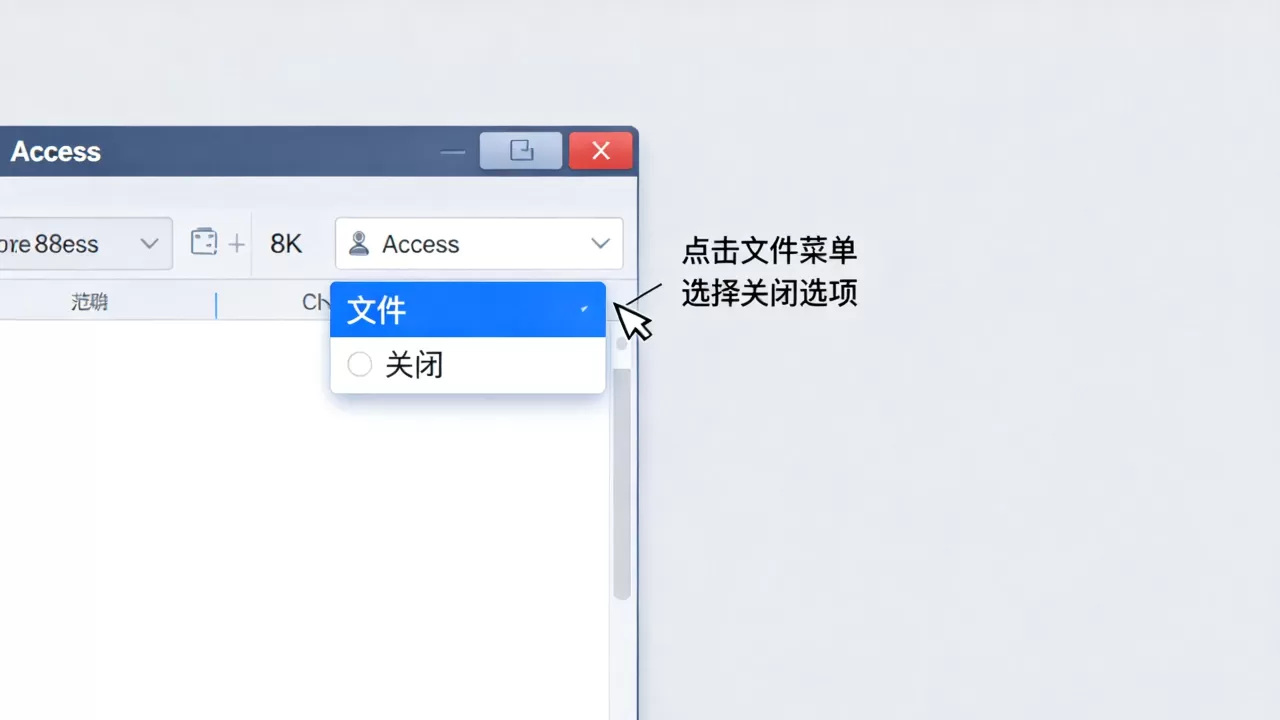
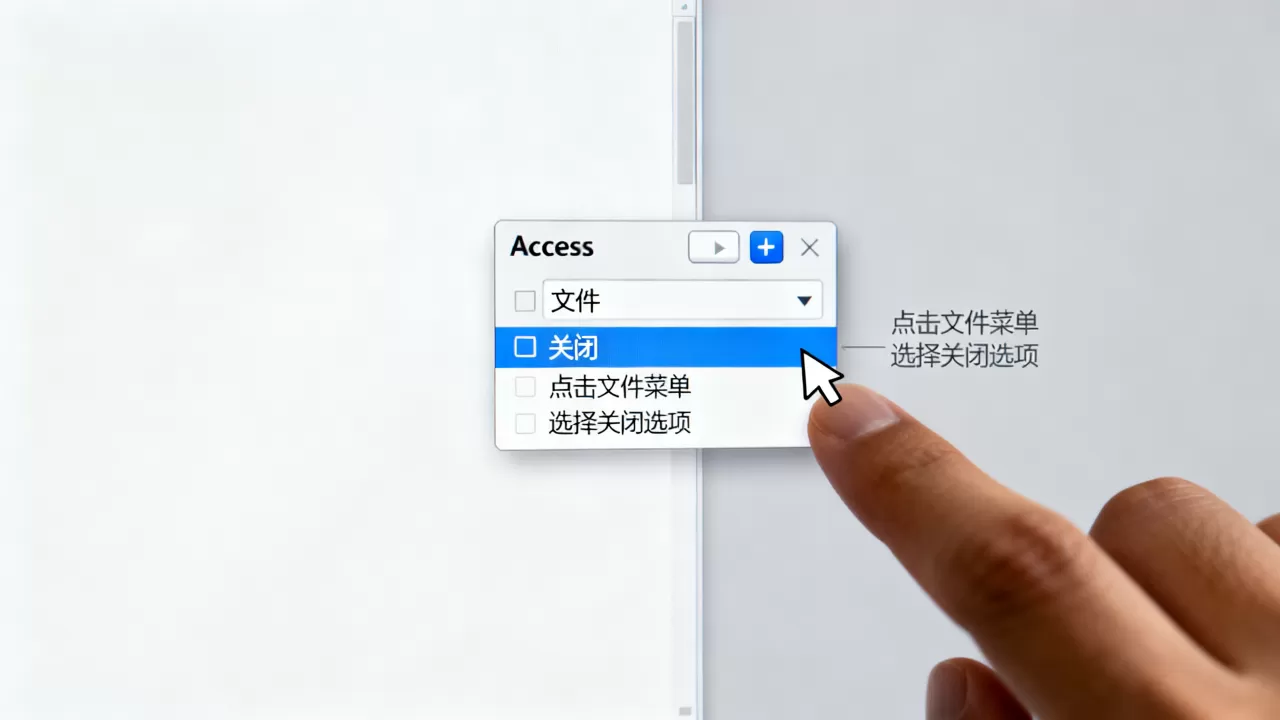
在“文件”菜单中选择“关闭数据库”,会关闭当前数据库中的所有对象,但保留Access程序窗口。
- 执行流程:Access会依次检查每个打开的对象,如有未保存的设计更改,会弹出保存提示。
- 适用场景:当你需要彻底清理当前数据库的工作区,但不想退出Access时使用。
- 注意:如果有多个数据库同时打开,此操作只关闭当前数据库的对象。
使用VBA循环关闭所有对象
在VBA中,可以枚举所有打开的窗体、报表等对象并逐个关闭,但更简洁的方法是使用Application.CloseCurrentDatabase,它直接关闭当前数据库及所有对象,不退出Access。
示例代码:
Application.CloseCurrentDatabase
循环关闭窗体(保留数据库打开):
Dim i As Integer
For i = Forms.Count - 1 To 0 Step -1
    DoCmd.Close acForm, Forms(i).Name, acSaveNo
Next i 注意:循环时从最后一项开始关闭,避免因集合索引变化导致错误,报表、表等对象也可用类似集合操作,但CurrentProject下各有对应的集合属性。
关闭对象时保存更改的权衡
- 全部保存关闭:不设置Save参数,让Access逐一提示。
- 全部不保存关闭:先执行
DoCmd.SetWarnings False,再调用CloseCurrentDatabase,最后恢复警告DoCmd.SetWarnings True。 - 建议:关闭所有对象前,手动保存关键设计更改,或使用
Application.Save方法保存当前对象,避免数据丢失。
Access数据库对象无法关闭的常见原因与解决对策
对象未响应或代码仍在执行
- 原因:对象的Unload事件中设置了
Cancel = True,阻塞关闭;或者后台代码陷入死循环、等待某个操作完成。 - 解决:按Ctrl+Break中断VBA代码执行,然后手动关闭对象,检查Unload事件中的取消逻辑,确保没有不合理的
Cancel = True。 - 调试技巧:在立即窗口中输入
? Forms.Count查看当前打开的窗体数量,确认对象是否真的未关闭。
对象被锁定或其他用户占用
- 原因:在多用户共享数据库中,如果其他用户以独占模式打开了数据库,你可能无法关闭自己打开的对象副本,但通常Access对象是独立实例,锁定问题更多出现在表或链接表层面。
- 解决:尝试以独占方式打开数据库(文件→打开→以独占方式打开),然后关闭对象,如果对象是链接表,确认链接源文件是否被其他程序占用。
- 预防:在VBA中关闭对象前,使用
System.PrivateProfileString等检查资源占用,但更简单的方法是在设计时避免共享冲突。

通过任务管理器或重启强制关闭
- 最后手段:当对象完全无响应,无法通过正常方式关闭时,按Ctrl+Alt+Delete打开任务管理器,结束Access进程,这会丢失所有未保存的更改,包括数据编辑和设计更改。
- 风险提示:强制关闭可能导致数据库文件损坏,建议先尝试保存所有工作,再使用
Application.Quit正常退出。 - 恢复:重启Access后,打开数据库,系统可能会自动恢复未保存的窗体或报表设计(取决于版本和设置)。
关闭Access数据库对象看似简单,但手动和VBA两种方式各有适用场景,理解不同对象类型和保存策略能让你更灵活地管理数据库工作区,无论是单个关闭还是一键清理,关键都在于掌握DoCmd.Close的参数配置和关闭数据库命令的边界。
Access数据库对象关闭相关问题解答
问题1:关闭Access窗体时如何避免弹出保存询问?
在VBA中使用DoCmd.Close acForm, "窗体名", acSaveNo或acSaveYes即可跳过提示,如果不想保存设计更改,用acSaveNo;如果想保存,用acSaveYes,注意,此设置只影响设计更改,数据记录编辑不会触发保存提示。
问题2:如何关闭所有Access对象而不退出Access?
最直接的方法是在“文件”菜单中选择“关闭数据库”,或在VBA中执行Application.CloseCurrentDatabase,这会关闭当前数据库的所有对象,但保留Access程序,如果只需关闭所有窗体而不关闭数据库,可用循环遍历Forms集合依次关闭。
问题3:为什么Access表有时无法关闭?
表无法关闭通常是因为有未提交的编辑操作(如光标停在某个字段未按Enter)或表正在被VBA代码占用,按Esc取消编辑再关闭;检查代码中是否打开了Recordset对象未释放,执行rst.Close后再关闭表,如果表是链接表,且链接文件被其他程序独占打开,也可能导致无法关闭。
【版权声明】:本站所有内容均来自网络,若无意侵犯到您的权利,请及时与我们联系将尽快删除相关内容!






发表回复