
压缩Access数据库是清理碎片、减小文件体积、提升性能的关键操作,建议在每次大量数据操作后执行。很多用户发现数据库文件越来越臃肿,运行速度下降,根源往往就是缺少定期压缩,下面我从具体方法、常见问题、与修复的区别三个方面,帮你彻底掌握Access数据库压缩。
如何压缩Access数据库?两种方法详解
压缩Access数据库主要通过两种方式:图形界面操作和代码自动化,下面分别说明具体步骤和适用场景。
通过Access内置工具压缩
这是最直接的方法,适合普通用户日常使用。
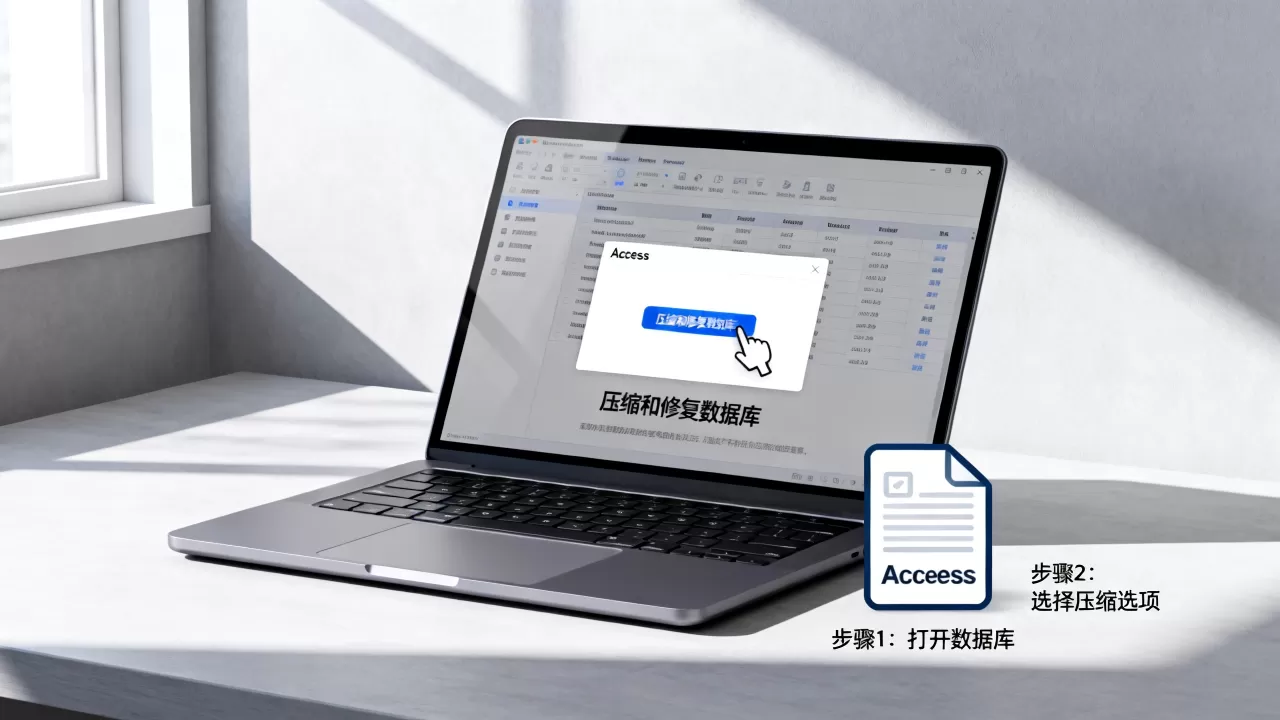
- 打开目标数据库,确保没有其他用户同时打开(单用户环境)。
- 点击“文件”选项卡,选择“信息”。
- 在“信息”页面找到“压缩和修复数据库”按钮,点击后Access会自动执行压缩并返回数据库。
- 你也可以直接右键点击数据库文件,在“打开方式”中选择“压缩和修复”,但更推荐从内部操作,避免误操作。
压缩前最好备份原文件,尤其是超过100MB的数据库,压缩过程中不要强制关闭程序,否则可能导致文件损坏。
通过VBA代码自动压缩
适合需要定期自动维护的场景,如服务器端或夜间任务,在VBA编辑器中调用Application.CompactRepair方法。
- 在数据库中新建模块,输入以下代码:
Function CompactDatabase()
    On Error Resume Next
    Application.CompactRepair "C:YourDatabase.accdb", "C:YourDatabase_Compact.accdb"
    If Err.Number <> 0 Then
        MsgBox "压缩失败: " & Err.Description
    Else
        MsgBox "压缩完成,请检查新文件。"
    End If
End Function - 运行该函数,生成压缩后的副本,注意原路径和副本路径不能相同,否则会覆盖失败。

该方法适合批量处理多个数据库,或者通过Windows任务计划程序定时执行,但需要Access对象模型支持,且不能在前端后台同时运行。
两种方法效果一致,选择哪种取决于你的习惯,对于大多数用户,图形界面就足够了,代码方式更适合需要自动化运维的场景。
Access数据库压缩后打不开?先排查这些原因
压缩过程本身是安全的,但偶尔会遇到压缩后文件无法打开的情况,这些问题通常由以下几个原因引起。
压缩过程中文件损坏或中断
压缩操作需要大量读写,如果过程中断电、网络中断或Access崩溃,可能导致文件损坏,文件本身已有轻度损坏,压缩会暴露问题。
- 解决方法:立即尝试通过“压缩和修复”再次修复,或者使用备份文件恢复,如果文件损坏严重,可考虑使用第三方修复工具,但成功率不保证,建议养成定期备份习惯。
磁盘空间不足导致压缩失败
压缩需要临时空间存放副本,如果磁盘空间不足,压缩会失败并可能留下不完整的文件,表现为压缩后文件大小变为0KB或无法打开。
- 检查磁盘剩余空间,确保至少有数据库文件大小两倍的空闲空间。
- 清理磁盘后重新压缩,或移动到有足够空间的磁盘进行压缩操作。
版本兼容性问题
不同Access版本(如2007、2013、2016、365)创建的数据库格式可能不同,如果压缩后在其他版本中打开,可能遇到格式不兼容错误。
- 尽量使用相同版本的Access打开压缩后的文件。
- 如果需要跨版本,建议保存为较低的版本格式(如.accdb)或使用兼容包。
文件权限与锁定问题
如果数据库文件在压缩时被其他用户锁定(.ldb文件存在),压缩可能不完整,导致打不开。
- 确保压缩时没有其他用户打开数据库,并且你有文件写入权限。
- 可以尝试在安全模式下压缩(按住Shift键打开数据库),清空临时锁定。
如果遇到压缩后打不开的情况,首先尝试使用“压缩和修复”工具再次修复,或者从备份恢复,如果都不行,考虑使用专业数据恢复服务,但费用较高。
Access压缩数据库和修复数据库,选哪个?
很多用户混淆压缩和修复,甚至认为它们是一回事,它们是两个独立的功能,但经常配合使用。
压缩与修复的核心区别
| 功能 | 压缩 | 修复 |
|---|---|---|
| 主要目的 | 清理碎片、回收空间、减小文件大小 | 修复文件结构损坏、逻辑错误 |
| 是否改变数据内容 | 不改变,只是整理页和索引 | 可能修复损坏的数据,但可能丢失部分数据 |
| 适用场景 | 文件变大、性能下降 | 文件无法打开、报错、数据访问异常 |
| 操作方式 | 通常通过“压缩和修复”命令一起执行,但也可以单独压缩 | 通常与压缩一起执行,也可以单独修复 |
在Access中,“压缩和修复”命令捆绑了两种功能,但底层逻辑不同,压缩主要针对空间,修复主要针对完整性。
什么时候该先压缩?什么时候该先修复?
- 如果数据库文件体积过大,但能正常打开,优先压缩,可以显著减小体积。
- 如果数据库文件无法正常打开,或频繁报错,优先修复,尝试先从结构层面解决问题。
- 如果文件既大又有异常,建议先修复,再压缩,因为修复后可能产生新的碎片,再压缩效果更好。

行业共识认为,定期维护数据库时,先压缩再修复(或同时进行)是最佳实践,但修复操作只能处理轻量级损坏,严重损坏需要专业工具。
Access数据库压缩前后对比:效果与变化
压缩后,你会看到文件大小明显减小,尤其是删除大量记录或频繁更新表后,据统计,压缩后文件体积可以减小30%至50%甚至更多,运行速度也有提升,但压缩不会修复逻辑错误,也不会提高查询速度(除非是碎片导致的),前后对比的典型表现:打开速度从几十秒降到几秒,备份文件占用空间锐减。
Access数据库压缩常见问题解答
压缩后数据库反而变大了,怎么回事?
可能是压缩过程中临时文件残留,或者数据库包含未清理的缓存,建议先执行“压缩和修复”彻底清理,或者检查磁盘空间是否充足,如果问题依旧,考虑数据库本身存在大量连续碎片,需要重新压缩两次。
压缩和修复可以同时进行吗?
在Access中,“压缩和修复”命令就是同时进行的,但如果你需要单独操作,可以使用VBA代码分别控制,先调用Repair方法,再调用Compact方法,注意顺序:先修复再压缩更稳妥。
Access数据库压缩工具是否有免费选择?
Access内置的压缩功能完全免费,功能足够日常使用,第三方工具如CompactRepair、DBF Recovery等,价格从免费到几百元不等,但免费版往往功能受限,对于绝大多数用户,内置工具即可满足需求,无需额外花费。
定期压缩Access数据库是保持其健康运行的基本操作,结合压缩和修复,可以有效延长数据库寿命,避免意外中断,无论是个人使用还是企业环境,都应该养成压缩的好习惯。
【版权声明】:本站所有内容均来自网络,若无意侵犯到您的权利,请及时与我们联系将尽快删除相关内容!





发表回复