
Access教学管理数据库是解决教学数据管理最实用的方案,通过合理设计表结构、查询和窗体,即可实现学生信息、课程安排和成绩统计的自动化管理。
Access教学管理数据库怎么用?从零搭建你的课程管理系统
构建一个适用于日常教学管理的Access数据库,并不需要你精通编程,核心思路是把纸质表格或Excel文件里的数据,转换成结构化的关系型数据库,整个过程大致分为需求分析、表结构设计、关系建立、查询与窗体制作四个环节。
明确你的数据需求
在打开Access之前,先列出你需要管理的数据类型,以课程管理系统为例,通常包括:
- 学生信息:学号、姓名、班级、联系方式
- 课程信息:课程编号、课程名称、学分、授课教师
- 选课记录:学号、课程编号、成绩、学期
- 教师信息:教师编号、姓名、所属院系
创建表并定义字段
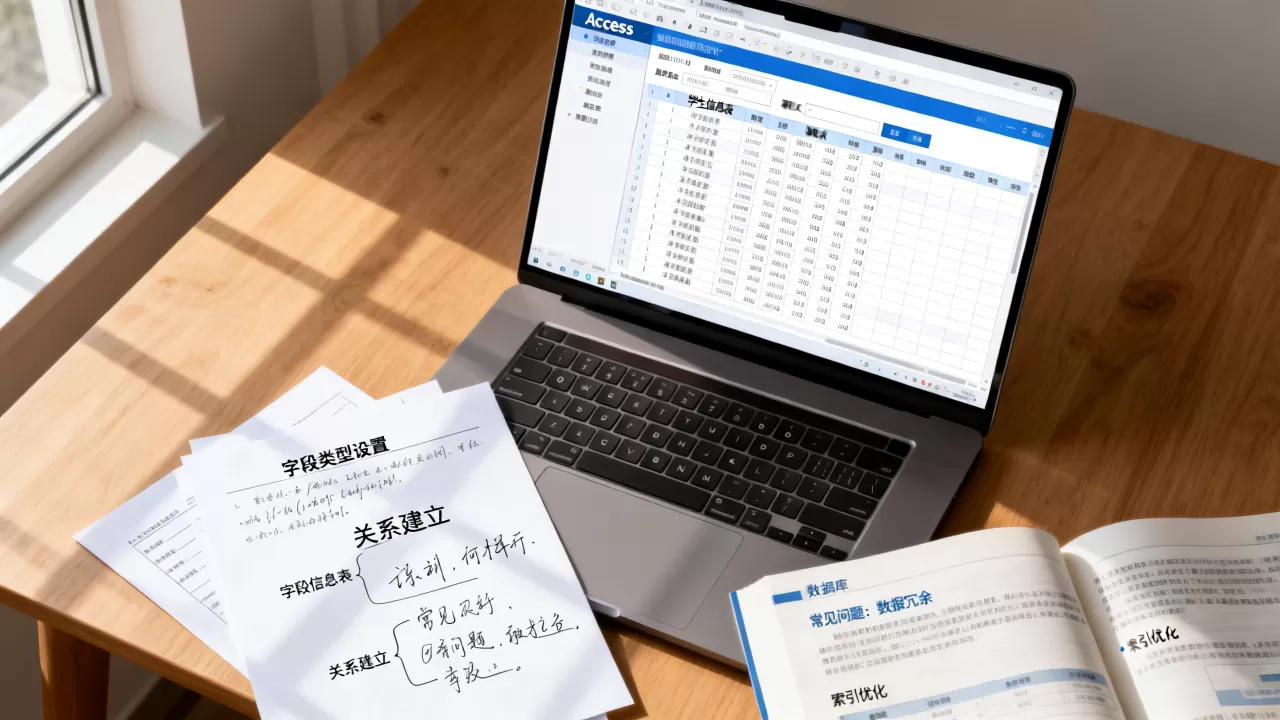
打开Access,选择“空白数据库”,命名后进入设计视图,为每个数据类别创建一张表,字段类型要匹配实际内容。
- 文本字段:姓名、课程名称
- 数字字段:学号、学分、成绩
- 日期字段:选课学期、出生日期
- 主键字段:每张表必须设置一个唯一标识,如学生表的“学号”字段,并设为“主键”
建立表间关系
表创建完成后,通过“数据库工具”选项卡中的“关系”功能,将各表的主键与对应外键关联。
- 学生表(学号)<-> 选课表(学号)
- 课程表(课程编号)<-> 选课表(课程编号)
- 这样做的好处是,当你查询某位学生的选课成绩时,Access能自动跨表整合数据,避免重复录入。
快速生成查询与窗体
利用“查询向导”可以创建常见的筛选条件,查看不及格名单”的查询,只需在条件区域输入
<60,窗体则通过“窗体向导”自动生成,你只需选择作为数据来源的表或查询,Access就会生成一个布局清晰的录入界面,供教师直接填写或修改记录。
Access教学管理数据库设计:如何规划表结构才能高效?
表结构设计是数据库性能的基石,行业共识认为,设计良好的表结构能减少冗余数据,提升查询效率,尤其在数据量较大的学期末选课阶段,差异尤为明显。
遵循规范化原则
- 避免重复字段:一个学生有多个选课记录,不应在学生表中重复存放课程信息,而应通过“选课表”单独记录。
- 字段原子性:每个字段只存一个值,像“家庭住址”这类复合信息,可以拆分为“省、市、区、街道”四个字段,方便后续按地区统计。
- 合理使用查阅列:对于性别、院系等固定选项,设置“查阅列”下拉选择,既能保证数据一致性,又能提升录入速度。
字段类型与长度的取舍
- 文本字段:长度设定为实际最大值,避免浪费存储空间,姓名”设为10个字符,“课程编号”设为6个字符。
- 数字字段:根据数据范围选择字节、整型或长整型,成绩字段由于是0-100的小数,建议使用单精度浮点数,同时保留小数位为0,避免四舍五入误差。
- 索引设置:对经常用于查询的字段(如学号、课程编号、姓名)建立索引,可以显著缩短搜索时间,但索引不宜过多,否则会影响增删改的速度。
主键与关系设计
主键是每张表的核心标识,Access中推荐使用自动编号作为主键,尤其当没有天然唯一字段时,选课表”可以设置一个自动编号字段作为主键,同时将学号和课程编号设为组合唯一索引,确保同一条记录不被重复添加。
关系类型主要有一对多(最常见)和多对多,多对多关系需要通过中间表分解,例如学生与课程之间的多对多,通过选课表实现,避免了数据冗余。

Access教学管理数据库教程:三点核心技巧助你快速上手
即使你刚接触Access,掌握以下三个技巧也能让日常管理效率翻倍。
用参数查询实现动态筛选
在“查询设计”视图的条件字段中,输入方括号加提示文字,如 [请输入学生姓名],运行查询时,会弹出一个输入框,教师只需输入姓名即可看到对应记录,这种做法比每次修改查询条件更灵活,适合快速查找特定学生或课程。
利用条件格式让成绩一目了然
在窗体或报表中,选中成绩文本框,右键进入“条件格式”设置,可以设定:
- 大于等于60分:字体绿色
- 小于60分:字体红色加粗
- 这样打开成绩单时,不及格成绩立即高亮显示,无需人工逐行核对。
用宏自动化重复操作
Access的宏可以录制一系列操作,点击一个按钮,自动将当前学期的选课数据导出为Excel,并发送邮件给院系秘书,创建宏非常直观,只需在“宏设计器”中添加动作,如“RunSQL”(执行SQL语句)或“ExportWithFormatting”(导出为Excel),即使不懂VBA,也能通过宏减少重复劳动。
如何用Access教学管理数据库模板快速部署?
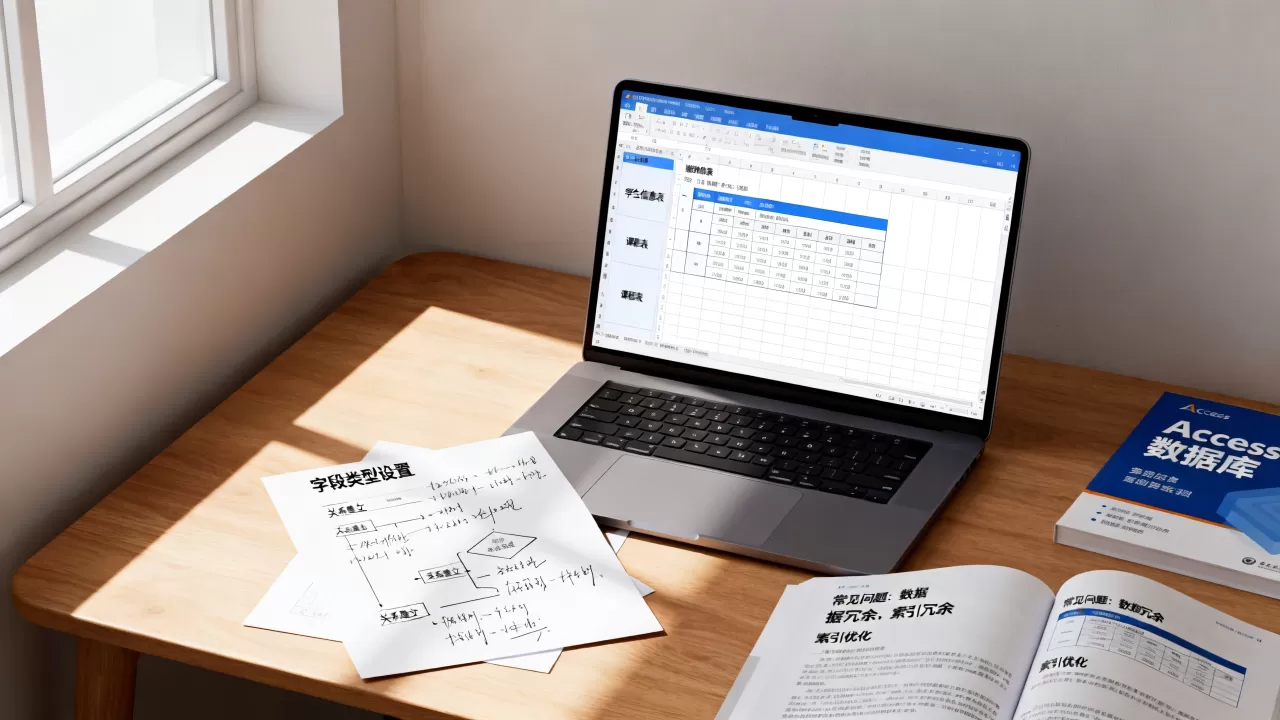
如果你不想从零开始设计表结构,可以直接使用Access内置的教学管理数据库模板,Access 2016及更高版本中,模板库包含了“学生”、“课程”、“成绩”等常见表,以及预置的查询和窗体,适合中小型学校快速部署。
使用模板的步骤
- 打开Access,点击“新建”选项卡,搜索“学生”或“课程”模板。
- 选择一个接近需求的模板,如“学生成绩管理”,Access会自动创建包含学生表、课程表、成绩表的数据库。
- 根据实际需求修改字段,将“年级”字段改为“班级”,或添加“联系方式”字段。
- 调整关系:模板可能默认一对多关系,你需要检查并确认是否符合自己的数据逻辑。
模板的局限与扩展
模板提供的查询和窗体满足基本需求,但若需要复杂的统计报表(如按班级、按课程的平均分对比),仍需手动创建,你可以复制模板中的查询,在SQL视图中修改条件,或使用“交叉表查询”生成行列矩阵报告,多数模板没有包含用户权限管理,如果多人同时使用,建议通过拆分数据库(前端/后端)的方式,为每个用户分配不同权限。
Access教学管理数据库常见问题
如何将Excel数据导入Access教学管理数据库?
在Access中,选择“外部数据”选项卡,点击“Excel”导入,浏览选择文件后,指定导入规则,如果Excel表头与Access字段名一致,导入过程会自动匹配;若不一致,需要手动调整字段映射,建议导入前先将Excel数据整理为规范表格,去除空行和合并单元格,避免导入错误。
数据库文件过大导致打开缓慢怎么办?
定期使用“压缩和修复数据库”功能,路径在“文件”->“信息”->“压缩和修复数据库”,该操作会删除临时对象和碎片,缩小文件体积,对于超过2GB的数据库,建议将历史数据拆分到另一个Access文件,通过链接表方式引用,或者迁移到SQL Server Express。
如何实现多人同时录入数据而不冲突?
可以将数据库拆分为前端和后端,后端文件存放表数据,放在共享文件夹;前端文件包含查询、窗体、报表,分发给每个用户,用户通过前端操作,数据实时写入后端,Access默认支持20人左右同时使用,利用“记录锁定”机制避免冲突,修改记录时,系统会提示“该记录已被其他用户锁定,请稍后再试”。
掌握Access教学管理数据库的搭建与设计,不仅能让教学管理数据井井有条,还能大幅度提升工作效率,是每一位教育工作者的必备技能。
【版权声明】:本站所有内容均来自网络,若无意侵犯到您的权利,请及时与我们联系将尽快删除相关内容!





发表回复