
在Access中,添加数据库文件的核心操作是通过“打开”命令直接加载已有数据库,或利用“外部数据”功能导入其他格式的数据文件,具体方法取决于你手头文件类型和工作需求。
Access如何添加数据库文件:两种实操方法详解
直接打开一个完整的数据库文件
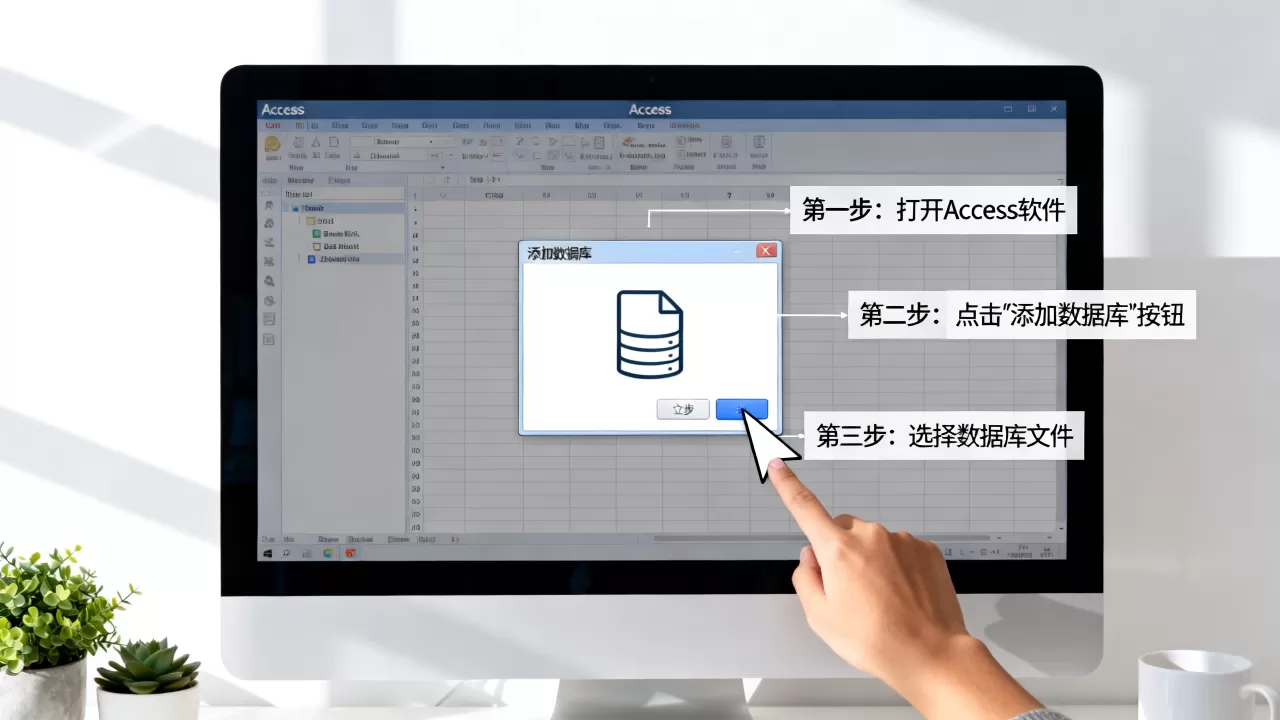
这是最直接的方式,如果你有一个已有的Access数据库文件(.accdb或.mdb),只需在Access启动界面点击“打开”,或通过“文件”选项卡选择“打开”,然后浏览到文件位置并选中,Access会加载整个数据库,包含所有表、查询、窗体、报表、宏和模块,这种方式适合你需要使用别人交付的完整数据库,或者自己之前备份的文件。
操作路径:文件 > 打开 > 浏览 > 选择文件 > 打开。
需要注意:如果文件是早于Access 2007的.mdb格式,高版本Access会以兼容模式打开,此时一些新功能(如多值字段、附件字段)不可用,你可以选择另存为.accdb格式来转换,转换后功能完整,但会失去对旧版本的兼容,据微软官方文档,从Access 2007开始引入的.accdb格式已成为主流,建议新项目统一使用。
通过外部数据导入部分对象
当你不想引入整个数据库,只想从其他Access文件中提取特定的表、查询或报表时,使用“外部数据”导入功能更合适,这个功能让你选择源文件,然后挑选需要导入的对象,可以选择导入表及其关系,也可以只导入表结构或数据。
操作路径:外部数据 > 新数据源 > 从数据库 > Access,在弹出向导中指定源文件,选择“导入表、查询、窗体、报表、宏和模块到当前数据库”,然后勾选所需对象。
关键选项:
- 导入表:可以选择“导入表结构”或“导入表结构和数据”。
- 导入关系:如果勾选,会将源数据库中表之间的关系也导入,但前提是这些表同时被导入。
- 导入链接表:不导入数据,而是创建指向源数据库的链接,数据变化实时同步。
两种方式的对比
| 方式 | 适用场景 | 数据完整性 | 操作复杂度 |
|---|---|---|---|
| 直接打开 | 使用整个数据库 | 所有对象完整保留 | 最低 |
| 外部数据导入 | 从其他文件提取部分数据 | 关系可能丢失,需手动重建 | 中等,需选择对象 |

Access怎么导入数据库文件:从外部数据源操作
从其他Access文件导入表
你需要打开目标数据库(即当前要添加数据的库),然后依次点击“外部数据”选项卡,在“导入与链接”组中选择“新数据源”→“从数据库”→“Access”,此时会弹出“获取外部数据”对话框。
步骤:
- 指定源数据库文件路径。
- 选择“将表、查询、窗体、报表、宏和模块导入当前数据库”。
- 在“导入对象”对话框中,选择要导入的表、查询等对象,你可以按住Ctrl键多选。
- 如果需要,可以点击“选项”按钮,设置导入关系、查询定义、菜单栏等。
- 点击“确定”完成导入。
注意:如果源文件受密码保护,需要先输入密码,导入后,表名可能会自动添加前缀“LOCAL”或按原样保留,取决于你的设置。
从Excel、文本文件等其他格式导入
虽然核心是添加Access数据库文件,但很多人也问Access怎么导入数据库文件的变体从其他格式获取数据,Access支持从Excel、CSV、XML、ODBC数据库等多种来源导入数据,操作入口同样在“外部数据”选项卡,选择对应数据源。
以Excel导入为例:
- 外部数据 > 新数据源 > 从文件 > Excel。
- 指定文件路径,选择导入到当前数据库的新表,或追加到现有表。
- 在向导中设置列数据类型、主键等。
行业专家指出:从Excel导入是Access最常见的入门操作,但需要注意列标题一致性、数据类型匹配,否则容易造成导入失败或数据截断。
Access添加数据库文件时常见问题及解决方案
格式不兼容:低版本无法打开高版本文件
Access 2007之前的版本(如2003、2000)无法直接打开.accdb文件,如果你遇到Access添加数据库文件时提示“数据库格式无法识别”,很可能是因为高版本文件与低版本Access不匹配。
解决方案:
- 在低版本Access中,只能打开.mdb文件,如果源文件是.accdb,请在高版本Access中打开,然后另存为.mdb格式(文件 > 另存为 > 保存数据库类型 > Access 2002-2003 数据库 (.mdb))。
- 反过来,如果高版本Access打开.mdb文件,一切正常,但建议转换成.accdb以获得更好性能和新功能。

添加数据库文件时提示“文件被锁定”
这在网络共享环境下常见,当其他用户正在打开同一个数据库文件时,Access会生成一个.ldb锁定文件,阻止第二个用户以独占方式写入。
处理步骤:
- 确认所有用户都已退出此数据库。
- 如果锁定文件(.ldb)仍然存在,手动删除它(确保无人在用)。
- 重新打开文件,如果仍然锁定,可能是文件损坏,可以尝试“压缩和修复数据库”工具(文件 > 信息 > 压缩和修复数据库)。
行业共识认为:为了减少锁定冲突,多用户环境推荐使用“前/后端”架构,将表放在共享后端的Access数据库,前端是每个用户本地的Access文件,通过链接表访问后端数据。
导入后表显示乱码或数据丢失
这通常是由于字符编码不一致或数据库损坏造成的,从旧版Access导入时,如果源文件使用了不同的代码页,可能会导致中文乱码。
解决方法:
- 检查源文件是否损坏:打开源文件,执行“压缩和修复数据库”。
- 重新导入,确保在导入向导中指定正确的字符集(如果有选项)。
- 如果乱码出现,可以尝试将源文件中的表导出为Excel,再通过Excel导入Access,绕过编码问题。
不同场景下Access添加数据库文件的操作步骤
从旧版本升级迁移
如果你需要将公司内部的Access 2003数据库(.mdb)迁移到新版本的Access 365,Access添加数据库文件的最佳实践是直接打开.mdb,然后另存为.accdb,这样所有数据、查询、窗体都会保留,但部分旧版ActiveX控件可能不兼容,需要手动测试和修复。
操作:
- 打开Access 365,文件 > 打开,选择.mdb文件。
- 文件 > 另存为,选择“Access数据库 (.accdb)”。
- 保存后,检查所有功能是否正常,特别是自动生成的代码。
多人协作共享数据库
当团队需要同时使用同一个Access数据库时,建议将表拆分到后端数据库,前端每个用户放置一个链接表文件。Access怎么导入数据库文件来创建链接表?使用“外部数据”从数据库导入时,选择“链接到数据源”选项,而非“导入”。
步骤:
- 拆分数据库:使用“数据库工具”选项卡下的“Access数据库分隔器”。
- 后端文件放在共享网络位置,前端文件分发到每个用户本地。
- 用户打开前端文件,通过链接表访问后端数据,操作速度更快,且减少锁定冲突。
从其他Office组件获取数据
如果你在Excel中整理了数据,希望导入Access进行复杂查询,可以使用“外部数据”选项卡从Excel导入,这是最常见的Access添加数据库文件的变体操作,无需创建Access数据库文件,而是直接以表形式存储。
注意:Excel数据需要规范,第一行应为列标题,且每列数据类型一致,导入后,建议在Access中表设计视图里调整字段类型和索引,优化查询性能。
总结核心要点
添加数据库文件在Access中并不复杂,关键是区分“直接打开”和“导入部分对象”两种需求,直接打开保留完整环境,适合使用他人交付的库;导入则灵活提取数据,适合整合多个来源。遇到格式兼容或锁定问题时,优先考虑版本转换和拆分架构,掌握这些操作,你就能高效管理Access数据文件。
关于Access添加数据库文件的常见问题解答
Access如何添加数据库文件并保留原有数据关系?
直接打开整个数据库文件会保留所有关系、查询和宏,如果通过外部数据导入表,关系不会自动导入,除非你在导入向导中勾选“导入关系”选项,并且同时导入所有相关表,如果只导入部分表,关系会丢失,需要手动重建。
Access添加数据库文件时,能否只导入部分表?
可以,使用外部数据导入功能,在“导入对象”对话框中取消勾选不需要的表或查询,就能只导入选中的对象,如果只想导入表的部分记录,可以先导入整个表,再通过查询筛选出需要的数据,或者使用“追加查询”从源表直接选取数据插入目标表。
Access添加数据库文件后,源文件更新了怎么办?
如果你是通过“导入”方式添加的,数据是静态的,源文件更新后不会自动反映到当前数据库,需要重新导入,如果你是通过“链接表”添加的,源文件更新后,当前数据库中的链接表会自动反映最新数据,无需手动刷新(但需要关闭并重新打开表或查询才能在视图中看到变化)。
【版权声明】:本站所有内容均来自网络,若无意侵犯到您的权利,请及时与我们联系将尽快删除相关内容!






发表回复