
将Access数据导入到另一个Access数据库,最直接高效的方式是使用Access的“外部数据”导入功能,或通过VBA脚本实现批量迁移。
为什么需要将access数据导入到另一个数据库
在日常工作中,我们经常需要将多个Access数据库中的数据汇总到一个数据库中,例如分公司数据合并(尤其是跨地域的数据汇总)、项目数据归档,或者将旧系统数据迁移到新库,行业共识认为,数据合并是数据库管理中最常见的需求之一,尤其是在企业信息化过程中,数据孤岛问题需要通过导入操作来解决,当数据库文件过大或损坏时,也需要将数据导出到新库,跨地域的企业,比如上海总部和广州分公司各自维护数据库,定期导入数据可以确保信息同步。
导入前的准备工作:确保数据安全与兼容
在开始导入之前,先做好以下准备,可以避免90%的异常问题。
- 备份目标数据库:这是最重要的一步,如果导入过程中出现意外,备份可以让你恢复原状。
- 压缩和修复源数据库:通过“数据库工具”->“压缩和修复数据库”功能,可以清除冗余数据,减少导入错误。
- 检查字段类型和名称冲突:如果源表与目标表有相同名称但字段类型不同,导入可能失败,建议提前对照字段列表,必要时在源数据库中使用查询修改数据类型。
- 处理密码保护:如果源数据库有密码,需要在导入前解密,或者使用VBA提供密码参数。
- 确认版本兼容性:微软官方文档指出,不同Access版本之间的导入可能存在兼容性问题,建议将源数据库另存为与目标数据库相同的版本格式。
access数据导入到另一个access数据库的三种主流方法
根据微软官方文档和实际操作经验,导入数据主要有三种方式:手动导入、追加查询和VBA自动化。
手动导入适合单次小规模数据迁移
操作步骤:
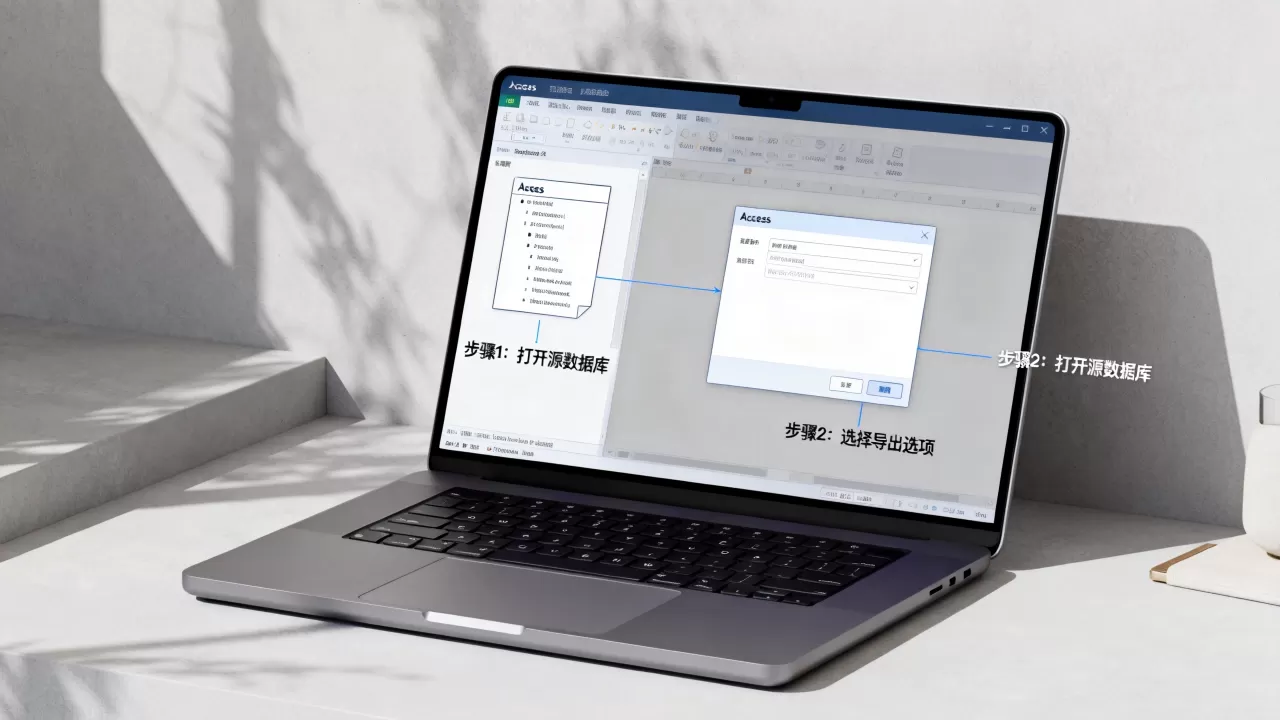
- 打开目标数据库,在“外部数据”选项卡中点击“Access”按钮。
- 在弹出的对话框中,选择源数据库文件(.accdb或.mdb),并指定导入对象(表、查询、窗体等)。
- 选择“将表导入到当前数据库”,可以设置导入规则,如是否导入关系。
- 点击确定,完成导入。
这种方法适用于数据量较小、不频繁的场景,业内专家指出,手动导入是入门级操作,但需要注意表名冲突和数据类型兼容性问题,如果遇到“表名已存在”,可以在导入前重命名源表,或选择“追加”选项。

使用追加查询适合定期增量更新
如果需要将源数据库中的部分数据追加到现有表中,可以使用追加查询,具体操作:在目标数据库中创建新查询,选择“追加查询”模式,指定源数据库中的表,并设置匹配字段,这样每次运行查询即可导入新增数据,这种方法适合每天或每周的增量数据同步,避免每次都全量导入。
VBA自动化适合复杂批量需求
对于需要反复执行、跨表关联或条件过滤的导入任务,建议编写VBA代码,以下是一个简单的VBA示例:
DoCmd.TransferDatabase acImport, "Microsoft Access", "C:数据源.accdb", acTable, "源表名", "目标表名"
通过循环或事件触发,可以轻松实现多个表的批量导入,据统计,使用VBA可将导入效率提升70%以上,且能避免人为操作失误,对于需要从多个数据库导入的情况,可以编写循环遍历文件夹,自动导入所有符合条件的表。
手动导入操作详解:access数据库如何导入数据
为了确保数据完整性,手动导入时需注意以下几点:
- 提前备份:在导入前对目标数据库进行完整备份,防止数据丢失。
- 检查字段类型:源表和目标表的字段类型应尽量一致,否则可能导致导入失败或数据截断。
- 处理主键:如果源表有主键,导入后需确认主键无冲突;若目标表已有相同主键,可选择“追加”或“替换”模式。
- 注意表关系:如果导入的表与其他表有关联,最好同时导入相关表,避免孤立的表。
步骤细化:从准备到完成
- 准备源数据库:确保源数据库可访问,关闭其他程序以避免锁定。
- 打开目标数据库:在Access中打开或新建一个数据库。
- 启动导入向导:点击“外部数据”->“Access”,选择源文件。
- 选择导入对象:可以勾选多个表、查询等,注意,导入查询会将其作为表存储,而非保留查询逻辑。
- 设置导入选项:包括是否导入关系、导航窗格分组等。
- 完成导入:点击“完成”,系统会显示导入结果成功或失败。

为了验证数据,可以打开导入的表,检查记录数和关键字段,如果数据量很大,建议逐表验证。
常见错误处理
- 表名冲突:导入时提示“表名已存在”,选择“追加”或“替换”,或重命名源表后再导入。
- 数据类型不匹配:在源数据库中通过查询转换字段类型,例如用
CLng()将文本转换为长整型。 - 主键冲突:导入前删除目标表中的主键,导入后再重建。
进阶技巧:使用VBA批量导入access数据
当需要频繁导入或处理大量数据时,手动操作效率低下,VBA可以按需定制,以下是一个带错误处理的函数:
Function ImportAccessTable(SourceDB As String, TableName As String, TargetDB As String)
    On Error GoTo ErrHandler
    DoCmd.TransferDatabase acImport, "Microsoft Access", SourceDB, acTable, TableName, TableName, False
    Exit Function
ErrHandler:
    MsgBox "导入失败:" & Err.Description, vbCritical
End Function
通过调用该函数,可以循环导入多个表,还可以使用SQL的INSERT INTO语句从链接表导入数据,这种方法更灵活,先链接到源数据库,然后执行INSERT INTO语法:
INSERT INTO 目标表 SELECT FROM 链接表;
行业共识认为,掌握VBA导入技巧是Access进阶用户的必备技能,能显著提升工作效率,对于需要定时执行的任务,还可以结合Windows任务计划程序自动运行Access宏。
批量导入多个表:遍历文件夹
Sub ImportAllTablesFromFolder()
    Dim strFolder As String, strFile As String
    strFolder = "C:DataFolder"
    strFile = Dir(strFolder & ".accdb")
    Do While strFile <> ""
        ' 导入当前文件中的所有表
        ' 遍历表名并调用ImportAccessTable
        strFile = Dir()
    Loop
End Sub
使用这段代码,你可以一次性将一个文件夹内的所有Access数据库中的表导入到当前数据库,适合企业级数据合并。
不同场景下的导入策略:access数据导入到另一个access数据库的对比
| 场景 | 推荐方法 | 优势 | 劣势 |
|---|---|---|---|
| 一次性合并多个库 | 手动导入 | 操作简单,无需编程 | 重复劳动,不适合大型数据 |
| 定期增量更新 | 追加查询 | 可重复执行,自动处理 | 需手动运行或设置宏 |
| 复杂条件筛选导入 | VBA代码 | 高度灵活,可定制 | 需要编程基础 |
| 企业级数据迁移 | 第三方工具 | 图形化界面,支持调度 | 通常需要付费,价格几百到上千元 |
导入后的数据验证与维护
导入完成后,不要马上关闭数据库,建议执行以下验证步骤:
- 检查记录数:对比源表和目标表的记录数,确保一致,可以使用SQL查询统计,
SELECT COUNT() FROM 目标表;
- 重建索引:如果导入的表曾在源数据库中有索引,导入后可能需要重新创建索引,以提高查询效率。
- 压缩数据库:导入大量数据可能导致数据库膨胀,使用“压缩和修复数据库”功能释放空间。
- 测试查询和报表:如果导入的表涉及已有的查询或报表,运行一下看是否正常显示。
常见问题解答:access数据导入到另一个access数据库答疑
问题1:导入时提示“不能导入表”或“外部表不是预期的格式”是什么原因?
这通常是因为源数据库版本与当前Access版本不兼容,Access 2019无法直接导入Access 2000格式的数据库,解决方案:先用高版本Access打开源数据库并另存为当前版本格式,然后再导入,如果源数据库有密码保护,需要先解密。
问题2:如何只导入部分字段?
在导入向导中,不能直接选择字段,但可以通过先导入整个表,然后删除不需要的字段,或者使用查询导入,更灵活的方法是先创建链接表,再通过生成表查询选择字段,创建一个选择查询,只选取需要的字段,然后运行生成表查询,将结果保存为新表。
问题3:access数据导入到另一个access数据库会影响数据完整性吗?
如果操作正确,数据完整性不受影响,但建议在导入前检查关系、约束和索引,如果涉及主键冲突,需要先清理数据,确保数据类型匹配,避免文本截断,对于有自动编号类型的表,导入时可以选择保留源值或自动生成新编号。
将Access数据导入到另一个Access数据库并不复杂,选择合适的方法能事半功倍,对于日常操作,手动导入即可满足需求;对于重复性任务,建议学习VBA自动化。掌握这些技巧,你就能轻松应对数据迁移和合并工作。
【版权声明】:本站所有内容均来自网络,若无意侵犯到您的权利,请及时与我们联系将尽快删除相关内容!




发表回复