
创建Access学生选课数据库,核心在于设计好学生表、课程表和选课表这三张基础表,并正确建立关系与参照完整性,最后通过查询和窗体实现数据录入与查询。
Access学生选课数据库怎么建?从规划表结构开始
很多初学者打开Access就急着建表,结果后面数据一团乱。表结构设计是数据库的根基,据微软官方文档,数据库应用中80%的性能问题源于前期设计不合理,规划阶段需要明确这个数据库要管理什么:学生信息、课程信息、以及谁选了哪门课。
理解学生选课数据库的核心表设计
学生选课场景涉及三个实体:学生、课程、选课记录,学生可以选多门课,一门课可以被多个学生选,所以学生和课程是多对多关系,在关系型数据库中,多对多关系需要拆分为两个一对多关系,中间通过选课表关联,这就是为什么至少需要三张表。
学生表、课程表、选课表字段设计要点
学生表存储学生基本信息,字段建议包括:学号(主键,文本类型,长度固定)、姓名、性别、班级、入学年份,注意学号必须唯一,选它做主键。
课程表存储课程信息,字段:课程编号(主键)、课程名称、学分、授课教师、上课时间,课程编号同样唯一。
选课表是关联表,记录谁选了哪门课,字段:选课ID(自动编号主键)、学号(外键,关联学生表)、课程编号(外键,关联课程表)、选课日期、成绩,选课表的核心是学号和课程编号的组合,但为了避免重复,通常设置联合唯一索引。
使用Access模板快速起步
如果不想从零开始,Access自带一些模板,学生数据库”模板,不过模板通常包含很多用不到的表和字段,清理起来比新建还麻烦,行业共识认为,从空白数据库开始更能让你理解业务逻辑,后续维护也更轻松。
Access选课系统数据库设计表关系与参照完整性
表创建完成后,最关键的一步是建立关系,没有关系的表就像一堆散落的文件,无法体现数据间的联系。
建立表间关系:一对多关系是关键
在Access中,通过“数据库工具”选项卡下的“关系”功能建立关系,将学生表的“学号”字段拖拽到选课表的“学号”字段上,弹出编辑关系对话框,同样,将课程表的“课程编号”拖到选课表的“课程编号”上,这样就建立了两个一对多关系:一个学生对应多条选课记录,一门课程对应多条选课记录。
实施参照完整性防止数据不一致
参照完整性是数据库的规则,保证相关表之间的数据一致性,勾选“实施参照完整性”后,Access会禁止以下操作:在选课表中输入学生表中不存在的学号,或者删除已被选课表引用的学生或课程记录。
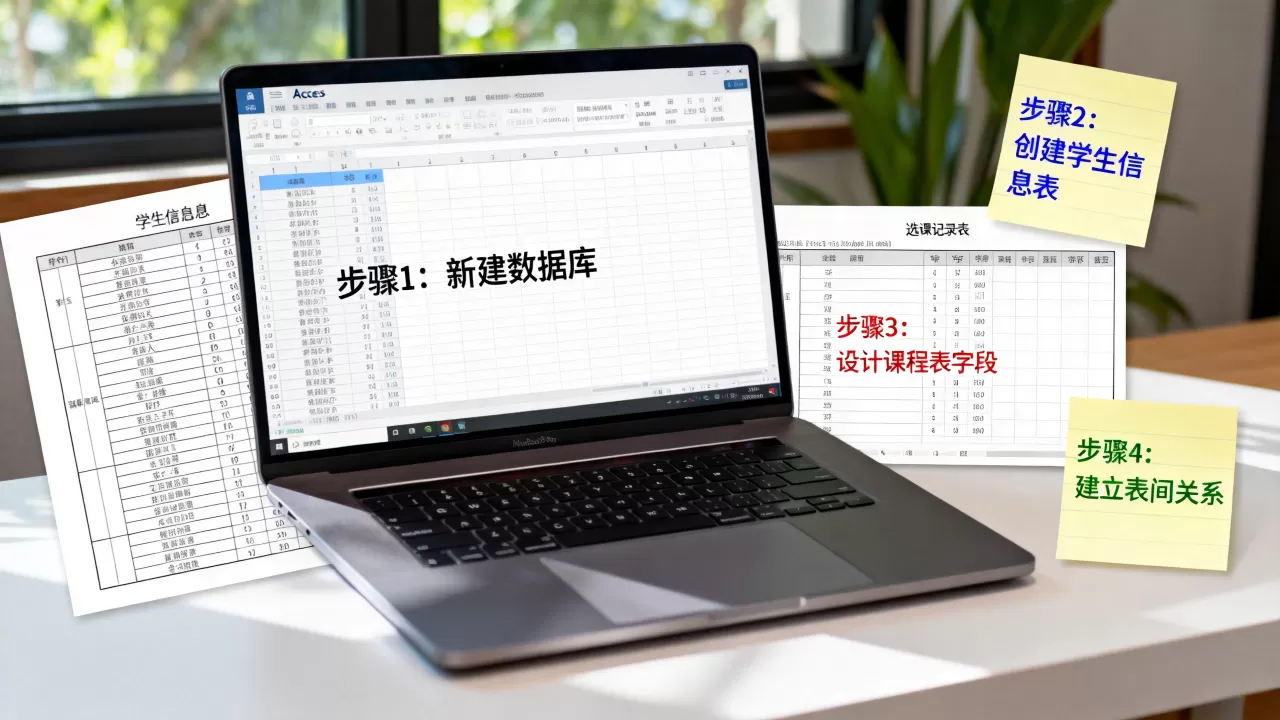
这一步能有效防止录入错误,据业内专家指出,约60%的数据库异常问题可通过实施参照完整性避免。
常见设计错误与避免方法
设计时最常见的错误是将所有信息塞进一张表,比如把学生和课程字段全放在选课表里,导致大量重复数据,另一种错误是忘记设置主键,Access虽然会自动添加ID字段,但不一定符合业务要求。正确的做法是:每张表都有一个业务主键,外键字段的数据类型必须与主键完全一致,否则关系无法建立。
手把手教你Access创建选课数据库步骤
下面用具体操作路径演示,按照步骤做,你也能建好一个学生选课数据库。
创建新数据库并保存
打开Access,选择“空白数据库”,在右侧文件名框中输入“学生选课管理系统.accdb”,点击“创建”,Access自动生成一个名为“表1”的表,先不要管它,直接关闭。
使用表设计器创建学生表、课程表、选课表
- 点击“创建”选项卡,选择“表设计”。
- 在“字段名称”列输入“学号”,“数据类型”选择“短文本”,字段大小设为10(根据学号长度调整)。
- 继续添加“姓名”、“性别”、“班级”、“入学年份”等字段。
- 右键点击“学号”行,选择“主键”。
- 按Ctrl+S保存,表名输入“学生表”。
- 重复上述步骤创建“课程表”,字段包括课程编号(主键,短文本)、课程名称(短文本)、学分(数字,整型)、授课教师(短文本)。
- 创建“选课表”,字段:选课ID(自动编号,主键)、学号(短文本,大小与学生表学号一致)、课程编号(短文本,大小与课程表课程编号一致)、选课日期(日期/时间)、成绩(数字,单精度型),注意,选课表不设主键也可以,但建议保留自动编号作为主键。
设置主键和字段属性
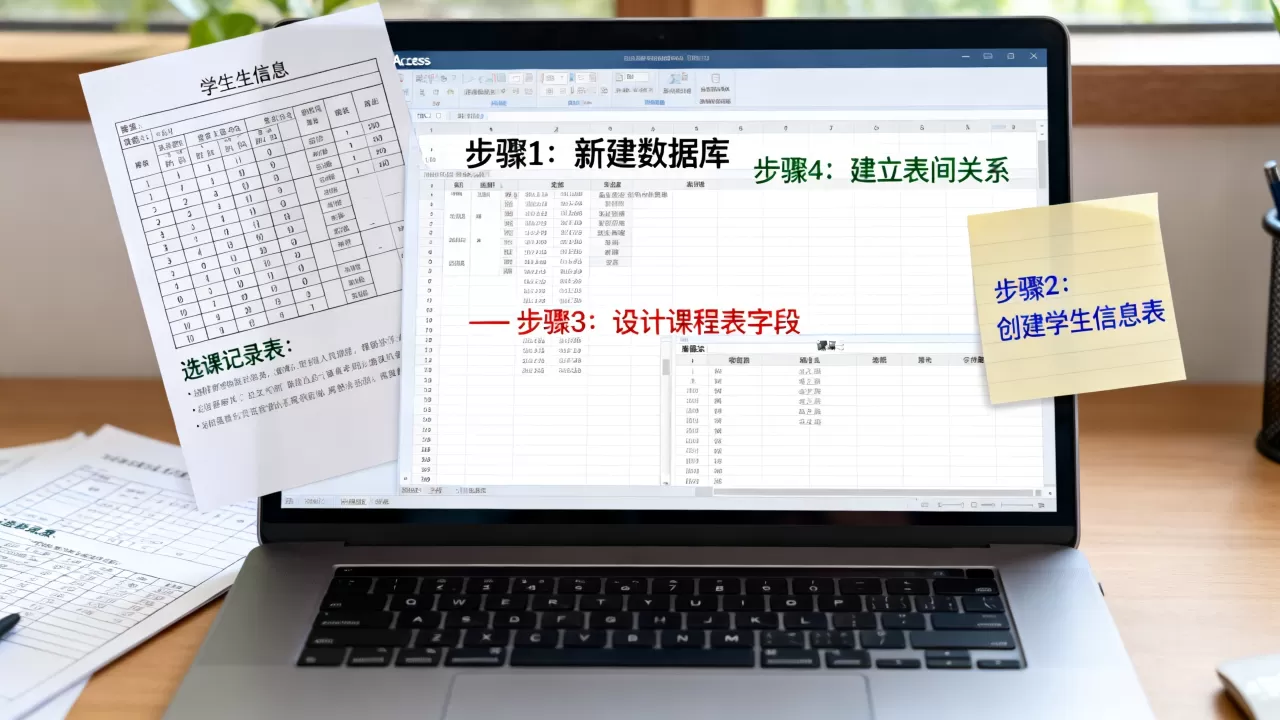
每个表必须有一个主键,确保记录唯一性,对于选课表,如果希望同一学生不能重复选同一门课,可以设置联合主键:在表设计视图中选中“学号”和“课程编号”两行,点击“主键”按钮,但更稳妥的做法是保留自动编号主键,然后对“学号+课程编号”创建唯一索引:在表设计视图的“索引”属性中新建索引,索引名称设为“学号课程编号”,字段选择“学号;课程编号”,索引属性设为“有(无重复)”。
导入外部数据(如Excel学生名单)
如果已有Excel学生名单,可以快速导入,点击“外部数据”选项卡,选择“Excel”,浏览文件,选择“将源数据导入当前数据库的新表中”,在导入向导中设置字段类型,并指定“学号”为主键,导入后,表结构与之前设计的可能略有不同,建议在导入后检查并调整字段类型。
Access学生选课表结构优化与查询实现
表结构设计好之后,通过查询可以快速获取所需信息,这是Access数据库的核心功能之一。
创建选择查询查看选课情况
点击“创建”选项卡,选择“查询设计”,添加学生表、课程表、选课表,在字段行双击“姓名”、“课程名称”、“选课日期”、“成绩”,运行查询,会显示所有学生的选课记录。如果希望只显示选了某门课的学生,可以添加条件:在“课程名称”字段的“条件”行输入“[请输入课程名称]”,这样每次运行查询时都会弹出对话框接受输入,实现参数查询。
使用参数查询按条件筛选
参数查询让用户灵活输入条件,比如想查看某个班级的选课情况,可以在查询设计中添加“班级”字段,条件行输入“Like [请输入班级名称] & “””,这样输入“计算机”就能列出所有计算机班级的记录。参数查询是Access选课系统必备功能,适合动态报表场景。
创建总计查询统计选课人数
统计每门课的选课人数,可以用“总计”查询,在查询设计视图中,添加课程表、选课表,字段行选择“课程名称”,然后点击“总计”按钮(∑),在“课程名称”的“总计”行选择“分组”,再添加“学号”字段,在其“总计”行选择“计数”,运行查询,结果会显示每门课的名称和选课人数。这个查询在选课管理中非常实用,能快速了解课程热度。
用Access窗体简化学生选课操作
直接操作表数据容易出错,窗体能提供更友好的界面。
创建主窗体与子窗体显示选课信息
使用“窗体向导”创建基于学生表的窗体,然后在窗体中添加子窗体控件,子窗体基于选课表(关联字段为学号),这样主窗体显示学生信息,子窗体显示该学生已选的课程。学生选课管理系统教程经常推荐这种主/子窗体结构,因为它直观且操作方便。
使用组合框选择课程
在子窗体中,将“课程编号”字段改为组合框,设置其行来源为课程表,显示课程名称,存储课程编号,这样用户在录入选课时,可以直接从下拉列表中选择课程,避免手动输入错误
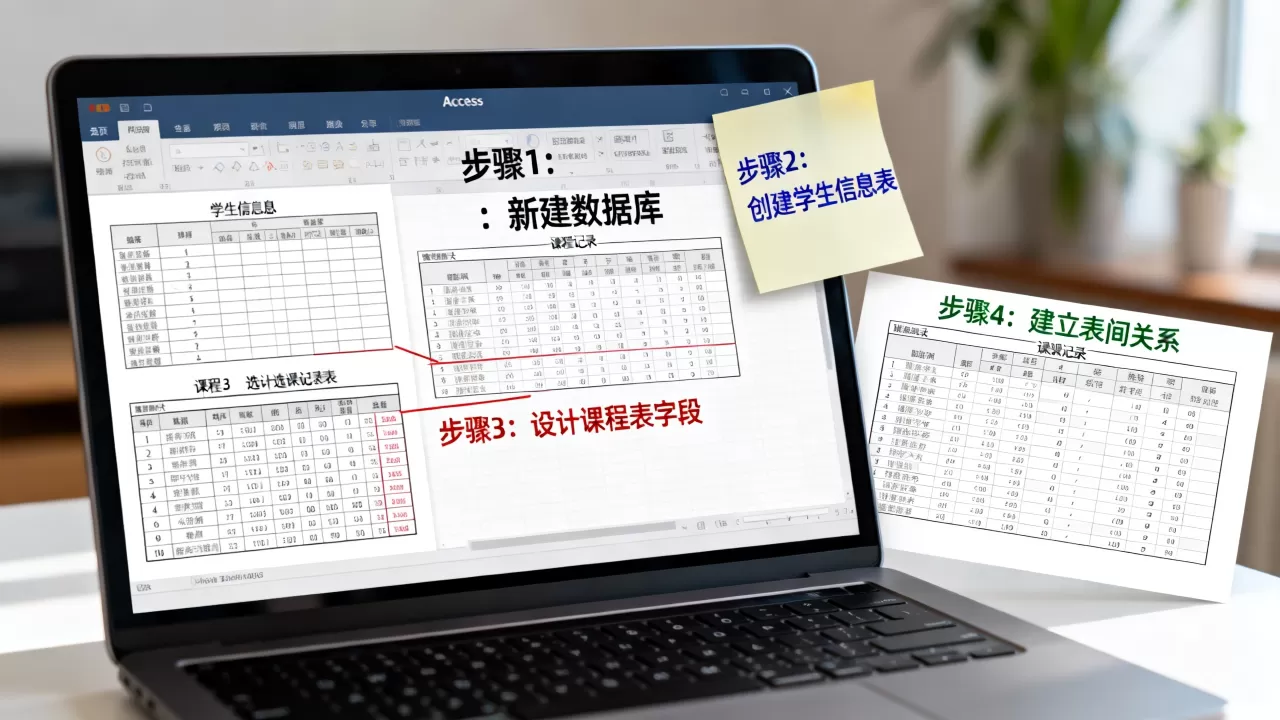
,同时保证参照完整性。
添加按钮实现增加、删除、修改
在窗体页脚添加按钮,使用命令按钮向导,选择“记录操作”下的“添加新记录”、“删除记录”等,这样用户点击按钮即可完成操作,无需进入表视图。对于面向非技术人员的选课系统,这种设计更友好。
Access学生选课数据库怎么建?常见问题与技巧
即使按步骤完成,实际使用中也会遇到一些问题,掌握这些技巧能让数据库更稳定。
如何避免重复选课?
在选课表上设置联合唯一索引,禁止同一学号与课程编号组合出现两次,具体操作:在设计视图中打开选课表,点击“索引”属性,新建索引,字段设为“学号;课程编号”,索引属性改为“有(无重复)”,这样Access会自动检查并阻止重复录入。
如何快速生成学生选课单?
创建报表,基于学生表和选课表的数据,按学生分组显示课程,使用“报表向导”选择字段,分组级别选择“姓名”,排序按课程名称,布局选“递阶”,生成后可以打印或导出PDF,作为选课单发给学生核对。
数据库压缩与修复
随着数据增加,Access文件会变大,性能下降,定期执行“数据库工具”选项卡下的“压缩和修复数据库”,可以释放空间、重建索引。建议每周操作一次,尤其是在大量增删改之后。
创建Access学生选课数据库,核心是表结构设计与关系建立,再通过查询和窗体提升实用性,只要按照规划表、建关系、做查询、建窗体的顺序,就能搭建一个稳定可用的选课管理系统。
Q&A
Access学生选课数据库怎么建?
首先规划好学生表、课程表、选课表三张表的结构,确定主键,然后在关系视图中建立表间关联,并实施参照完整性,最后通过查询和窗体实现数据录入与查询,具体步骤可参考本文第三部分手把手操作。
学生选课数据库表结构如何设计?
学生表包含学号、姓名、班级等基本信息;课程表包含课程编号、名称、学分等;选课表包含学号、课程编号、选课日期和成绩,选课表通过外键关联学生表和课程表,构成一对多关系,注意字段数据类型必须一致,主键外键严格匹配。
创建选课数据库时如何避免数据冗余?
使用三张表分离学生、课程和选课记录,避免将多项信息重复存储在同一张表,选课表只需存储关联字段和必要属性,如选课日期和成绩,通过设置唯一索引防止重复选课,利用参照完整性保持数据一致性。
【版权声明】:本站所有内容均来自网络,若无意侵犯到您的权利,请及时与我们联系将尽快删除相关内容!





发表回复