
在Access数据库中处理日期,核心在于正确设置字段类型、使用#作为日期分隔符,并掌握DateDiff、Format等常用函数,这样才能避免查询错误和格式混乱。
Access日期查询语句的常见陷阱与正确写法
很多人在写Access日期查询时遇到“无法比较”或“结果为空”的问题,根源往往出在日期分隔符和区域格式上。
日期分隔符必须用#号
Access SQL中,日期常量必须用#包裹,2026-06-01#,如果你习惯用单引号或双引号,数据库会将其视为字符串,导致比较失效。
- 正确:
WHERE 订单日期 >= #2026-01-01# - 错误:
WHERE 订单日期 >= '2026-01-01'
注意区域格式带来的干扰
Access的日期解析依赖Windows区域设置,当你的电脑区域是“中文(中国)”时,Access默认接受“yyyy-mm-dd”格式,但如果你导入的数据来自不同区域(如美国“mm/dd/yyyy”),查询可能出错。
- 建议:始终使用无歧义格式
yyyy-mm-dd或yyyy/mm/dd。 - 通过
FORMAT(日期字段, 'yyyy-mm-dd')显式转换后再比较。
参数查询中的日期处理
带参数查询时,直接在参数框中输入日期,Access会自动识别,但若通过VBA传递日期,需用CDate或括起来。
示例VBA代码:
Dim strSQL As String
strSQL = "SELECT  FROM 订单 WHERE 订单日期 >= #" & Format(txtStartDate, "yyyy-mm-dd") & "#"
这样可以避免因日期格式不一致导致的查询失败。
使用CDate函数处理字符串转日期
当日期以文本形式存储时,先用CDate转换再参与运算。
SELECT FROM 表 WHERE CDate(文本日期字段) >= #2026-01-01#
但注意:文本日期必须能被系统识别,否则会报错。
Access日期格式转换的两种方法对比
格式转换是日常使用频率最高的操作,尤其在数据导出和报表生成时。
Format函数:灵活但需注意性能
Format(日期字段, "格式代码")

可以输出任意格式的字符串。
常用格式代码:
yyyy-mm-dd→ 2026-06-01yyyy年mm月dd日→ 2026年06月01日yyyy-mm-dd hh:nn:ss→ 2026-06-01 14:30:00
场景: 导出到Excel时,希望日期显示为“2026-06-01”而不是“6/1/2026”,用Format([订单日期],"yyyy-mm-dd")。
注意: Format返回的是字符串,不再是日期类型,不能直接用于日期运算。
字段属性设置:一劳永逸
在表设计视图中,选择日期字段,在“格式”属性里直接输入格式代码。
- 例如输入
yyyy-mm-dd,则表中所有数据都会按此格式显示,不影响底层存储和运算。
对比表格:
| 方法 | 输出类型 | 适用场景 | 对性能影响 |
|---|---|---|---|
| Format函数 | 字符串 | 临时展示、导出 | 计算时需转换,大数据量较慢 |
| 字段格式属性 | 显示为字符串,但字段仍是日期 | 界面统一显示 | 无影响,只改变显示 |
建议: 如果只是为了好看,优先用字段格式属性;如果需要在查询结果中生成特定格式的列,用Format函数。
日期字段的存储与默认值设置
正确的存储设计能避免80%的日期问题。
选择正确的字段类型
Access提供了“日期/时间”类型,底层存储为双精度浮点数,整数部分代表日期,小数部分代表时间。
- 短日期:只显示日期,时间部分为0
- 长日期:显示日期和时间
- 中日期:取决于区域设置
经验: 如果只需要日期,选择“短日期”并在格式属性中设为yyyy-mm-dd,避免时间干扰。
默认值用Date()或Now()
在表设计视图的“默认值”属性中,可以设置自动填入当天日期。
Date()→ 只填入当前日期Now()→ 填入当前日期和时间
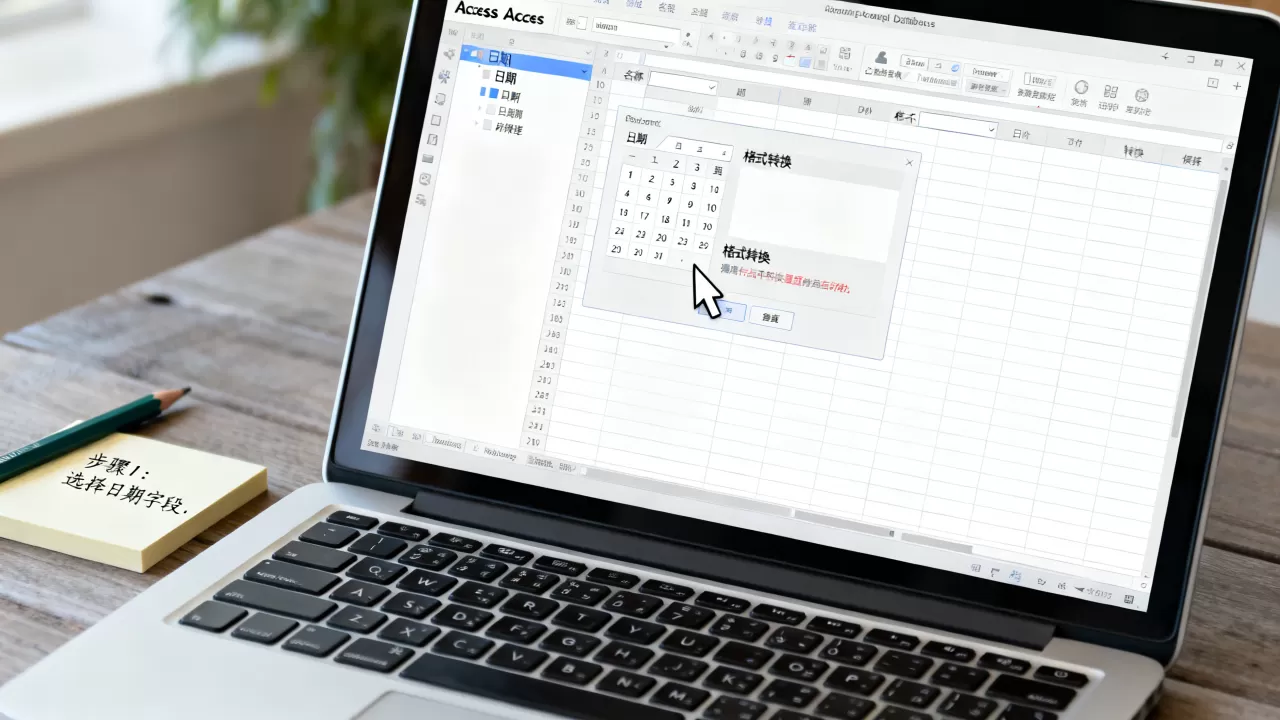
场景: 创建订单表时,让“下单日期”字段默认等于Date(),用户无需手动输入,提高效率并减少错误。
输入掩码控制格式
如果希望用户输入时按指定格式填写,可以设置输入掩码。
- 例如
0000-00-00,用户只能输入四位年份-两位月份-两位日期。 - 但输入掩码对数据验证有限,仍需结合验证规则(如
<=Date())确保数据合理性。
实用日期计算:年龄、工龄、截止日期
Access内置的日期函数非常强大,能解决绝大多数业务场景。
计算年龄
使用DateDiff函数加上一些调整,避免闰年和生日偏差。
公式:
年龄: DateDiff("yyyy", [出生日期], Date()) - IIf(Format([出生日期], "mmdd") > Format(Date(), "mmdd"), 1, 0) 说明:
DateDiff("yyyy", ...)直接算年份差- 再用
IIf判断今年生日是否已过,若没过则减1岁
场景: 人员信息表中动态计算年龄,每次查看结果都自动更新。
工龄计算:精确到年月
有时需要工龄精确到几年几个月,可以用DateDiff结合DateAdd。
工龄年: DateDiff("yyyy", [入职日期], Date()) - IIf(Format([入职日期], "mmdd") > Format(Date(), "mmdd"), 1, 0)
工龄月: (DateDiff("m", [入职日期], Date()) - 工龄年12)
这样就能分别得到整年数和剩余月数。
截止日期:自动计算到期日
用DateAdd函数可以轻松推算未来日期。
DateAdd("d", 30, [当前日期])→ 30天后DateAdd("m", 3, [当前日期])→ 3个月后DateAdd("yyyy", 1, [当前日期])→ 1年后
场景: 合同管理表中,设置“到期日期”字段,默认值用DateAdd("yyyy", 1, Date()),表示合同生效后一年到期。

提取年月日:DatePart
DatePart("yyyy", [日期])返回年份,"m"返回月份,"d"返回日,常用来分组统计。
示例: 按月份汇总销售额
SELECT DatePart("yyyy", [订单日期]) AS 年份, DatePart("m", [订单日期]) AS 月份, Sum([金额]) AS 月销售额
FROM 销售表
GROUP BY DatePart("yyyy", [订单日期]), DatePart("m", [订单日期])
Access日期常见问题与解答
问题1:Access中如何查询某个月的所有数据?
使用Month函数提取月份,年份同理。
SELECT FROM 表 WHERE Month([日期字段]) = 6 AND Year([日期字段]) = 2026
也可以用Between配合月份首尾日期,性能更好:
SELECT FROM 表 WHERE [日期字段] >= #2026-06-01# AND [日期字段] < #2026-07-01#
问题2:Access日期比较为什么总是不对?
最常见的原因是日期字段包含时间部分,而比较时使用了,例如[日期字段] = #2026-06-01#,但字段实际存储的是2026-06-01 14:30:00,所以不匹配,解决方法:
- 用
DateValue去掉时间:DateValue([日期字段]) = #2026-06-01# - 或者用范围查询:
[日期字段] >= #2026-06-01# AND [日期字段] < #2026-06-02#
问题3:Access导入Excel日期变成数字怎么办?
Excel将日期存储为序列号(如42891),Access导入时可能仍保留该数字,而不是日期。
- 在导入前,将Excel日期列格式化为“日期”类型。
- 如果已经导入,用
CDate([字段])将数字转换为日期,但需确认数字是否为正确的Excel序列号(从1900年1月1日起算)。
掌握Access中日期处理的几个核心要点字段类型选择、#分隔符、Format与DateDiff函数的配合,就能避免大部分常见错误,从默认值设置到复杂计算,每步都遵循统一规则,数据库的稳定性和准确性会显著提升。
【版权声明】:本站所有内容均来自网络,若无意侵犯到您的权利,请及时与我们联系将尽快删除相关内容!






发表回复