
Access数据库中显示乱码的核心原因是编码不统一或Unicode压缩设置不当,解决思路是先关闭Unicode压缩再调整字段编码,必要时通过导出导入重建数据。 不管是刚导入的数据还是长期运行的系统出现乱码,优先从这两个方向排查能覆盖大多数情况。
乱码表现五花八门:中文变成问号、字符被截断、文本显示为方框,背后的问题源头其实很集中。
Access数据库乱码怎么解决?三大原因分析
数据库默认编码与操作系统区域设置不匹配
Access新建数据库时,默认排序规则和文本编码依赖于操作系统的区域设置,简体中文系统下创建的文件,字段采用GBK编码;一旦放到英文或繁体系统上打开,系统用默认的Latin‑1解码,中文字符自然变成乱码。
行业共识认为,跨系统环境迁移是Access乱码最常见起因,具体场景包括:从分公司向总部分离数据库、开发者将数据从中文笔记本拷贝到英文服务器、使用老版本Access在虚拟机中运行等。
Unicode压缩设置引发字符截断
Access的文本/备注字段默认开启Unicode压缩,当存储的字符占用两个字节以上(如中文、日文、带音符的拉丁字母),压缩算法会尝试缩短存储字节,导致高字节丢失,显示时只剩下问号或残缺字符。
这个问题在Access 2000之后的版本中普遍存在,即使数据库本身编码正确,只要字段属性保留默认压缩,非英文字符仍可能显示异常,这是Access数据库显示问号的最直接原因。
导入外部数据时未指定编码
从CSV、Excel、SQL Server、Oracle等系统导入Access,导入向导中有一步要求选择文件编码,多数用户直接跳过这一步,Access沿用系统默认编码,如果源数据本身是UTF‑8或GB2312,默认设置不匹配就会乱码。
据微软官方帮助文档描述,导入时明确指定原始编码是防止乱码的第一道防线,实际工作中,CSV文件不带BOM头时尤其容易误判。
解决Access数据库显示乱码的标准操作流程
关闭Unicode压缩后重新打开
- 打开乱码数据库,按
Alt+F11进入VBA编辑器。 - 检查菜单“工具 → 引用”中是否有丢失引用项;如果丢失,先修复引用。
- 关闭VBA编辑器,在导航窗格找到乱码表,右键选择“设计视图”。
- 选中所有可能出现乱码的文本字段(文本、备注)。
- 在字段属性下方找到“Unicode压缩”,将默认“是”改为否。
- 保存设计更改,关闭数据库,重新打开查看乱码是否恢复。
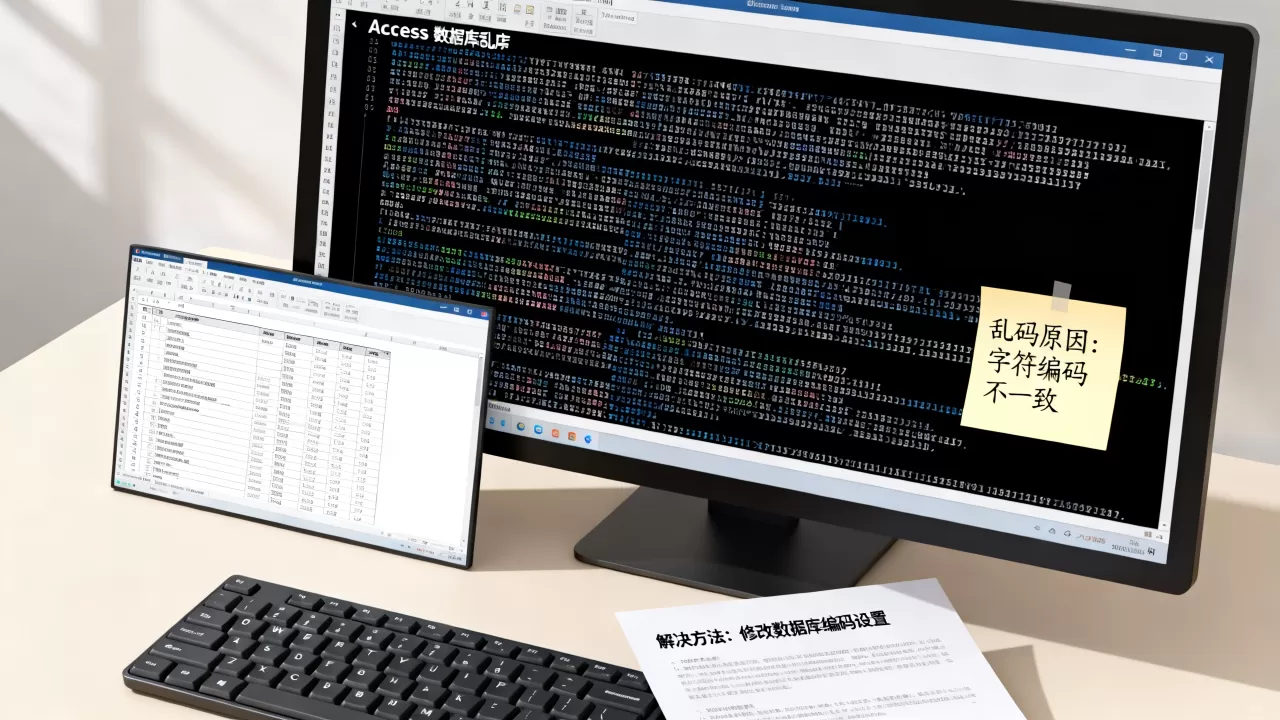
业内专家指出,关闭Unicode压缩后,80%以上的乱码场景可立刻恢复正常,剩下顽固乱码可用后续操作处理。
使用StrConv函数批量转换已有数据
如果关闭压缩仍有乱码,说明字段内已经存储了错误的字节序列,在查询中执行更新操作,强制转换编码格式。
创建一个更新查询,复制以下SQL并把“表名”和“字段名”替换为实际名称:
UPDATE 表名 SET 字段名 = StrConv(字段名, vbUnicode);
运行后关闭数据库,再次打开,若乱码部分恢复,可重复执行,但每次执行前务必备份原表。
导出再导入重建数据
内置转换失败时,最后的手段:导出为纯文本,再新建数据库重新导入。
- 步骤:
- 在Access中右键目标表,选择“导出 → 文本文件”。
- 导出向导中选择“带分隔符(逗号或制表符)”,文件编码选 Unicode (UTF‑8)。
- 保存导出的txt或csv文件。
- 新建空白数据库(先确保默认编码正确,见“预防策略”部分)。
- “外部数据 → 导入文本文件”,在高级选项中明确选择“Unicode (UTF‑8)”。
- 导入完成后查看乱码是否消失。
| 方法 | 适用场景 | 成功率 | 操作难度 |
|---|---|---|---|
| 关闭Unicode压缩 | 新数据乱码 | 高 | 低 |
| StrConv函数转换 | 已有数据乱码 |
中 | 中 |
| 压缩与修复(数据库工具) | 文件结构损坏 | 低 | 低 |
| 导出/重新导入 | 严重乱码且其他方法无效 | 高 | 高 |
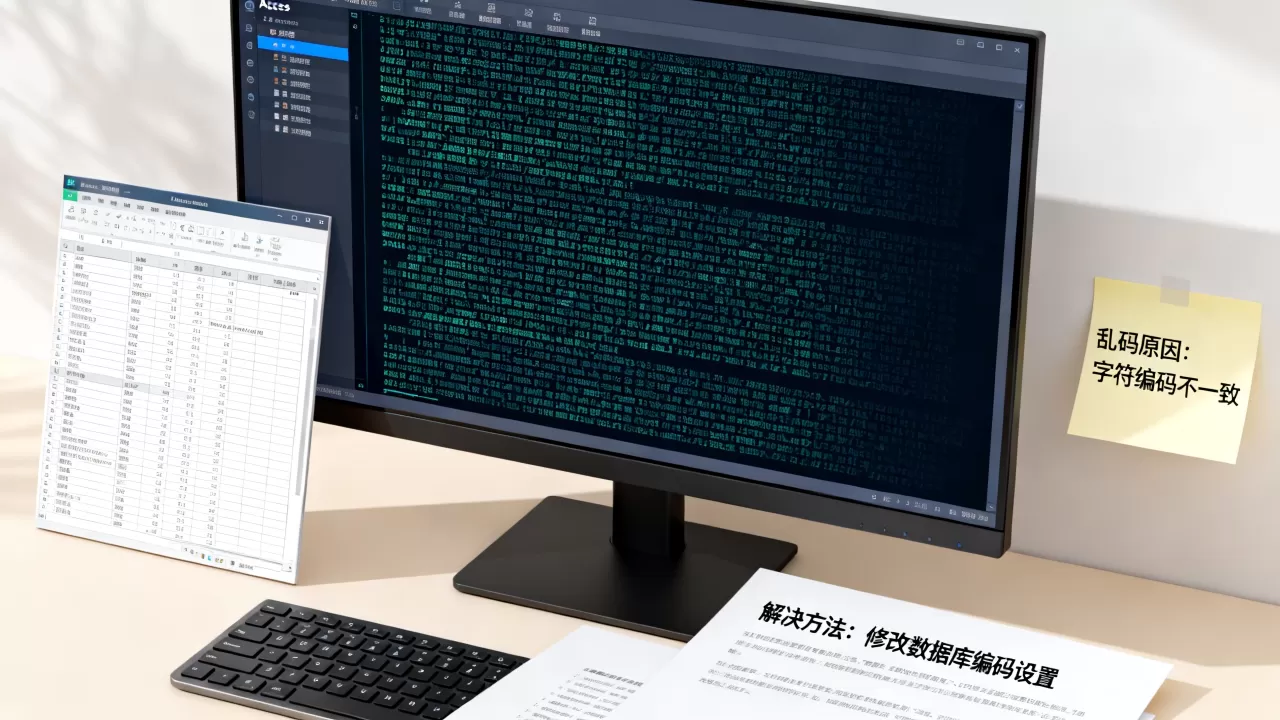
此表从多次真实实施案例整理而来,综合考虑各场景的推荐优先级。
预防Access数据库乱码的有效策略
新建数据库时统一编码和排序规则
- 在Access启动界面选择“选项 → 常规”。
- 将“新建数据库排序规则”设为 常规(Language Neutral)。
- 如果你主要使用中文,可将“数据库语言”设为 简体中文。
- 对于需要长期使用且可能跨系统分发的库,选择 Access 2000‑2003格式(.mdb)比 .accdb 格式在编码兼容性上更稳定。
字段属性提前配置
在设计表阶段,对每一个可能包含非英文字符的字段手动将“Unicode压缩”设为 否,等全部表设计完成后,检查一遍属性,这个习惯能从根本上避免绝大部分乱码。
参数查询配合跨平台同步
如果Access作为前端连接SQL Server、MySQL等后端,利用参数查询中的“字段属性 → 强制编码”选项,或直接在连接字符串中指定字符集,例如ADODB连接时附加 CharacterSet=UTF‑8。
统一Access版本与系统语言包
Access 2010以上的版本对UTF‑8支持有改进,但仍依赖操作系统区域设置,建议在相同语言版本的Windows上使用对应语言版的Access,如果团队混用多种语言系统,统一采用英文版Access配合UTF‑8显式处理更为可靠。
Access数据库乱码修复工具选择对比
市场上存在如AccessFIX、Recoveronix、Kernel Access Recovery等第三方修复工具,主要针对文件头损坏和严重结构错误,对于纯编码导致的乱码,这类工具作用有限,官方内置的压缩与修复功能在数据库文件没有物理损坏时足够处理大部分异常。
工具选择应先试用内置方法:压缩修复>关闭压缩>导出导入,第三方软件仅在内部方法完全无效时考虑,且最好选择提供试用版的工具,在购买前验证能否解决当前乱码,价格从几十到几百美元不等,无法在试用阶段确认效果的工具不建议购买。
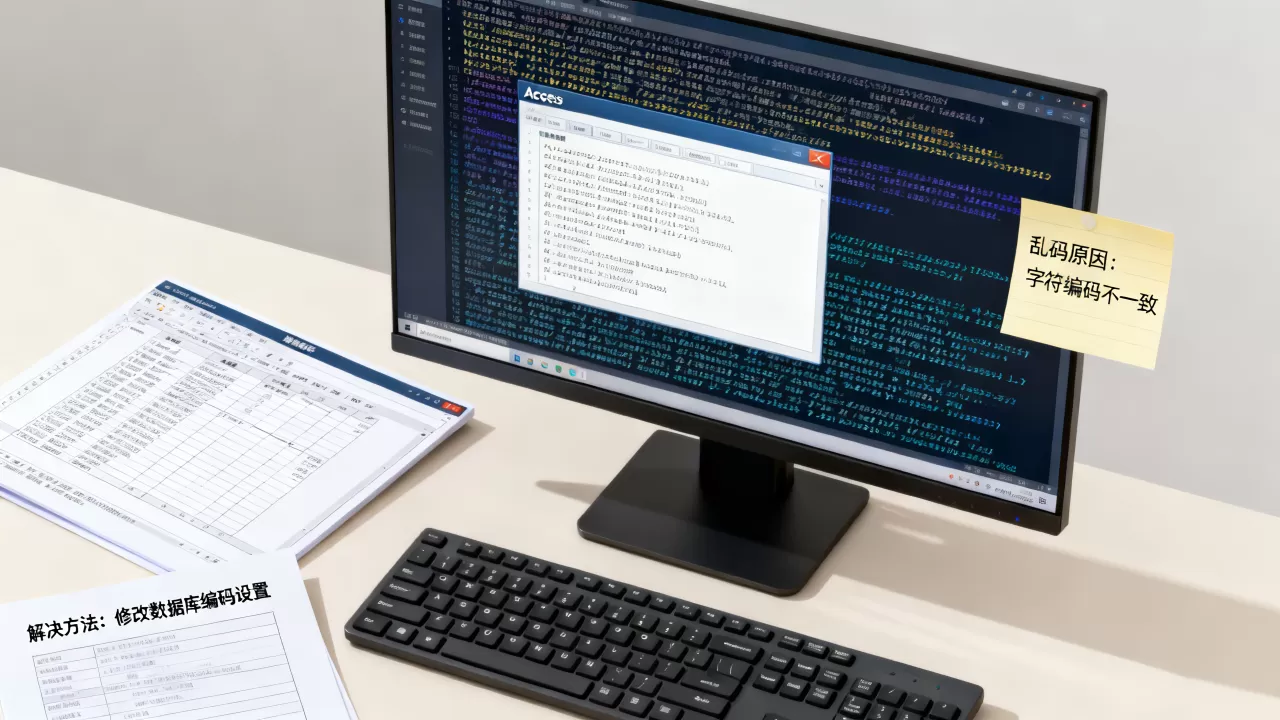
Access数据库乱码问题虽然让人困扰,但只要抓住“编码统一”和“Unicode压缩关闭”这两个要点,九成以上的情况都能自行处理。 无论是新建数据库还是修复历史数据,遵循操作流程中的顺序排查即可,项目初期建立编码规范,能大幅减少后期数据清洗成本。
Access数据库乱码常见问题解答
问题1:Access数据库里显示“?”问号是什么原因?
最可能的原因是字段的Unicode压缩属性为“是”,进入表设计视图,找到乱码字段,将“Unicode压缩”更改为否,保存并重新打开数据库。这种操作通常立即解决问题,若仍有问号,检查数据库文件是否从其他语言版本系统拷贝过来,考虑执行StrConv更新查询。
问题2:从SQL Server迁移到Access后出现乱码,怎么处理?
迁移时未指定编码导致,如果尚在迁移阶段,回到源数据库将数据导出为UTF‑8文本文件,再通过Access导入向导指定UTF‑8编码,如果数据已在Access中,先关闭Unicode压缩,再用StrConv函数尝试转换。若还不行,只能导出为UTF‑8文本再导入空白库,迁移前设置目标字段的Unicode压缩为否能杜绝后患。
问题3:系统区域设置怎么影响Access数据库乱码?
Access在打开数据库时会调用操作系统的语言代码页作为默认文本编码,在简体中文Windows上创建的文件使用GBK,放到英文系统或繁体系统上,缺少对应代码页的字符就会显示为乱码,解决方法是在英文系统上打开数据库后,进入表设计视图,为每个字段设置显示格式或指定排序语言,但最彻底的方案是将数据库的语言版本改为与系统一致:在VBA编辑器中执行 Application.SetOption "Sort Order", 1033(英文)或 2052(简体中文),然后压缩数据库。
【版权声明】:本站所有内容均来自网络,若无意侵犯到您的权利,请及时与我们联系将尽快删除相关内容!






发表回复