
在Access数据库里,要控制小数显示,核心是通过设置字段的“格式”属性或使用Format函数,具体操作取决于你的数据存储类型(单精度、双精度、小数型)和展示场景(表、查询、窗体、报表)。
access怎样设置小数位数
在表、查询、窗体或报表中控制小数显示,方法不同但原理相通:格式定义只改变外观,不改变储存值,如果你需要精确计算(如财务数据),请优先选择“小数型”字段,而非浮点类型。
通过表设计视图直接设置
这是最直接的方式,应用于表字段本身,影响该字段在所有绑定控件上的默认显示。
- 打开表的设计视图,选中目标数字字段。
- 在下方字段属性窗口找到“格式”属性,输入格式代码。
00强制显示两位小数,#,##0.000显示千分位和三位小数。 - 找到“小数位数”属性,选择固定位数(0-15),设为“自动”会按格式代码自动匹配,输入具体数字则强制覆盖。
- 保存后切换到数据表视图查看效果。
业内专家指出:字段的“格式”属性对浮点字段仅控制显示,若字段本身是单精度或双精度,在计算时仍可能出现微量误差,财务场景建议直接使用Decimal(小数)类型。
利用查询的Format函数
当你不希望修改表结构,或需要在同一个字段上呈现不同格式时,查询中的Format函数是最灵活的选择。
在查询设计器的字段行输入类似:
显示小数: Format([原数字字段], "0.00")这样查询结果会以两位小数展示,配合 Round 函数还能实现四舍五入:
四舍五入小数: Round([原数字字段], 3)在窗体和报表中统一配置
窗体和报表中的文本框控件有独立的格式属性,优先级高于表字段设定。
- 选中文本框,按F4打开属性表。
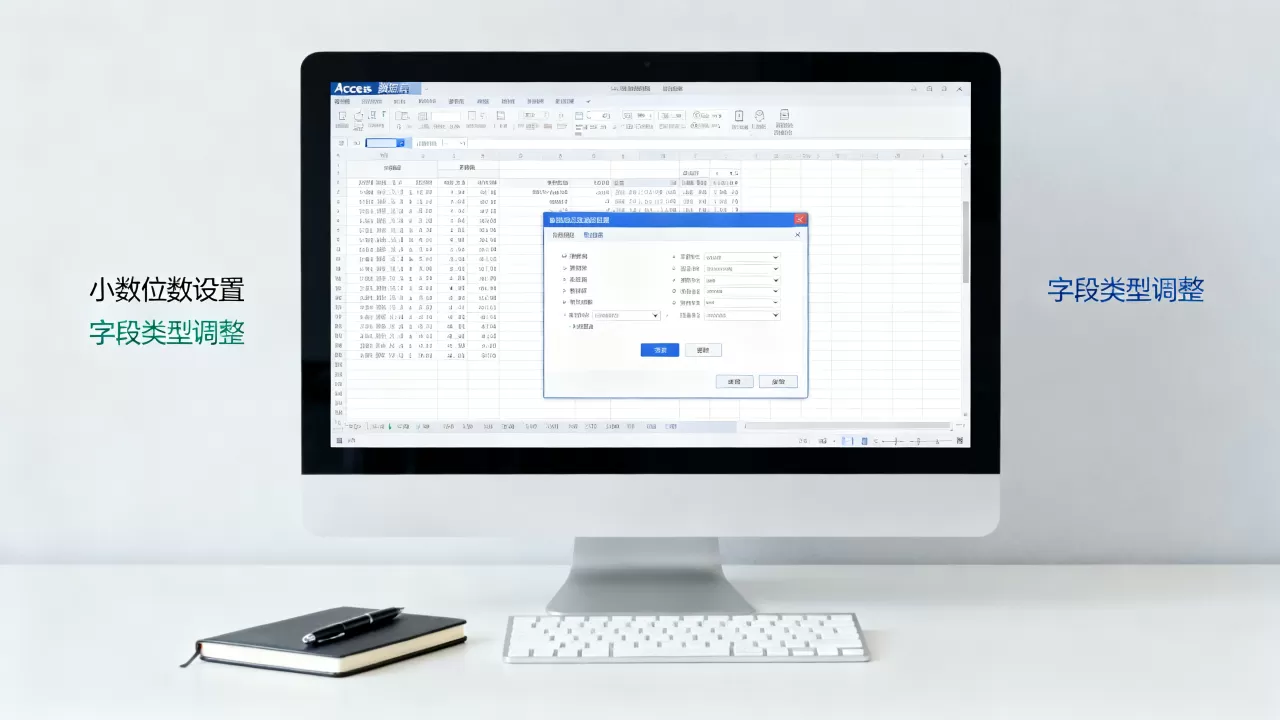
- 在“格式”选项卡中找到“格式”输入框,输入与表字段相同的格式代码,
#,##0.0000
- 同样可以设置“小数位数”属性来强制显示固定位数。
- 注意:如果文本框绑定的是表达式或计算字段,必须在这里单独设置格式,不会自动继承表格式。
为何access数据显示小数不完整
很多用户遇到过明明字段里有小数,显示却变成整数或精度丢失的情况,通常原因只有一个:字段类型选择不当。
字段类型存储精度不足
Access的数字类型分为三种常见情况:
| 字段类型 | 存储说明 | 适用场景 |
|---|---|---|
| 单精度浮点数 (Single) | 4字节,最多7位有效数字 | 科学计算、大致测量值 |
| 双精度浮点数 (Double) | 8字节,最多15位有效数字 | 常规数值,精度要求不高 |
| 小数型 (Decimal) | 12字节,可定制精度(最多28位) | 财务、税务、需要精确舍入 |
如果你的字段值是 456 但显示为 123,很可能该字段被设成了“长整型”或“整型”。把字段类型改为双精度或小数型,再设置格式属性即可恢复小数显示。
格式属性未正确配置
有时字段类型正确,但“格式”属性为空或设为“常规数字”,Access会根据字段值的实际内容自动确定显示位数,部分零值或短小数可能被省略,输入 00 这样的格式代码可以强制显示固定位数。
计算或转换引入的舍入
在查询中使用 Round 或 Int 函数,或者在VBA中进行了类型转换(如 CDbl),都可能改变小数位数,解决方案是在最终展示层(报表或窗体)应用Format函数,而非在数据源头操作。
高级技巧:用Format函数精准控制access报表小数显示
报表是数据呈现的最终环节,对小数格式的要求往往更细致,比如正负颜色区分、千分位、占位符等,Format函数的自定义格式足以应对绝大多数场景。

自定义格式代码详解
格式代码由最多三部分组成,用分号分隔:正数格式;负数格式;零值格式;Null值格式。
00:始终显示两位小数,数字位数不足时补零。- 只显示非零小数位,末尾零不显示。
00%:以百分比显示(数值×100加%)。"¥"#,##0.00:添加人民币符号和千分位。00;[红色]-0.00;0.00;:负数加红字显示,正数和零为常规色。
实现条件格式(按值改变外观)
不需要代码,在报表或窗体中选中文本框,使用“条件格式”按钮(2007以上版本)可以根据数值范围设置字体颜色、背景色、是否加粗等,当值>0.005时显示绿色,小于-0.005时显示红色,中间值显示默认色。
- 选中文本框 → 开始 → 条件格式 → 新建规则。
- 设置条件1:字段值大于0.005 → 字体设为绿色。
- 设置条件2:字段值小于-0.005 → 字体设为红色。
- 若无其他规则请保留默认格式。
这种方法不改变数据,只影响可视化效果,非常适合销售看板、财务汇总等中小企业的报表场景。
企业级实践:保障小数数据一致性的建议
对于多人协作或长期运行的Access应用,小数显示不一致会引发数据理解偏差甚至决策错误,在长三角地区的部分制造业企业中,曾因字段类型不统一导致物料批次数额误读,后通过以下规则逐步规范。
- 标准化字段设计:所有涉及金额、税率、数量的字段,在表设计时统一使用“小数型”并固定小数位数(如2位或4位),避免混用单精度和双精度。
- 前端强制格式:在查询的SQL中,对输出字段统一包裹Format函数,例如
Format([金额],"0.00")作为别名,确保所有基于此查询的报表不再额外设置。 - 校验规则:在表字段的“验证规则”属性中加入
Like ".#"或 “`
=0
- 开发规范文档:在团队内部将小数显示规则写入项目说明,特别注明哪些字段需要四舍五入、哪些仅截断不处理。
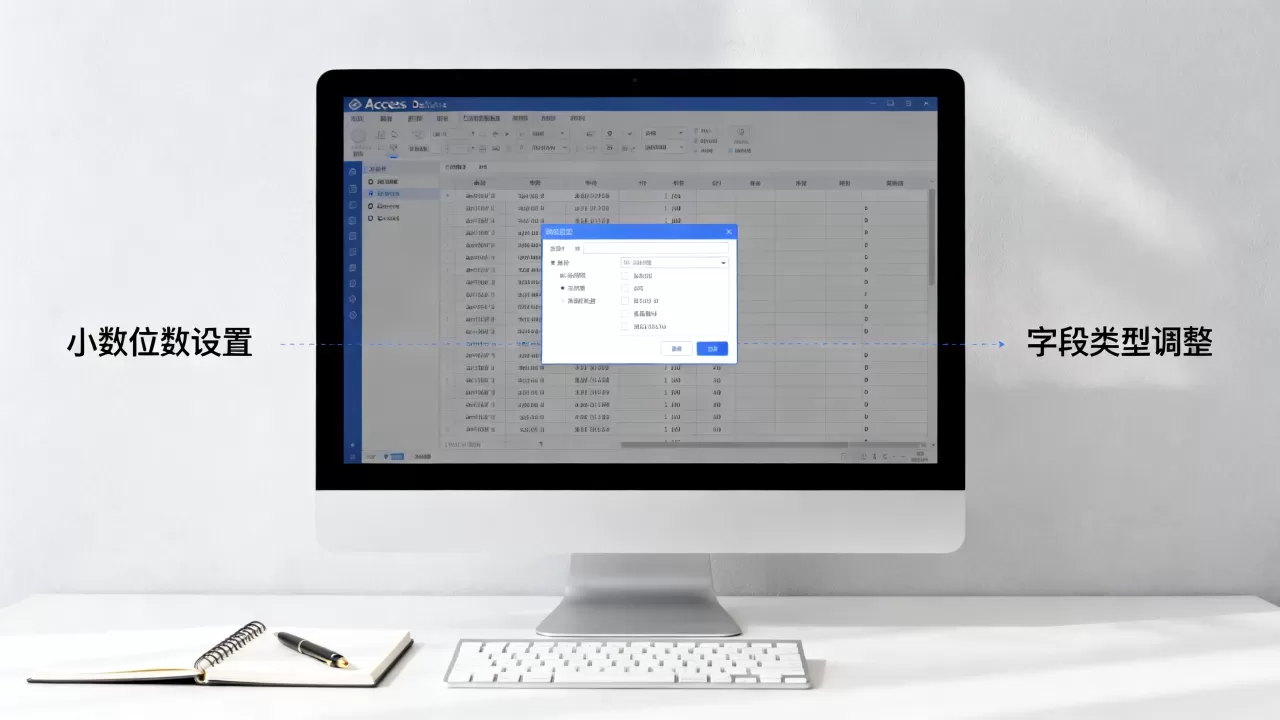
一个实际案例:某物流公司在Access中管理按重量计价的报价,字段使用双精度浮点型,程序通过VBA反复取整求和,最终出现0.01元的尾差累积,将原始数据改为小数型并限制两位显示后,报价差额归零。
控制Access小数显示的核心是:选择正确的字段类型(小数型优先),使用格式属性或Format函数固定显示位数,并在报表、窗体、查询中统一规则,对于计算精度要求高的财务或统计场景,务必放弃浮点类型,采用Decimal字段。
Access数据库小数显示常见问题解答
问:在表数据视图中,为什么小数输入后自动变成整数?
答:最常见的原因是字段类型被设为“整型”或“长整型”,进入表设计视图,将数据类型改为“双精度浮点数”或“小数型”,并设置格式属性为 00 即可。
问:Format函数和字段格式属性哪个优先级更高?
答:在同一查询中,Format函数的结果是字符串,无法再参与数值计算,字段格式属性则保持数值类型,建议数据计算层保留数值,仅在最终展示层(报表或窗体控件格式)使用Format函数。
问:如何在access查询中保留两位小数但不四舍五入?
答:使用 Fix 函数去掉小数部分,而非 Round 函数。Fix([数字字段] 100) / 100,也可结合Format函数输出但保持字符串,如 Format([数字字段],"0.000") 的显示是四舍五入的,若需要截断且保留数值,只能用 Fix 或 Int 做数学运算。
【版权声明】:本站所有内容均来自网络,若无意侵犯到您的权利,请及时与我们联系将尽快删除相关内容!






发表回复