
在Access中编辑和显示记录,核心是通过数据表视图或表单进行操作,结合筛选、排序和条件格式控制数据呈现,掌握这些技能能大幅提升数据库管理效率。
Access数据库记录编辑的核心操作
编辑记录是日常使用Access最频繁的任务之一,无论是直接修改数据表,还是通过精心设计的表单,都需要理解Access的编辑机制,避免数据损坏或丢失。
从数据表视图直接编辑
打开任意数据表,双击表名进入数据表视图,即可看到类似Excel的网格,单击任意单元格,直接输入新内容即可覆盖原有数据,按Tab键可移动到下一字段,按Shift+Tab回退,如果编辑中出错,按Esc键可撤销当前字段的修改,但注意一旦移出该行,修改即自动保存。
行业共识认为,Access在数据表视图下的编辑是“自动提交”模式,这意味着没有单独的“保存”按钮,建议在编辑重要记录前先备份表,或使用事务日志功能(仅限Access 2016以上版本)。
使用表单进行编辑(提升用户体验)
表单提供了更友好的编辑界面,尤其适合非技术用户,在“创建”选项卡中选择“表单向导”,选择需要的字段,Access会生成一个绑定表单,通过表单编辑时,可以设置数据验证规则,例如限制字段只能输入数字或日期,从源头减少错误。
操作路径:打开表单设计视图,选中控件,在属性表中设置“验证规则”和“验证文本”,当用户输入不符合规则的值时,会弹出提示,避免脏数据写入。
编辑时避免数据损坏的技巧
多用户同时编辑同一记录时,Access使用记录级锁定(从Access 2013开始默认),但网络延迟或突然断电仍可能导致表损坏,建议定期执行“压缩和修复数据库”(文件→信息→压缩和修复),编辑文本字段时注意避免超长内容,文本字段最大255个字符,长篇内容应使用

备注字段。
控制Access数据库记录的显示方式
显示设置直接影响数据可读性,Access提供了多种内置工具,无需写代码即可调整记录呈现样式。
调整列宽和行高,适配不同屏幕
在数据表视图中,将鼠标光标移动到列标题间的分隔线,拖动即可调整列宽,双击分隔线会自动调整到最佳宽度,行高可在“开始”选项卡的“记录”组中设置,但更快捷的方式是拖动行号下的分隔线,注意,调整后的格式仅对当前视图有效,若要保存为默认,需右键单击表名选择“保存”。
使用筛选器快速定位目标记录
筛选是控制显示的最直接手段,单击需要筛选的字段,在“开始”选项卡的“排序和筛选”组中点击“筛选”按钮,勾选或取消勾选要显示的值,Access还支持筛选:右键单击单元格,选择“等于”或“包含”等选项,对于复杂条件,可以使用“按窗体筛选”或“高级筛选/排序”功能,后者支持多条件组合。
条件格式高亮关键数据
条件格式让记录显示更直观,在数据表视图中,选中字段,在“开始”选项卡中点击“条件格式”,设置规则,将“库存数量”小于10的单元格用红色背景高亮。业内专家指出,条件格式与查询配合使用,能快速发现异常记录,特别适合财务或库存管理场景,注意,条件格式仅在数据表视图中生效,表单中需通过控件属性实现类似效果。
解决Access数据库编辑与显示不一致的常见问题
编辑后数据显示异常,是新手最头疼的问题,这些情况通常由视图刷新、数据类型或格式设置引起。
为什么编辑后记录不显示?刷新与子数据表问题
当表之间存在关系时,子数据表可能不会自动更新,编辑父表记录后,子表显示可能仍是旧数据,解决方法:按F5键刷新当前视图,或关闭再重新打开表,如果子数据表完全消失,右键单击表名,选择“子数据表”→“展开全部”,即可恢复显示。
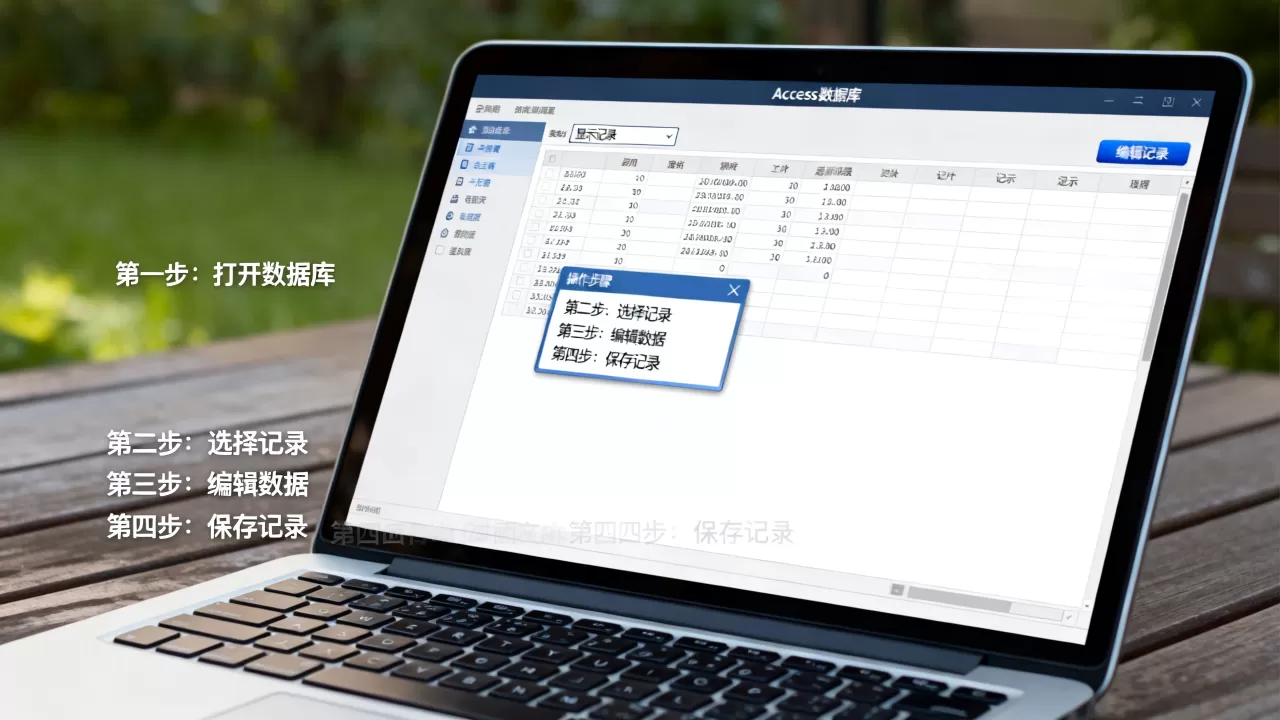
Access数据库编辑显示不一致的另一个常见原因是查询未重新查询,可以在查询设计视图中设置“重新查询”属性为“是”。
数据类型不匹配导致显示异常
在数字字段中输入文本,Access会显示“#错误”或者直接拒绝输入,更隐蔽的问题是日期格式:系统短日期格式与数据表格式不匹配时,日期可能显示为数字序列,解决方法:在“文件→选项→客户端设置”中调整默认日期格式,或在表设计视图中修改字段的格式属性。
多用户环境下的编辑冲突与显示滞后
当多个用户同时编辑同一Access数据库文件(共享文件夹方式)时,一个用户修改后,其他用户可能看不到最新数据,这是因为Access缓存了显示内容。解决方案:强制所有用户关闭并重新打开数据库;或者使用“启用记录级锁定”并设置合适的数据刷新间隔(文件→选项→客户端设置→刷新间隔,建议设为30秒),如果是Web App(Access 2010-2013),则需检查同步状态。
提高Access数据库记录编辑效率的实用技巧
掌握一些技巧,能让日常编辑操作事半功倍,尤其适合处理大量数据的办公场景。
快捷键组合加速操作
Ctrl+;插入当前日期Ctrl+Shift+;插入当前时间Ctrl+‘复制上一行同一字段的值Ctrl+Shift+Enter切换到当前字段的编辑模式(表单中)- 使用Tab键循环字段,
Shift+Tab反向
熟练掌握这些快捷键,能减少鼠标操作,避免手部疲劳。
利用查找替换批量修改
Access的查找替换功能比Excel更强大,支持通配符,在数据表视图中,按Ctrl+H打开替换对话框,字段名自动填入,可使用星号()匹配任意字符,问号(?)匹配单个字符,将员工编号“EMP-”开头统一替换为“EMP2026-”。

注意:替换操作不可撤销,建议先备份表。
导入导出功能配合编辑
如果要在Excel中批量编辑,可以先将Access表导出为Excel,编辑后再导入,但注意数据类型和主键:导入时需确保Excel列与Access字段匹配,否则会报错,操作路径:外部数据→导出→Excel;导入则在外部数据→新数据源→从文件,如果只是修改少量记录,直接用Access的“粘贴追加”功能更高效:复制Excel数据,在数据表视图底部空行粘贴即可。
关于Access数据库记录编辑与显示的常见问题
问题1:Access数据库记录编辑后如何撤销修改?
在数据表视图中,编辑尚未保存到该行时,按Esc键撤销当前字段的修改,再按一次撤销整行修改,如果已保存,则无法直接撤销,只能通过备份还原或编写逆向更新查询。建议:在编辑前使用“数据库工具→备份数据库”功能,或使用窗体中的“撤销”按钮(需绑定宏)。
问题2:Access数据库显示不完整,例如只显示部分记录?
检查是否无意中应用了筛选器,查看状态栏,如果有“已筛选”字样,在“开始”选项卡中点击“取消筛选”即可,如果是查询结果不完整,检查查询条件是否太严格,或表关联是否设为“仅包含匹配项”,对于子数据表,右键单击表名选择“子数据表→展开全部”即可显示所有相关记录。
问题3:如何将Excel数据导入Access并进行编辑?
在Access中,外部数据→新数据源→从文件→Excel,选择文件并指定导入方式(追加到现有表或新建表),导入后,新表会自动打开,可直接编辑,注意:如果Excel列有合并单元格或公式,导入前需处理为纯数据。Access数据库记录编辑方法中,这种方式最适合批量初始化数据,但重复导入会导致主键冲突,需先清空表或删除重复记录。
【版权声明】:本站所有内容均来自网络,若无意侵犯到您的权利,请及时与我们联系将尽快删除相关内容!





发表回复