
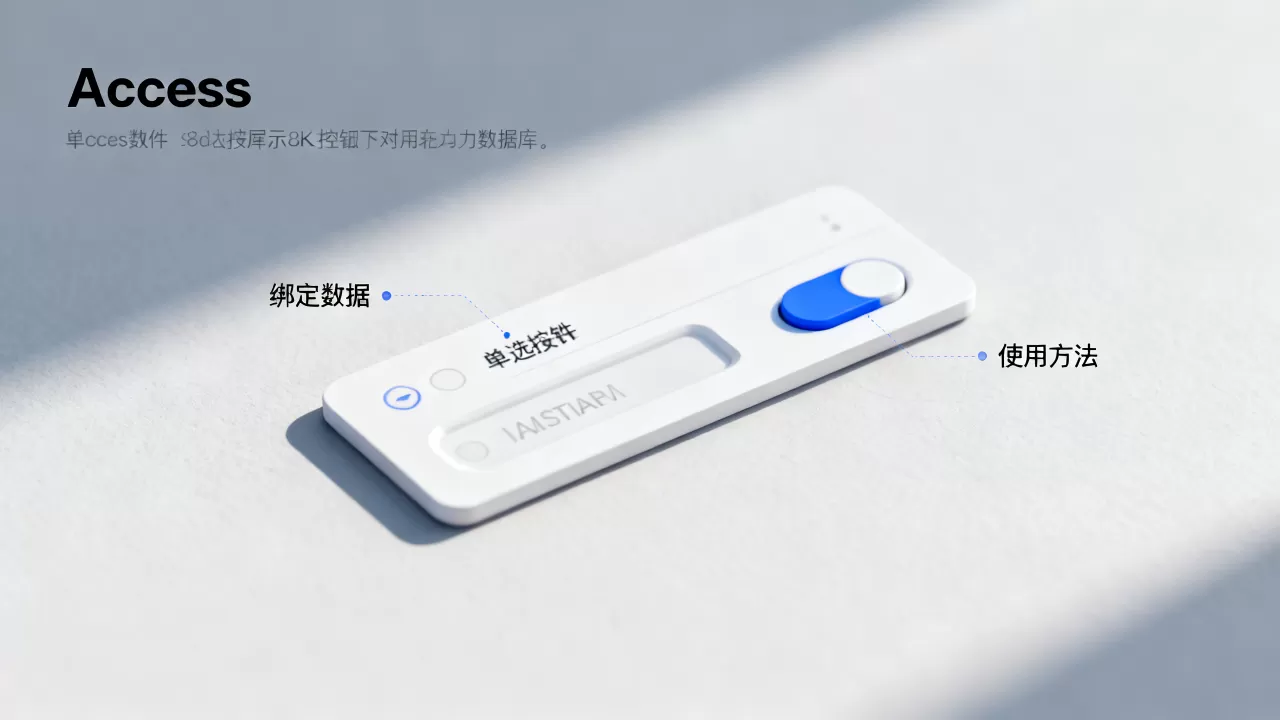
Access数据库中的单选控件主要通过“选项组”(Option Group)来实现,其核心逻辑是将多个单选按钮封装在一个框架内,通过用户点击不同的按钮来改变该框架关联字段的整数值。
Access单选框怎么设置数据绑定与属性配置
在Access表单设计中,初学者常犯的错误是直接从工具栏拖动单个“单选按钮”到表单上,这种做法会导致每个按钮都是独立的个体,无法实现“多选一”的排他性逻辑,要实现真正的单选功能,必须使用“选项组”控件。
选项组的逻辑架构
选项组在Access底层逻辑中被视为一个整体,当你创建一个选项组时,Access会生成一个“框架”(Frame)和一个包含多个“单选按钮”的集合。这个框架本身才是真正与数据库表字段进行数据绑定的对象。 每一个单选按钮在选项组内部都有一个对应的“选项值”(Option Value),通常是从1开始的连续整数。
在一个“性别”选择场景中:
- 按钮A(男)的选项值为 1
- 按钮B(女)的选项值为 2
- 按钮C(未知)的选项值为 3
当用户点击“男”时,选项组控件的值变为 1,随后这个 1 会被写入到表单绑定的字段中。
绑定字段的具体操作路径
要完成一个可用的单选控件,需要遵循以下标准操作流程:
- 启动向导模式:在设计视图下,从“设计”选项卡中选择“选项组”控件,然后在表单空白处点击,触发“选项组向导”。
- 定义标签内容:向导会询问你是否要为选项添加文本,在此步骤输入如“男”、“女”等描述性文字。
- 分配数值:向导会为每个选项分配一个数字,请务必确保这些数字是连续且唯一的,因为这些数字将直接存入数据库。
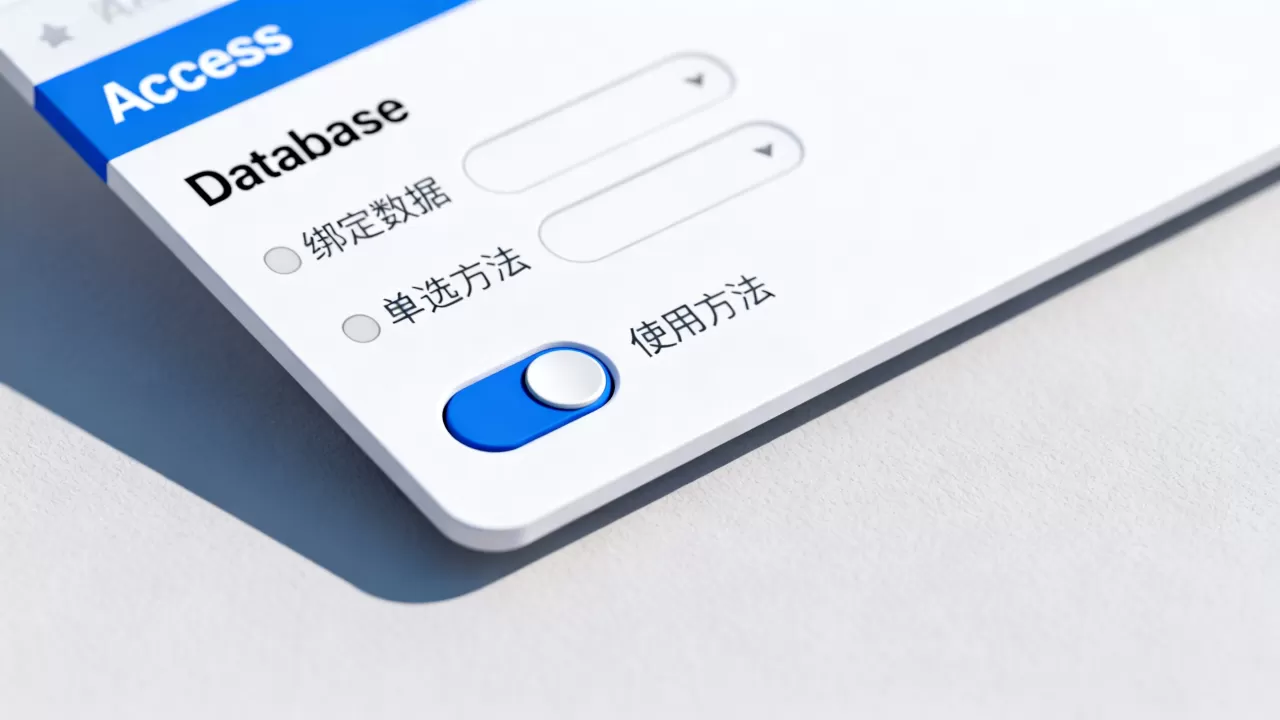
- 关联数据源:在向导的最后一步,选择“存储在字段中”,并从下拉列表中选择目标表中的字段。
- 手动属性微调:
- 进入“属性表”中的“数据”选项卡。
- 确认“控件来源”(Control Source)已正确指向目标字段。
- 确认“绑定列”(Bound Column)设置正确。
业内专家指出,在设计数据库表结构时,存储单选控件的值应优先选择整数类型(Integer 或 Long Integer),而非文本类型,这样可以显著提升索引效率并减少存储空间占用。
Access单选按钮和组合框的区别及应用场景
在开发复杂的管理系统时,开发者经常面临一个抉择:是使用单选按钮组,还是使用组合框(下拉列表)?这两者在用户体验和数据完整性方面存在显著差异。
视觉呈现与交互效率对比
单选按钮和组合框的设计初衷不同,其核心差异体现在以下维度:
| 维度 | 选项组(单选按钮) | 组合框(下拉列表) |
|---|---|---|
| 可见性 | 所有选项一次性全部展示 | 默认隐藏,点击后才展开 |
| 操作步数 | 1步(直接点击目标选项) | 2步(点击展开 + 选择选项) |
| 空间占用 | 较大,适合选项较少的情况 | 极小,适合选项众多的情况 |
| 认知负担 | 低,用户一眼能看到所有可能性 | 中,用户需要记忆或寻找选项 |
| 适用选项数量 | 建议 2-5个 | 建议 5个以上 |
数据量级对控件选择的影响
根据行业共识认为,UI设计的核心原则是“减少用户的认知负荷”。
- 低维度决策场景:如果你的表单涉及“订单状态”(如:待付款、已付款、已发货、已完成),由于选项数量固定且较少,使用
选项组
可以让用户在录入时实现“零思考”操作,极大提升效率。 - 高维度决策场景:如果需要选择“省份”或“产品分类”,选项可能达到几十个甚至上百个,此时若使用单选按钮,表单将变得无法阅读,在这种情况下,必须使用组合框,并配合“自动完成”(Auto-expand)功能来优化搜索体验。
提升Access单选控件用户体验的实操方案
仅仅实现功能是不够的,专业的数据库应用需要考虑数据的逻辑联动和界面的动态响应。
动态控制单选按钮的可见性
在某些业务流程中,某些选项只有在特定条件下才应该出现,在“客户类型”选择为“企业”时,才需要显示“行业分类”的单选组。
可以通过以下步骤实现:
- 在“客户类型”控件的“更新后”(After Update)事件中编写VBA代码。
- 使用
Me.控件名.Visible = True或False来控制目标选项组的显示与隐藏。 - 操作路径:属性表 -> 事件 -> 更新后 -> 点击“…” -> 代码生成器。
结合VBA实现复杂的逻辑联动
当单选控件的选择会影响其他字段的默认值时,VBA是不可或缺的工具。
场景描述:用户在“折扣等级”单选组中选择了“高级会员”(假设值为 3),系统需要自动将“折扣率”字段设为 8。
具体代码实现逻辑:
Private Sub 选项组名称_AfterUpdate()
    Select Case Me.选项组名称
        Case 1
            Me.折扣率 = 0.95
        Case 2
            Me.折扣率 = 0.9
        Case 3
            Me.折扣率 = 0.8
        Case Else
            Me.折扣率 = 1
    End Select
End Sub
通过这种方式,单选控件不再是一个孤立的输入点,而是成为了业务逻辑的触发器。
解决Access单选控件失效的常见原因
在实际维护过程中,经常会遇到“点击了按钮但数据没变”或“无法切换选项”的问题。
控件嵌套错误:最常见的原因是用户试图将单选按钮直接放入一个“框架”之外,如果按钮不在选项组的框架范围内,它们将失去联动性,变成互不相关的独立按钮。
- 数据类型不匹配:如果表中的字段被定义为“文本型”,而选项组的“选项值”是“数字型”,Access在尝试保存时可能会报错,或者虽然保存成功但查询时无法匹配。务必确保字段类型与选项值类型严格一致。
- 绑定冲突:如果一个单选按钮组被绑定到了一个“允许空值”的字段,但在逻辑上要求必须选一个,那么在未初始化的状态下,可能会导致程序逻辑判断失效,建议在表设计层面将该字段设置为“必填”。
据统计,在企业级数据库应用开发中,约有 15% 的逻辑错误源于对控件属性(如“绑定列”与“选项值”)的误解。
Access数据库单选控件常见问题解答
Access单选框怎么设置数据绑定?
首先确保你使用的是“选项组”控件而非单个“单选按钮”,在设计视图下,选中选项组框架,打开属性表,在“数据”选项卡中,将“控件来源”设置为你要存储数据的表字段,确保选项组内每个按钮的“选项值”与该字段的数据类型(如整数)相匹配。
为什么我的单选按钮点击后无法切换到另一个?
这通常是因为这些按钮没有被正确地包含在同一个“选项组框架”内,请在设计视图下检查,所有的单选按钮是否都在同一个边框(框架)内部,如果按钮散落在表单各处,它们将无法实现“多选一”的排他逻辑。
单选控件可以实现多选功能吗?
不能,单选控件(选项组)的设计逻辑就是排他性的,即同一时间只能有一个值被选中,如果你需要实现“多选一”或“多选多”的功能,应该使用“复选框”(Checkbox)或者在表设计中使用“多值字段”(Multi-valued Fields,虽然在高级开发中不推荐过度使用)。
通过正确配置选项组的逻辑架构与数据绑定,可以确保Access数据库在处理分类决策数据时具备极高的准确性与操作效率。
【版权声明】:本站所有内容均来自网络,若无意侵犯到您的权利,请及时与我们联系将尽快删除相关内容!






发表回复