
Access 数据库乱码问题详解与解决方案
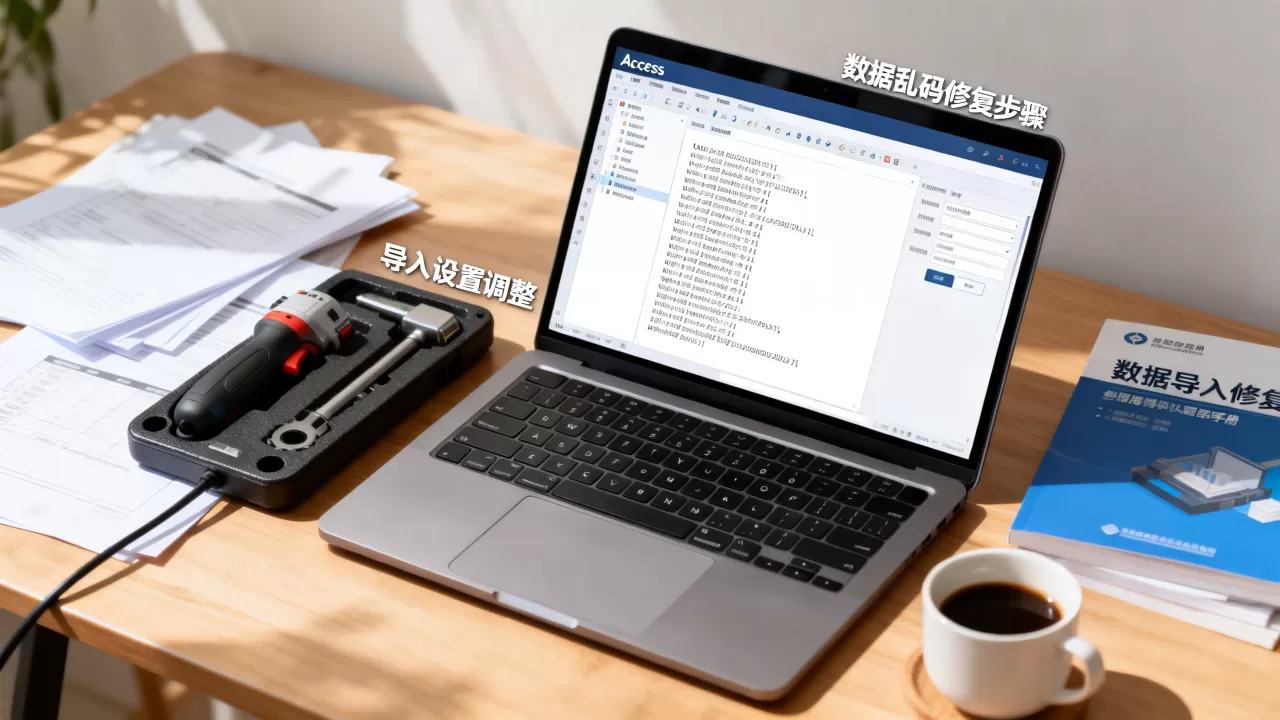
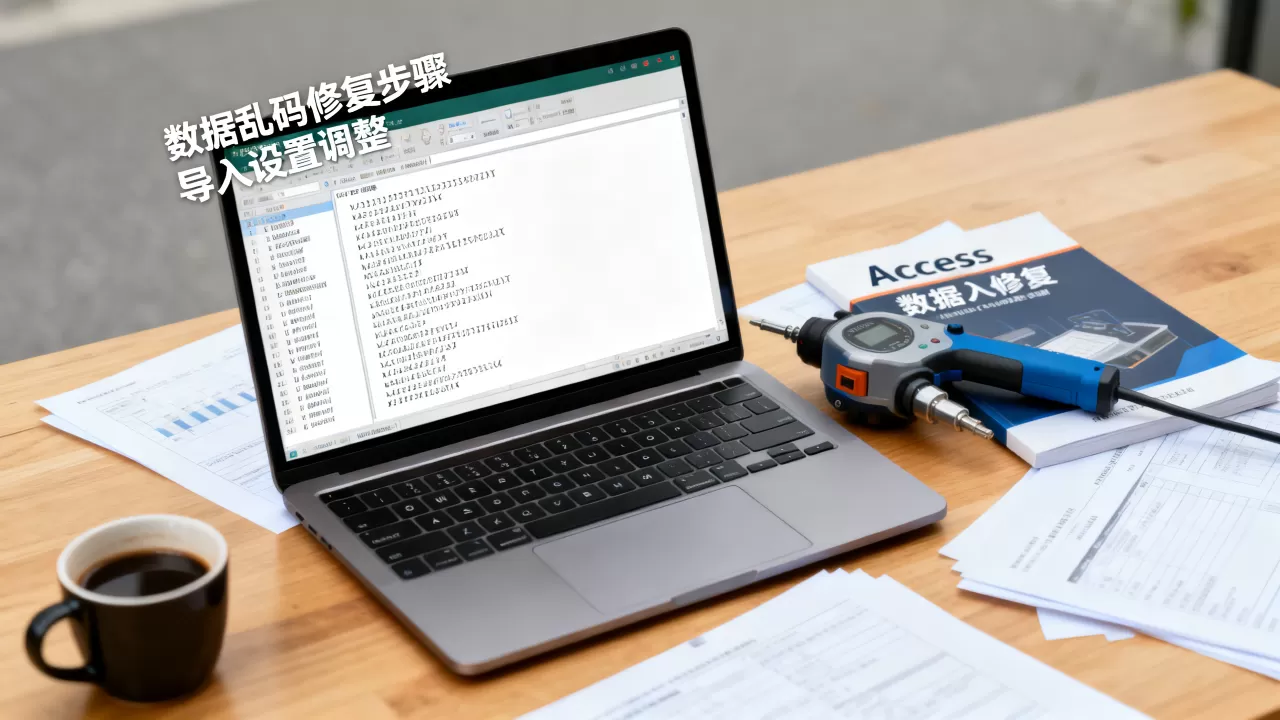
在处理 Microsoft Access 数据库时,经常会遇到数据导入、导出或查询时出现乱码(如出现问号 、方块 或奇怪的字符组合)的情况,这通常不是数据库本身损坏,而是由于编码格式不匹配导致的。
常见原因分析
- 编码格式不一致:这是最核心的原因,源文件(CSV 或 TXT)使用的是 UTF-8 编码,而 Access 在导入时默认使用了 ANSI (GBK/GB2312) 编码,或者反之。
- CSV 文件导入问题:CSV 文件是纯文本格式,它本身不包含编码信息,Access 在解析时会根据系统的默认编码进行读取。
- 系统区域设置问题:Windows 操作系统的“非 Unicode 程序语言”设置与数据编码不符。
- 字体不支持:数据库中存储的字符在当前使用的视图或报表中找不到对应的字体进行显示。

解决方案
针对 CSV/文本文件导入乱码
如果你是在将 CSV 或 TXT 文件导入 Access 时出现乱码,请尝试以下步骤:
方法 A:使用“文本导入向导”手动指定编码
- 在 Access 中选择“外部数据” -> “新数据源” -> “来自文件” -> “文本文件”。
- 在弹出的导入向导中,注意查看“代码页 (Code Page)”选项。
- 如果源文件是 UTF-8,请在下拉菜单中选择 “Unicode (UTF-8)”。
- 如果源文件是中文 GBK,请选择 “简体中文 (GB2312)” 或 “ANSI”。
方法 B:通过记事本转换编码
- 先用 Windows 自带的记事本打开该 CSV/TXT 文件。
- 点击“文件” -> “另存为”。
- 在弹出的窗口下方,找到“编码”选项,将其更改为
“ANSI”
(通常对中文 Access 最友好)或 “带有 BOM 的 UTF-8”。 - 保存后,重新尝试导入 Access。
针对 Excel 导入乱码
虽然 Excel 导入通常比较稳定,但如果 Excel 内部包含特殊的 Unicode 字符,也可能出错:
- 建议方案:先将 Excel 文件另存为 “Excel 工作簿 (.xlsx)” 格式,而不是旧版的
.xls或.csv,然后再通过 Access 的导入功能进行操作。
修改 Windows 系统区域设置
如果所有中文文件在 Access 中都显示异常,可能是系统层面的编码设置问题:
- 打开 控制面板 -> 区域。
- 切换到 “管理” 选项卡。
- 点击 “更改系统区域设置…”。
- 确保“当前系统区域设置”为 “中文(简体,中国)”。
- 注意:除非有特殊需求,否则
不要
勾选“Beta 版:使用 Unicode UTF-8 提供全球语言支持”,因为这会导致许多旧版软件(包括部分版本的 Access)出现兼容性乱码。 - 修改后需要重启计算机。
检查数据库字段类型
- 确保用于存储中文字符的字段类型是 “短文本” 或 “长文本”。
- 虽然 Access 的文本类型本身支持 Unicode,但如果通过某些特定的驱动程序(如旧版 ODBC)连接,可能会导致字符截断或转换错误。
- 统一编码标准:在数据交换过程中,尽量约定好使用 UTF-8 或 GBK 其中的一种。
- 优先使用 .xlsx:在进行 Excel 与 Access 的数据迁移时,优先使用现代的
.xlsx格式。 - 先预览后导入:在执行大规模导入前,先用记事本或 Excel 检查源文件的实际编码。
【版权声明】:本站所有内容均来自网络,若无意侵犯到您的权利,请及时与我们联系将尽快删除相关内容!






发表回复