
Access 数据库参数查询指南
什么是参数查询?
参数查询是一种动态查询方式,与固定条件的查询不同,参数查询会在执行时弹出一个对话框,要求用户输入特定的值(如日期、姓名或编号),然后根据用户输入的内容实时筛选数据,这使得同一个查询可以根据不同的需求多次重复使用。
核心语法
在 Access 的查询设计视图中,实现参数查询的关键在于使用方括号 [ ]。
- 语法格式:
[提示用户输入的内容] - 工作原理:当 Access 在“条件”行看到方括号时,它会将括号内的文字识别为提示信息,并暂停查询,等待用户输入。
实现步骤
- 打开查询设计器:在 Access 中新建查询或打开现有查询,进入
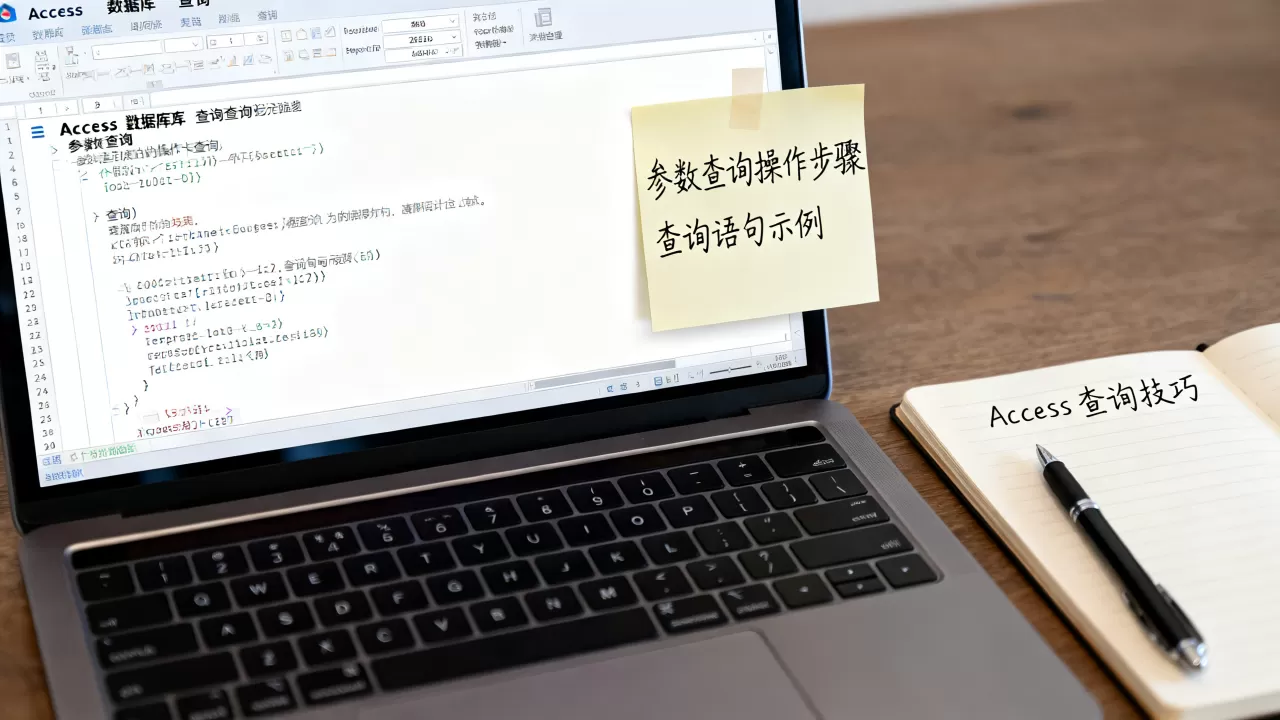
设计视图
。 - 定位目标字段:在查询设计网格中,找到你想要设置过滤条件的字段。
- 输入参数条件:在对应的“条件”行中,输入带有方括号的提示语。
[请输入员工姓名]
- 运行查询:点击工具栏上的“运行”按钮。
- 交互输入:此时会弹出一个对话框,显示你设置的提示语,输入所需值并点击“确定”,查询结果将根据输入内容显示。
常见应用场景
文本匹配查询
- 精确匹配:
[请输入城市名称]- 效果:用户输入“北京”,只能查出城市为“北京”的记录。
- 模糊匹配(包含关键字):
Like "" & [请输入关键字] & ""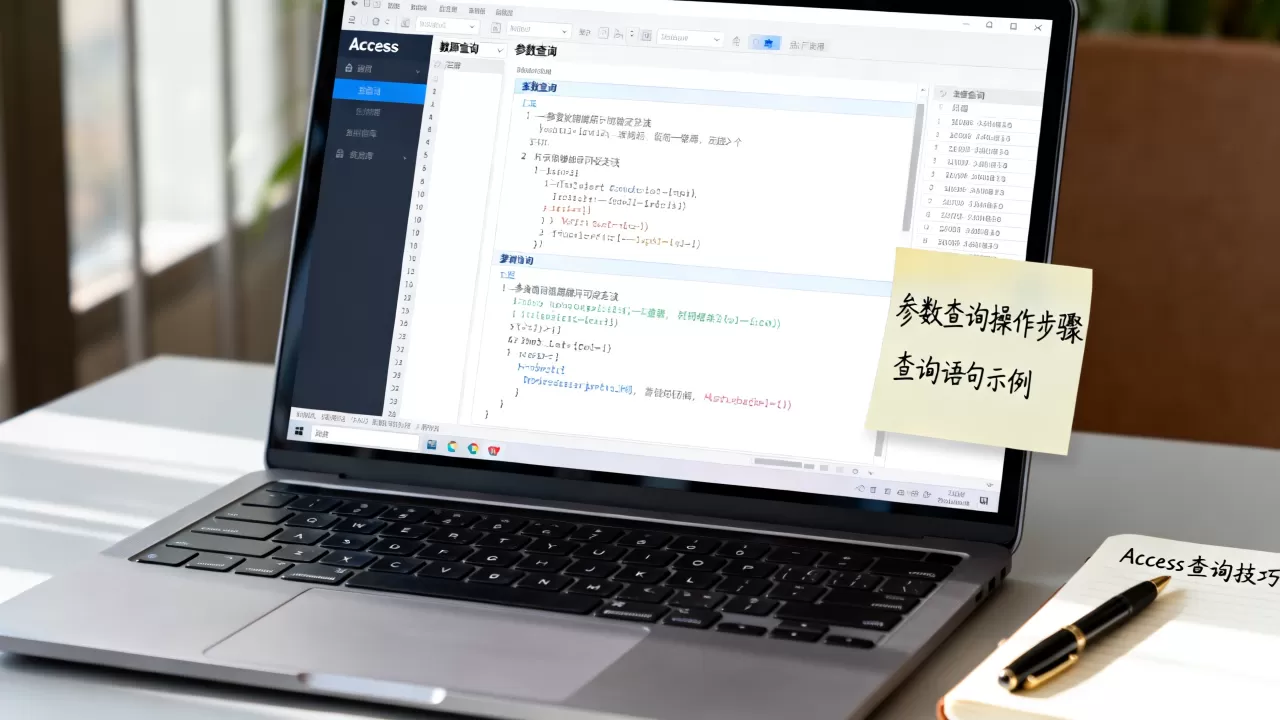
- 效果:用户输入“张”,可以查出“张三”、“小张”、“张飞”等所有包含“张”字的记录。
日期范围查询
- 单一日期查询:
[请输入日期] - 日期区间查询:
Between [开始日期] And [结束日期]- 效果:运行后会连续弹出两个对话框,分别要求输入起始和结束日期。
数值比较查询
- 数值范围:
>= [请输入最小金额] - 特定数值:
= [请输入产品ID]
高级技巧
使用函数设置默认值
如果你希望用户在不输入内容时使用默认值,可以结合逻辑运算符使用。
- 示例:
[请输入日期] Or Date() - 效果
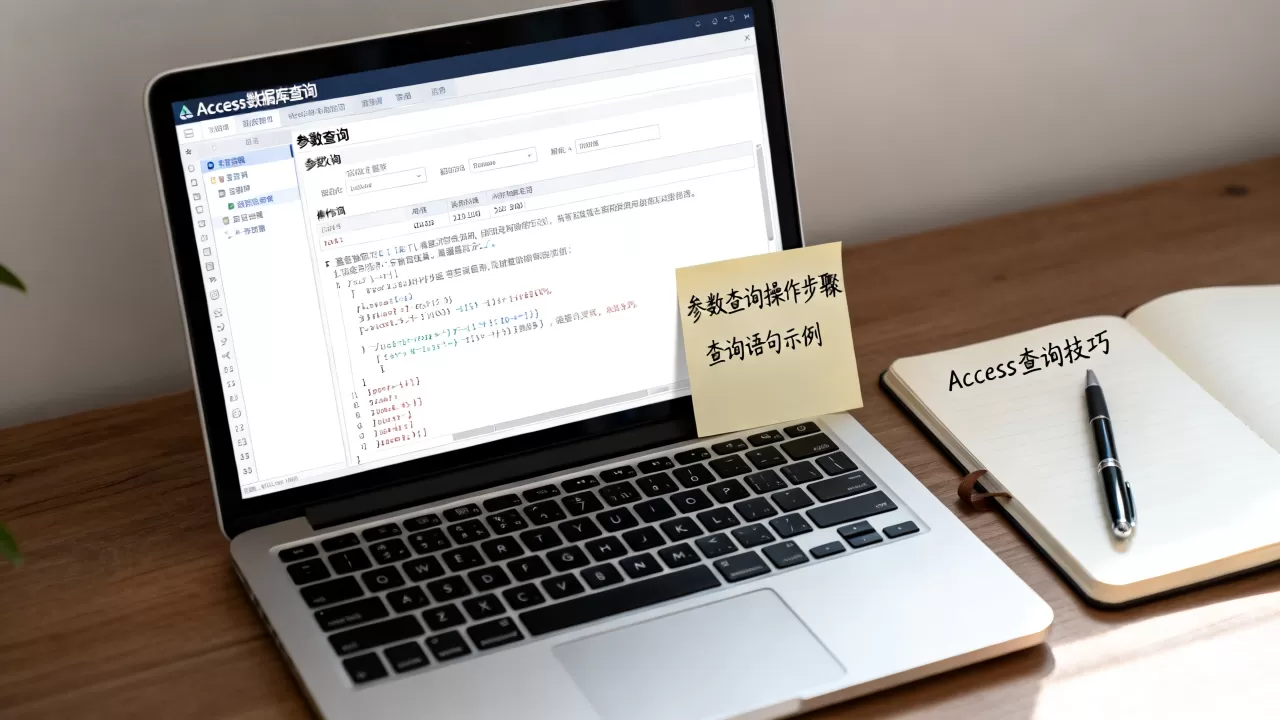
:如果用户直接点击确定而不输入任何内容,查询将默认显示今天的数据。
提高用户体验的提示语
提示语不仅是文字,还可以包含格式引导。
- 推荐写法:
[请输入日期 (格式: YYYY/MM/DD)] - 推荐写法:
[请输入搜索关键字 (支持模糊查询)]
注意事项
- 符号格式:必须使用英文半角的方括号
[ ],使用中文方括号 会导致查询失效或报错。 - 数据类型一致性:用户输入的数据类型必须与字段类型匹配,在“年龄”字段(数字类型)中输入“abc”,会导致查询报错。
- 提示语简洁性:提示语应直观,避免使用过于复杂的专业术语,以免用户产生困惑。
【版权声明】:本站所有内容均来自网络,若无意侵犯到您的权利,请及时与我们联系将尽快删除相关内容!






发表回复