
Access 数据库设置主键详解
在 Microsoft Access 中,主键(Primary Key) 是用于唯一标识表中每一条记录的一个或多个字段,设置主键可以确保数据的唯一性,防止重复记录,并提高数据库查询的效率。
通过“设计视图”设置(最推荐)
这是最专业且最常用的设置方式,允许你精确控制字段属性。
- 步骤 1:打开设计视图
在导航窗格中,右键点击目标表,选择 “设计视图” (Design View)。 - 步骤 2:选择主键字段
在字段列表中,点击你想要设为主键的字段左侧的灰色选择栏(该行会被高亮显示)。 - 步骤 3:激活主键
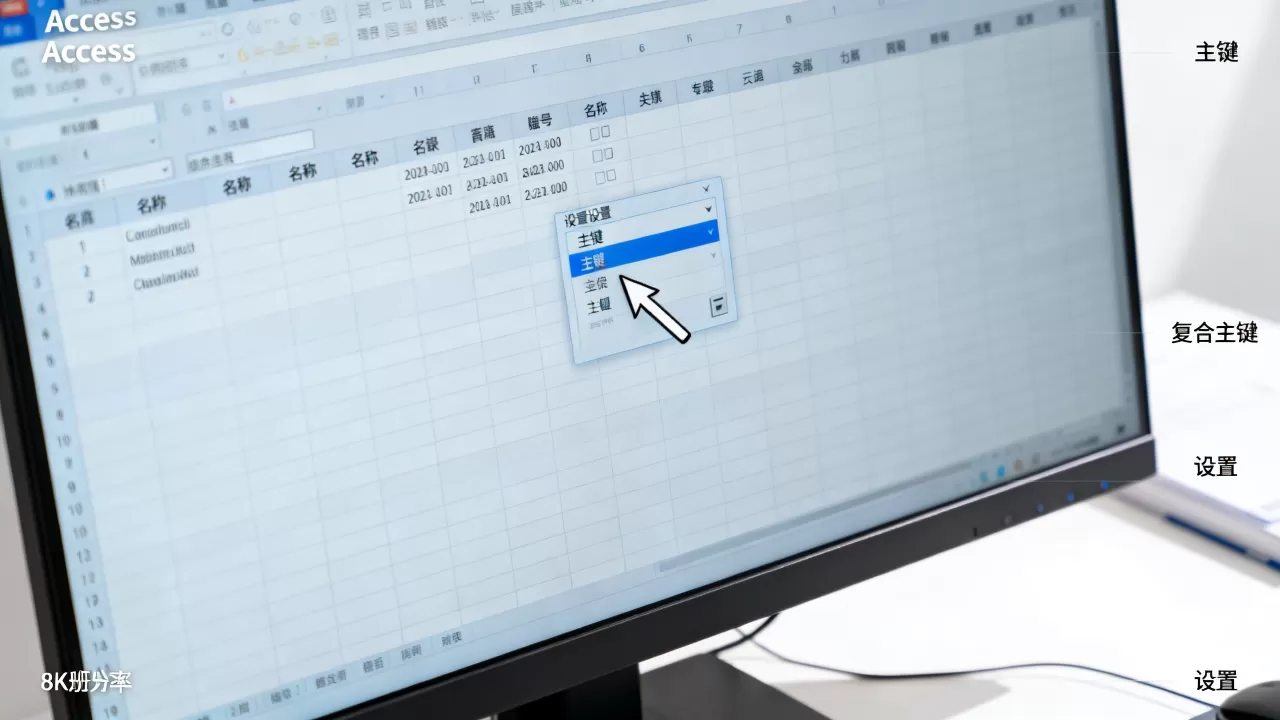
在上方工具栏的“表设计”选项卡中,点击 “主键” (Primary Key) 图标(形状像一把小钥匙)。
- 步骤 4:确认结果
设置成功后,该字段左侧会出现一个小钥匙图标。 - 步骤 5:保存表
点击保存按钮或按下Ctrl + S保存更改。
通过“数据表视图”设置(快速设置)
如果你已经在输入数据,可以使用此快捷方法。
- 步骤 1:选择字段
在数据表视图中,点击选中你想要设为主键的。 - 步骤 2:应用主键
在上方功能区中,依次点击 “表工具” $rightarrow$ “字段” $rightarrow$ “主键”
。
- 步骤 3:保存
系统会自动保存该更改。
特殊情况处理
设置复合主键(多字段主键)
如果单个字段无法保证唯一性,你可以将多个字段组合在一起作为主键:
- 在设计视图中,按住
Ctrl键,同时点击选中多个字段。 - 然后点击工具栏上的 “主键” 按钮。
- 这几个字段的组合将共同构成唯一标识。
使用“自动编号”作为主键
对于大多数表,建议创建一个名为 ID 的字段,并将数据类型设置为 “自动编号” (AutoNumber),然后将其设为主键。

- 优点:Access 会自动为每条记录生成唯一的数字,无需手动输入,且绝对不会重复。
设置主键的核心注意事项
- 唯一性:主键字段中的值必须是唯一的,不能有重复项。
- 非空性:主键字段不允许为空 (Not Null),每条记录必须有主键值。
- 稳定性:主键的值在创建后不建议频繁修改,因为这会影响到与其他表建立的关系(外键关联)。
- 单一性:一个表只能有一个主键(虽然主键可以包含多个字段,但整体只能定义一次)。
【版权声明】:本站所有内容均来自网络,若无意侵犯到您的权利,请及时与我们联系将尽快删除相关内容!






发表回复