
Access 数据库打开不显示表格的解决方法
如果在打开 Access 数据库后发现左侧没有显示任何表格,通常是由导航窗格设置、对象隐藏或安全限制引起的,请按照以下步骤逐一排查并解决:
检查导航窗格是否被隐藏
最常见的原因是导航窗格(左侧列表)被意外折叠或关闭了。
- 快捷键恢复:按下键盘上的 F11 键,可以直接切换导航窗格的显示与隐藏。
- 手动展开:查看界面左侧边缘是否有极窄的灰色条,点击其上的 双箭头(>>) 按钮即可展开。
修改导航窗格的筛选设置
有时导航窗格虽然显示,但由于设置了筛选条件(例如仅显示“窗体”),导致表格被过滤掉了。
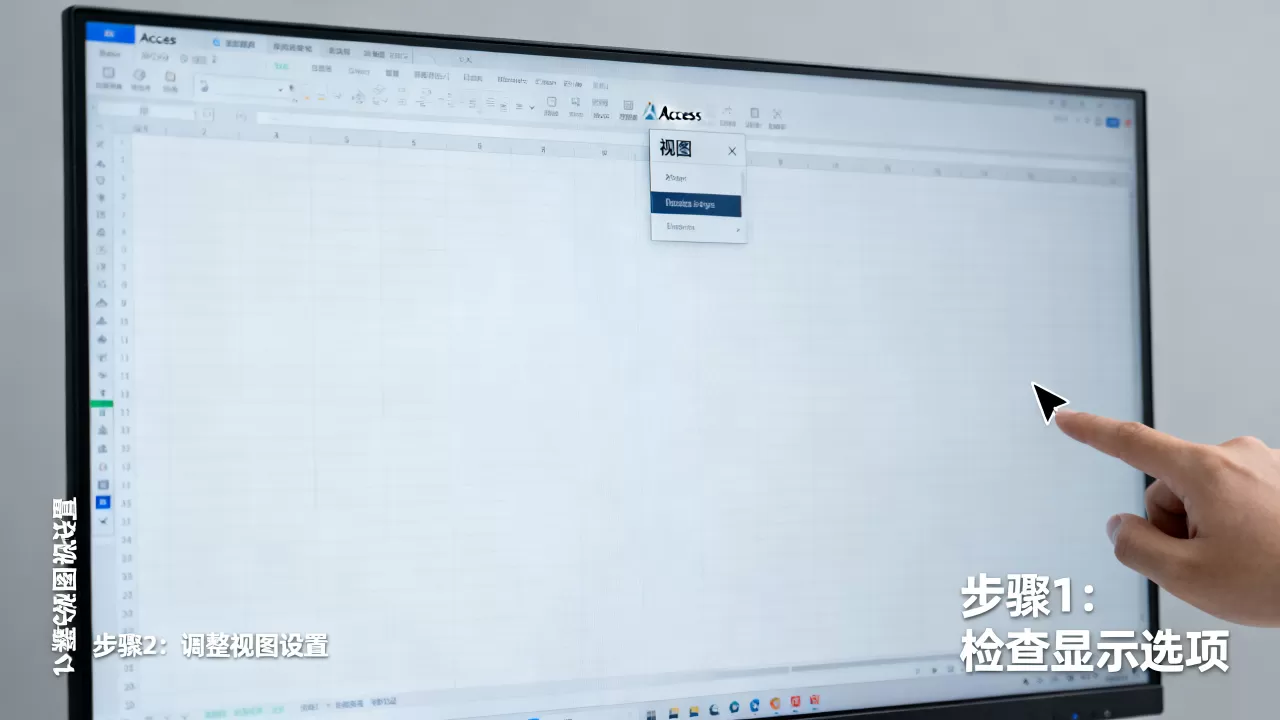
- 更改视图:点击导航窗格顶部的标题栏(通常显示为“窗体”或“报表”字样)。
- 选择对象类型:在弹出的下拉菜单中,选择 “所有 Access 对象” 或 “表”,这样所有隐藏的表格就会重新出现。
检查对象是否被设置为“隐藏”
某些表格可能被手动设置成了隐藏状态,默认情况下不会显示在列表中。
- 开启隐藏对象显示:
- 右键点击导航窗格的标题栏。
- 选择 “导航选项” (Navigation Options)。
- 在弹出的窗口左下角,勾选 “显示隐藏对象” (Show Hidden Objects)。
- 点击确定,检查表格是否出现。
- 取消隐藏:如果表格出现了且图标呈淡色,可以右键点击该表 $rightarrow$ 选择 “表属性” $rightarrow$ 取消勾选 “隐藏”。
检查安全警告(启用内容)
如果数据库是从网络或他人处获取的,Access 可能会出于安全考虑禁用所有内容。
- :观察界面顶部是否有黄色的“安全警告”条,显示“某些内容已被禁用”。
- 操作:点击 ” (Enable Content) 按钮,随后表格和相关功能才会正常加载。
数据库损坏或需要修复
如果上述方法均无效,可能是数据库文件出现了轻微损坏。
- 压缩和修复:
- 点击左上角的
“文件” (File)
菜单。 - 选择 “信息” (Info)。
- 点击 “压缩数据库” (Compact & Repair Database)。
- 点击左上角的
- 重新导入:如果修复无效,尝试创建一个新的空白数据库,然后通过 “外部数据” $rightarrow$ “导入” 将原数据库中的表导入新库。
总结排查流程
- 没看到左侧栏 $rightarrow$ 按 F11。
- 看到了左侧栏但没表 $rightarrow$ 检查筛选设置 $rightarrow$ 检查隐藏对象。
- 顶部有黄色警告 $rightarrow$ 点击。
- 均无效 $rightarrow$ 执行压缩和修复。
【版权声明】:本站所有内容均来自网络,若无意侵犯到您的权利,请及时与我们联系将尽快删除相关内容!






发表回复