
Access 数据库的发送与分发指南
在 Access 数据库的使用场景中,“发送”通常包含两种含义:一是将数据库文件本身分发给其他用户使用;二是利用 Access 自动化功能将数据或报表发送给他人(如通过邮件),以下是针对这两种场景的专业建议。
数据库文件的分发策略
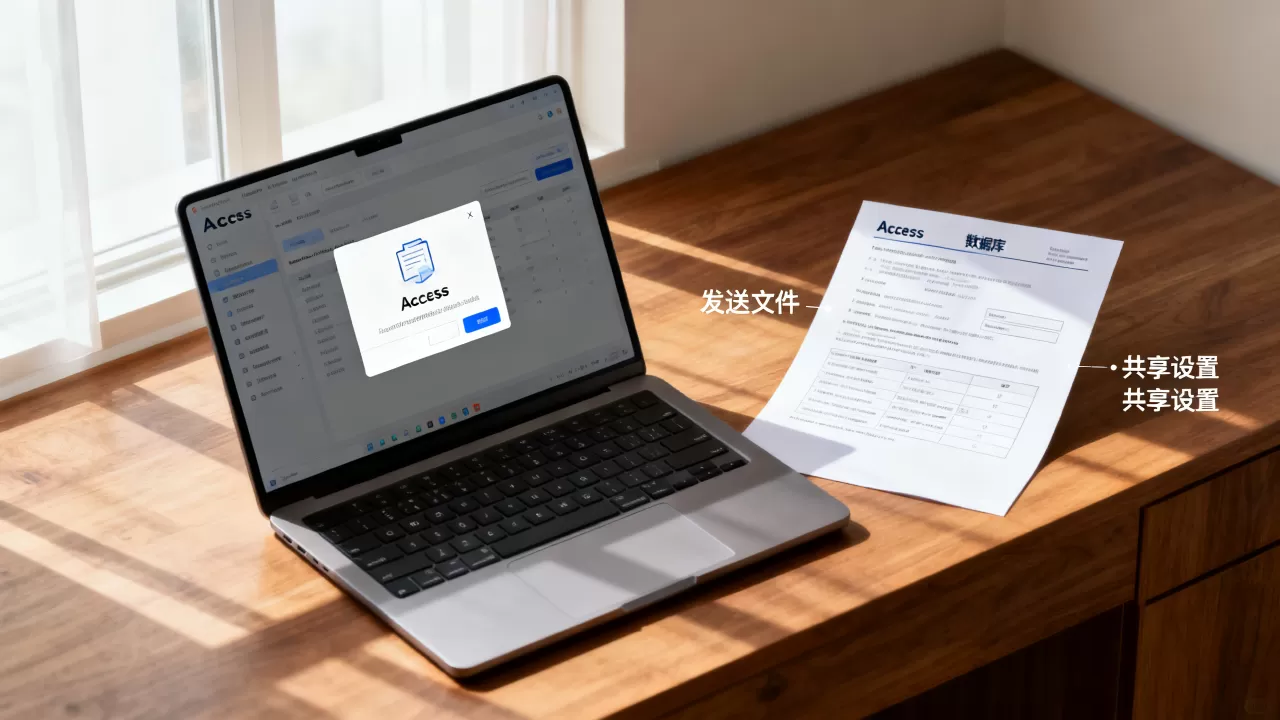
如果你需要将 Access 应用程序分发给多个用户使用,直接发送原始的 .accdb 文件通常不是最佳实践,为了保证系统的稳定性和安全性,建议采取以下措施:
- 使用拆分数据库架构:将数据库拆分为前端(Front-End)和后端(Back-End),后端仅包含数据表,存放在共享网络文件夹中;前端包含窗体、报表和查询,分发给每个用户的本地电脑,这样可以有效防止多人同时操作导致的数据损坏。
- 转换为 ACCDE 格式:在分发前,应将前端数据库转换为
.accde
格式,这可以锁定 VBA 代码,防止用户修改设计,同时减小文件体积并提高运行速度。 - 路径管理:如果使用拆分架构,请确保前端文件中的“链接表管理器”指向正确的后端路径,建议使用 UNC 路径(如
\服务器名共享文件夹数据.accdb)而非映射驱动器盘符,以避免不同电脑盘符不一致的问题。
自动化发送数据与报表
如果你需要从 Access 中将数据发送给他人,可以通过 VBA 编程实现自动化操作。
- 使用 DoCmd.SendObject 方法:这是最简单直接的方法,可以调用默认的电子邮件客户端(如 Outlook)发送对象。
- 支持发送格式:Excel、PDF、RTF、HTML 等。
- 示例场景:自动将一张“月度销售报表”导出为 PDF 并作为附件发送给指定收件人。
- 利用 Outlook 对象模型:如果需要更高级的控制(如自定义邮件正文、添加多个附件、抄送等),建议使用 VBA 引用
Microsoft Outlook Object Library。优点:可以精确控制邮件的发送逻辑,支持复杂的业务流程自动化。
- 导出数据:如果不需要通过邮件发送,也可以使用
DoCmd.TransferSpreadsheet或DoCmd.OutputTo将查询结果快速导出为 Excel 或 CSV 文件,方便通过网盘或即时通讯工具传输。

发送过程中的关键注意事项
在进行任何形式的数据库或数据发送时,请务必关注以下安全与兼容性问题:
- 数据隐私保护:Access 数据库文件本身安全性有限,如果包含敏感数据,请在发送前设置数据库密码,或者对文件进行压缩加密处理(如使用 7-Zip 加密压缩)。
- 版本兼容性
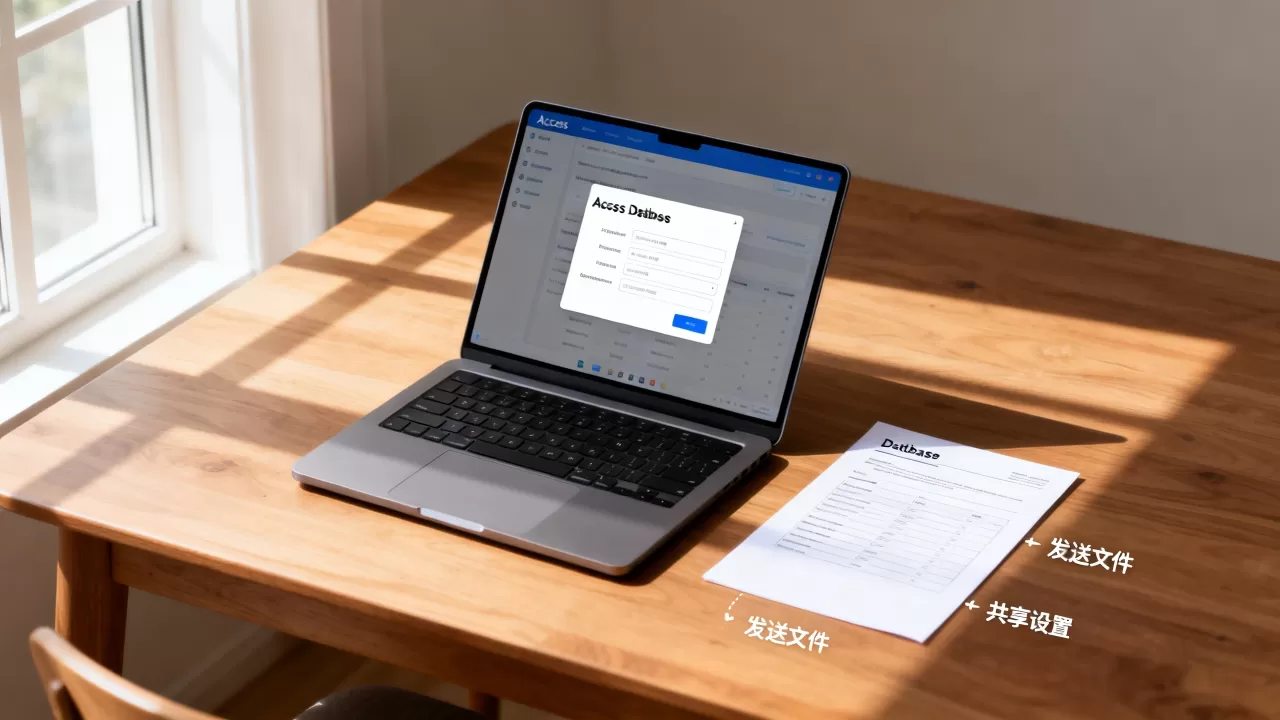
:确保接收方安装的 Office 版本与你创建数据库的版本兼容,建议使用较通用的格式,或者明确告知接收方所需的运行环境(如 32 位或 64 位 Office)。
- 信任中心设置:当接收方打开你发送的数据库时,可能会因为宏被禁用而无法运行,请提醒用户将存放数据库的文件夹添加到 “受信任的位置”,或在打开时点击“启用内容”。
- 定期备份:在分发或发送数据前,务必保留一份原始备份,防止在分发过程中因网络中断或操作失误导致数据丢失。
总结建议
- 如果是为了协同办公,请务必采用前端/后端拆分模式。
- 如果是为了保护代码,请务必发布为 .accde 文件。
- 如果是为了发送报表,请优先使用
DoCmd.SendObject进行自动化处理,既高效又专业。
【版权声明】:本站所有内容均来自网络,若无意侵犯到您的权利,请及时与我们联系将尽快删除相关内容!





发表回复