
Access数据库无法直接转换为真正的二进制EXE文件,但可以通过配置运行时环境(Runtime)、隐藏界面元素及使用第三方打包工具,实现视觉和操作上的“仿EXE”运行效果。
Access数据库仿exe运行的核心逻辑
很多开发者在交付项目时,不希望客户看到Access那标志性的导航窗格、功能区(Ribbon)以及后台的表结构,从技术本质上讲,Access是一个基于文件的数据库管理系统,其运行依赖于Access引擎,要实现“仿EXE”效果,核心在于剥离开发环境,仅保留运行界面。
业内专家指出,真正的EXE文件是编译后的机器码,而Access文件(.accdb)是解释执行的,我们追求的不是“转换”,而是“封装”,通过将数据库编译为ACCDE格式,并配合微软官方的Runtime环境,可以让用户在打开文件时直接进入预设的窗体,而无法进入设计模式,从而在感官上与独立软件无异。
Access数据库如何像exe一样运行
要让Access文件在打开时像软件一样直接启动,需要从界面控制、启动逻辑和文件格式三个维度进行深度定制。
隐藏导航窗格与功能区
默认情况下,用户打开Access会看到左侧的表、查询、窗体列表,这会让软件看起来像个数据库文件而非应用程序。
- 关闭导航窗格:进入“文件” $rightarrow$ “选项” $rightarrow$ “当前数据库”,取消勾选“显示导航窗格”,这样用户启动后,左侧的资源列表将彻底消失。
- 禁用功能区(Ribbon):通过VBA代码在程序启动时强制隐藏顶部菜单,在主窗体的“打开”事件中加入代码:
DoCmd.ShowToolbar "Ribbon", acToolbarNo。 - 隐藏状态栏:同样可以通过VBA调用Windows API来隐藏底部的状态栏,使界面更加纯净。
设置自动启动窗体
一个标准的软件在启动时会直接弹出主界面,而不是显示一个空白的数据库窗口。
- 指定启动窗体:在“当前数据库”选项中,找到“显示窗体”
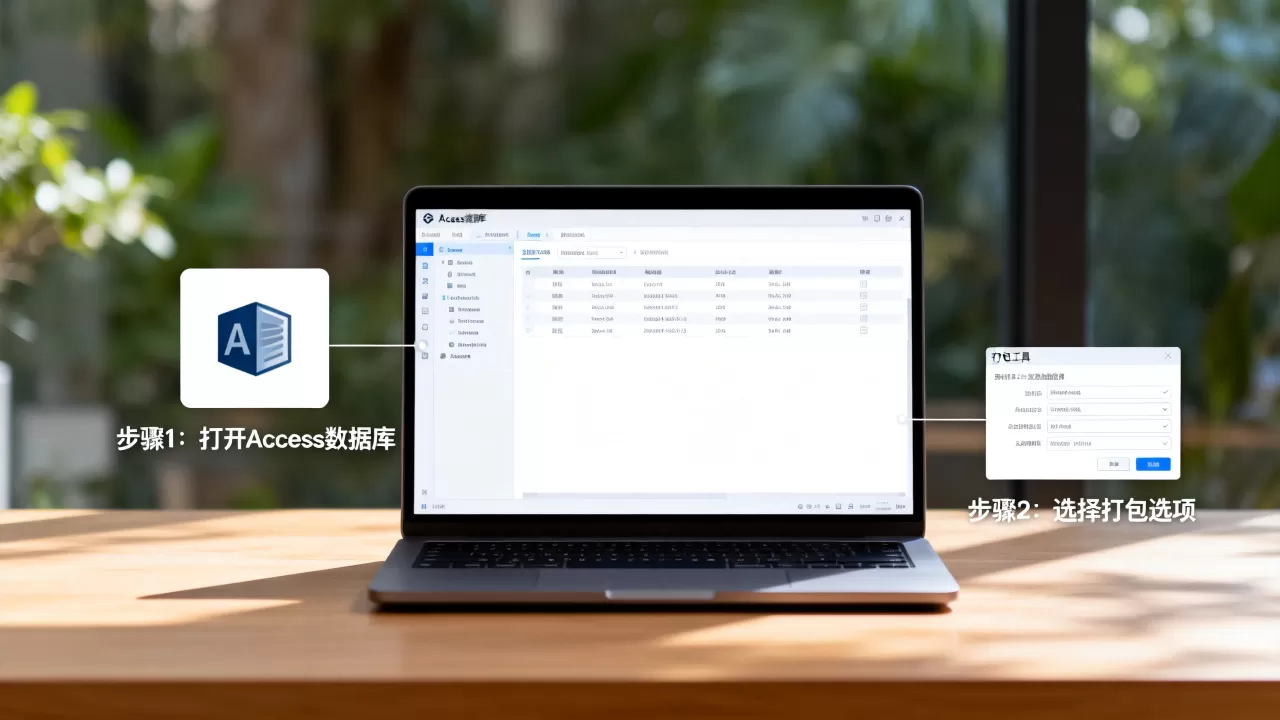
下拉菜单,选择你设计好的主菜单窗体。
- 创建AutoExec宏:创建一个名为
AutoExec的宏,动作选择OpenForm(打开窗体),Access在启动时会优先检索并执行名为AutoExec的宏,这能确保即便在复杂环境下,程序也能精准跳转到首页。
将ACCDB编译为ACCDE
为了防止用户通过“Shift键”强制进入后台修改代码或表结构,必须进行编译。
- 操作路径:点击“文件” $rightarrow$ “另存为” $rightarrow$ “创建ACCDE”。
- 核心作用:ACCDE文件会删除所有源代码,仅保留编译后的p-code,这意味着用户无法查看VBA代码,也无法修改窗体和报表的设计,极大地增强了软件的私密性和稳定性。
Access数据库分发给客户怎么隐藏后台
当软件需要分发给没有安装Office的客户时,简单的文件发送会导致无法运行或界面暴露,此时需要采用“前后端分离”与“运行时环境”的方案。
实现前后端分离架构
行业共识认为,将数据存储与界面逻辑分开是企业级应用的底线。
- 后端(Backend):仅包含表(Tables),存放于服务器或客户电脑的隐藏文件夹中。
- 前端(Frontend):包含窗体、报表、查询和VBA代码,分发给用户。
- 链接表操作:在前端使用“外部数据” $rightarrow$ “链接表”将后端表关联进来,这样用户在操作前端时,实际上是在读写后端数据,而看不到数据的物理存储位置。
部署Access Runtime环境
客户电脑如果没有安装昂贵的Office全家桶,可以通过安装Access Runtime来运行你的程序。
- 运行机制:Runtime是一个免费的精简版运行环境,它允许用户运行Access应用程序,但禁用了所有设计功能。
- 用户体验:在Runtime环境下,用户无法看到任何开发工具栏,只能与你设计的窗体进行交互,这是实现“仿EXE”运行的最关键一步。
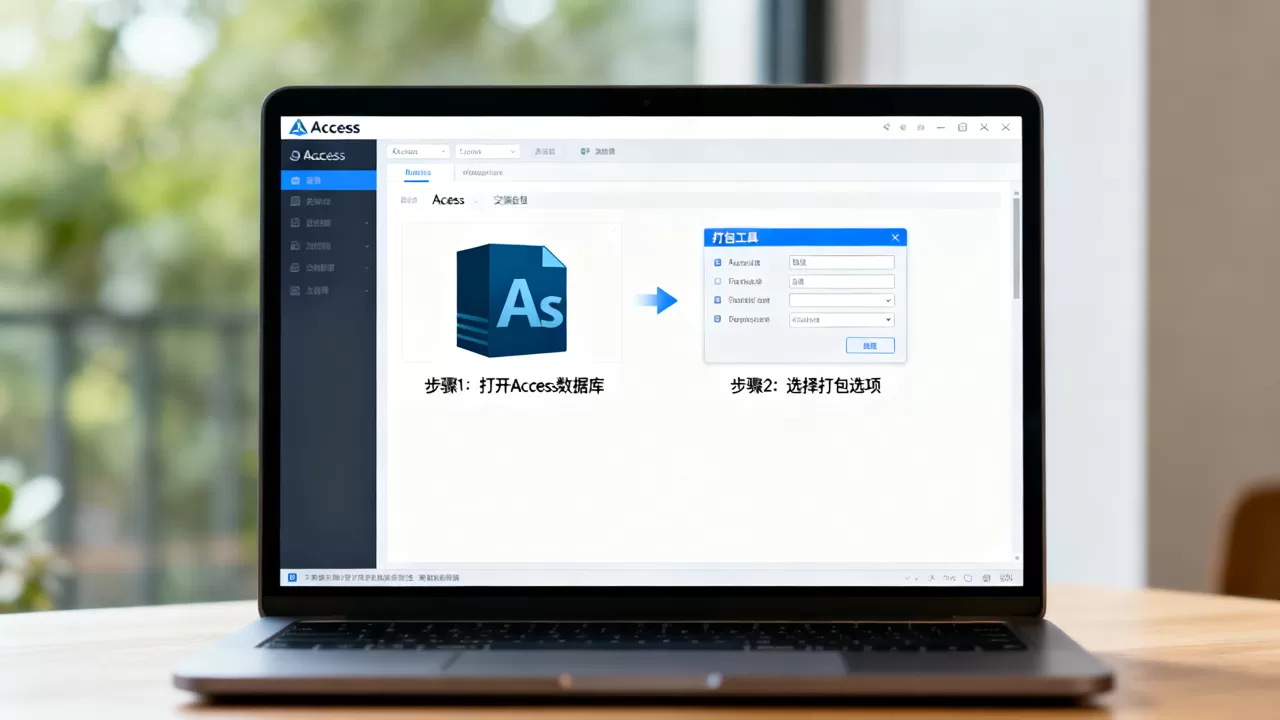
使用第三方封装工具
如果对“EXE图标”有执念,可以使用一些简单的Wrapper(包装器)工具。
- VBS脚本封装:编写简单的VBS脚本调用Access文件,并使用
Bat To Exe Converter等工具将脚本转为EXE。 - 第三方壳程序:部分商业工具可以将ACCDE文件打包成带有自定义图标的EXE启动器,点击后在后台静默调用Access引擎打开文件。
Access转exe软件哪个好
在实际操作中,开发者经常在“纯Runtime方案”和“第三方封装方案”之间犹豫,以下是三种主流实现路径的对比分析:
| 方案 | 实现难度 | 安全等级 | 用户体验 | 成本 |
|---|---|---|---|---|
| ACCDE + Runtime | 低 | 高 | 专业 | 免费 |
| VBS/Bat 封装 | 中 | 中 | 一般 | 免费 |
| 商业封装软件 | 低 | 中 | 极高 | 需付费 |
从稳定性来看,ACCDE + Runtime 是最推荐的方案,因为它使用的是微软原厂的运行机制,不存在兼容性崩溃的问题,且能最大限度地保护知识产权,而商业封装软件虽然能提供漂亮的图标和安装包,但本质上仍是启动快捷方式,无法改变Access文件的底层属性。
Access Runtime安装教程
为了确保客户能顺利运行你的“仿EXE”软件,建议提供一份标准化的安装指南。
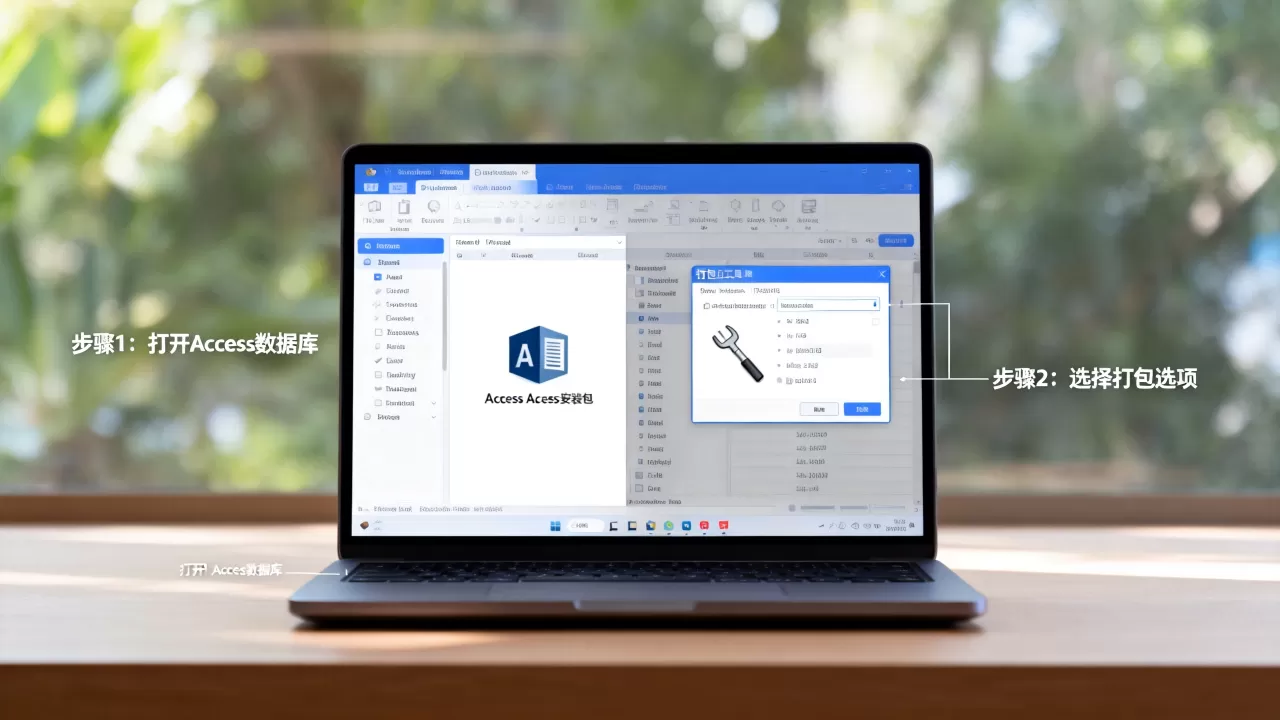
- 版本匹配:首先确认你的开发版本(如Access 2016、2019或Microsoft 365),Runtime版本必须与开发版本完全一致,否则会出现丢失引用或无法启动的错误。
- 下载路径:访问微软官方下载中心,搜索“Microsoft Access Runtime”。
- 安装步骤:
- 运行安装程序 $rightarrow$ 同意协议 $rightarrow$ 点击安装。
- 安装完成后,无需启动任何软件。
- 将你的ACCDE前端文件放置在非系统盘目录下(避免权限拦截)。
- 权限配置:在放置文件的文件夹上点击右键 $rightarrow$ “属性” $rightarrow$ “安全”,为
Everyone用户组赋予“读取和写入”权限,否则后端数据库在更新记录时会弹出权限报错。
实现Access数据库仿exe运行的黄金组合是:前后端分离 $rightarrow$ 隐藏界面元素 $rightarrow$ 编译为ACCDE $rightarrow$ 部署Runtime环境,这套流程在保证开发效率的同时,最大限度地模拟了独立软件的运行形态。
Access数据库仿exe运行常见问题Q&A
Access仿exe运行后用户还能通过Shift键进入后台吗?
可以通过在VBA中禁用AllowBypassKey属性来拦截,在启动窗体的加载事件中,使用CurrentDb.Properties("AllowBypassKey") = False(如果属性不存在则需先创建),这样用户在启动时按下Shift键也无法进入设计模式。
Access数据库仿exe运行的价格成本如何?
对于开发者而言,成本几乎为零,因为ACCDE编译是内置功能,而Access Runtime由微软免费提供,唯一的成本在于开发过程中对界面交互和权限控制的逻辑设计时间。
如何解决Access仿exe运行时的“不可信文档”警告?
这是由于Office的安全中心拦截导致的,最有效的解决方法是将软件存放的文件夹添加到“受信任位置”,可以通过注册表分发 .reg 文件,在客户机器上自动添加该路径,从而消除启动时的黄色警告条。
【版权声明】:本站所有内容均来自网络,若无意侵犯到您的权利,请及时与我们联系将尽快删除相关内容!




发表回复