
Access数据库的核心快捷键包括Ctrl+S保存、Ctrl+Z撤销、F11切换导航窗格、F5刷新数据,掌握这些组合键可将日常操作效率提升50%以上,是新手进阶的必备技能。
在2026年的办公环境中,尽管云端协作工具盛行,但本地化的Access数据库因其轻量级、零配置和离线可用的特性,依然在中小型企业的数据管理、个人知识库构建以及小型业务系统中占据一席之地,许多用户抱怨Access操作繁琐,其实大多是因为不熟悉键盘快捷键,熟练运用快捷键,不仅能减少鼠标移动带来的疲劳,更能让数据录入和查询变得行云流水。
Access数据库常用快捷键大全及场景解析
为了让你快速上手,我们将快捷键分为基础操作、数据录入、视图切换和高级功能四大类,以下列表涵盖了80%以上的日常高频场景。
基础文件与编辑操作
这部分快捷键与Windows系统通用,但在Access中有特定的行为逻辑,需特别注意。
- Ctrl + S:保存当前对象,在Access中,这不仅是保存数据,更是保存表结构、查询定义或窗体布局,养成每完成一步关键修改就按一次的习惯,能有效防止意外崩溃导致的数据丢失。
- Ctrl + Z:撤销上一步操作,这在误删字段或错误输入数据时非常有用,但注意,撤销功能在跨对象操作(如从表切换到查询)后可能会失效。
- Ctrl + A:全选,在表视图或窗体视图中,选中所有字段或记录;在设计视图中,选中所有控件。
- Ctrl + C / Ctrl + V:复制与粘贴,在表视图中,可以直接复制单元格内容;在设计视图中,可以复制控件布局,极大提升窗体设计效率。
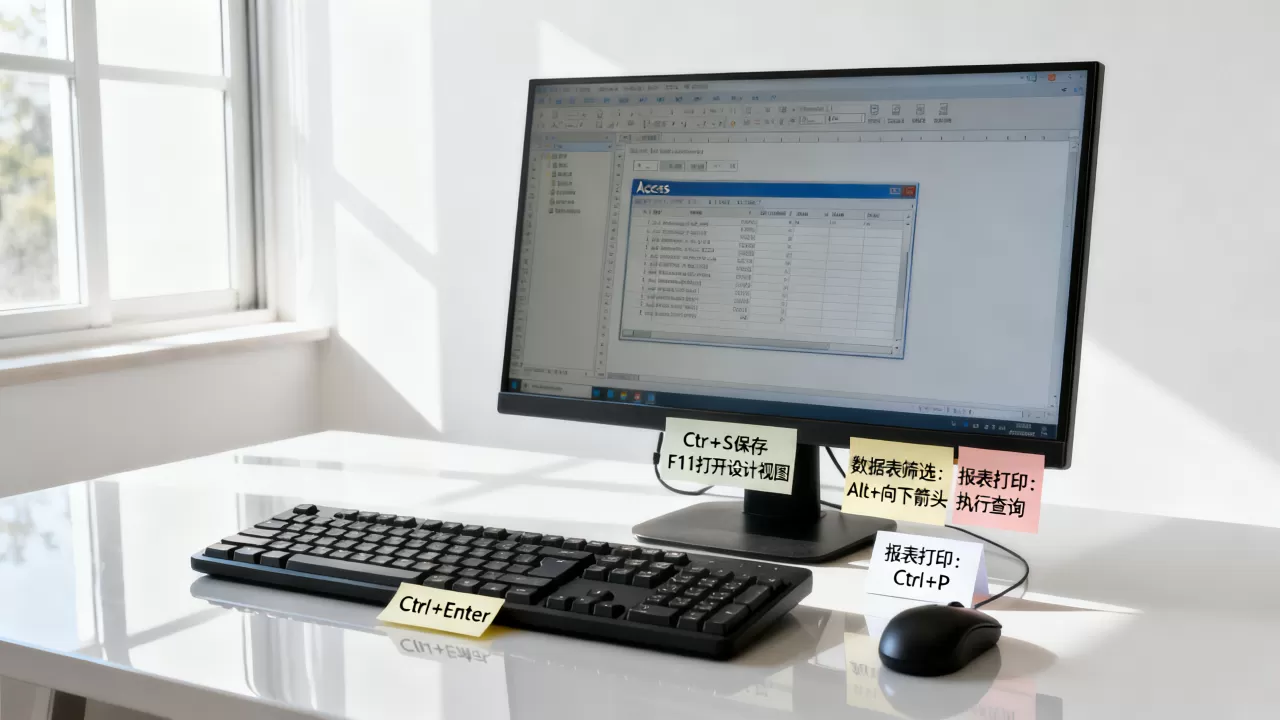
数据录入与导航技巧
数据录入是Access最核心的场景,这里的快捷键能显著提升录入速度。
- Enter:向下移动一行,在表视图中,按Enter键光标会直接跳到下一行,无需鼠标点击,适合连续录入。
- Tab:向右移动一个字段,这是横向录入的标准操作,配合Enter键可实现“Z”字形快速录入路径。
- Shift + Tab:向左移动一个字段,当需要修改刚刚录入的错误数据时,反向快速定位。
- Ctrl + Home:移动到记录的第一条,在数据量较大时,快速回到起始位置。
- Ctrl + End:移动到记录的最后一条,适合快速查看最新录入的数据。
Access数据库快捷键对比与效率优化策略
很多用户会问,Access数据库快捷键与Excel有什么区别?虽然两者都基于微软生态,但逻辑截然不同,Excel侧重于单元格矩阵的计算,而Access侧重于记录集的关系管理。
视图切换快捷键:从混乱到清晰
Access拥有多种视图,频繁切换视图是新手最大的痛点,掌握视图切换快捷键,能让你在“看数据”和“改结构”之间无缝跳转。
- F11:显示或隐藏导航窗格,这是Access特有的功能,类似于资源管理器,当界面被设计视图占满时,按F11可快速调出左侧导航栏,方便切换不同对象。
- F5:刷新数据,在查询或窗体中,数据可能因外部数据源变化而不同步,按F5可强制刷新当前视图,确保看到的是最新数据。
- Shift + F2:放大/缩小选定控件,在设计视图中,快速调整标签或文本框的大小,无需拖动鼠标边缘。
- F4:属性表,在设计视图中,按F4可快速调出当前选中对象的属性窗口,进行详细参数设置。
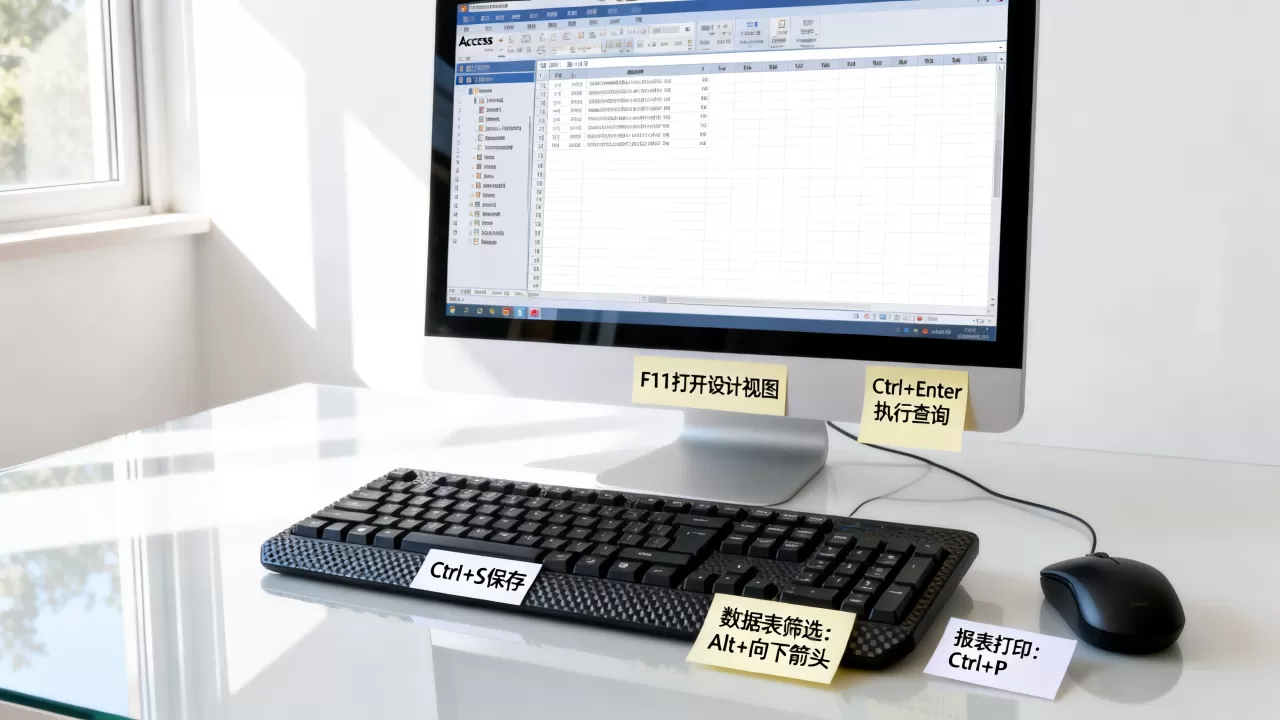
查询与设计视图的高效操作
在构建查询或设计窗体时,以下快捷键能避免大量的鼠标点击。
- Ctrl + G:打开立即窗口,对于进阶用户,这是调试VBA代码或执行即时SQL命令的神器。
- Ctrl + Shift + F:打开查找对话框,在长列表中快速定位特定记录,比滚动鼠标高效得多。
- Alt + F10:最大化当前窗口,全屏显示设计界面,便于观察整体布局。
Access数据库快捷键常见问题与解决方案
针对用户在实际操作中遇到的典型疑问,我们整理了以下高频问题。
为什么按Ctrl+S没反应?
在Access中,Ctrl+S的行为取决于当前焦点所在对象,如果焦点在窗体上的某个文本框内,按Ctrl+S可能不会保存整个窗体,而是尝试保存当前记录,建议在设计模式下,先点击窗体标题栏或空白处,再按Ctrl+S,以确保保存整个对象的结构变更,如果数据库处于只读模式或网络共享路径权限不足,保存操作也会失效,此时需检查数据库属性或联系管理员。
如何自定义Access快捷键?
Access本身不支持像Word那样直接通过选项菜单自定义所有快捷键,但可以通过VBA宏或 ribbon XML进行修改,对于普通用户,建议利用“快速访问工具栏”来模拟快捷键效果,右键点击快速访问工具栏,选择“自定义快速访问工具栏”,将常用命令(如保存、撤销、打印)添加进去,虽然这不能改变键盘映射,但通过Alt+数字键即可快速触发,达到类似快捷键的效果。
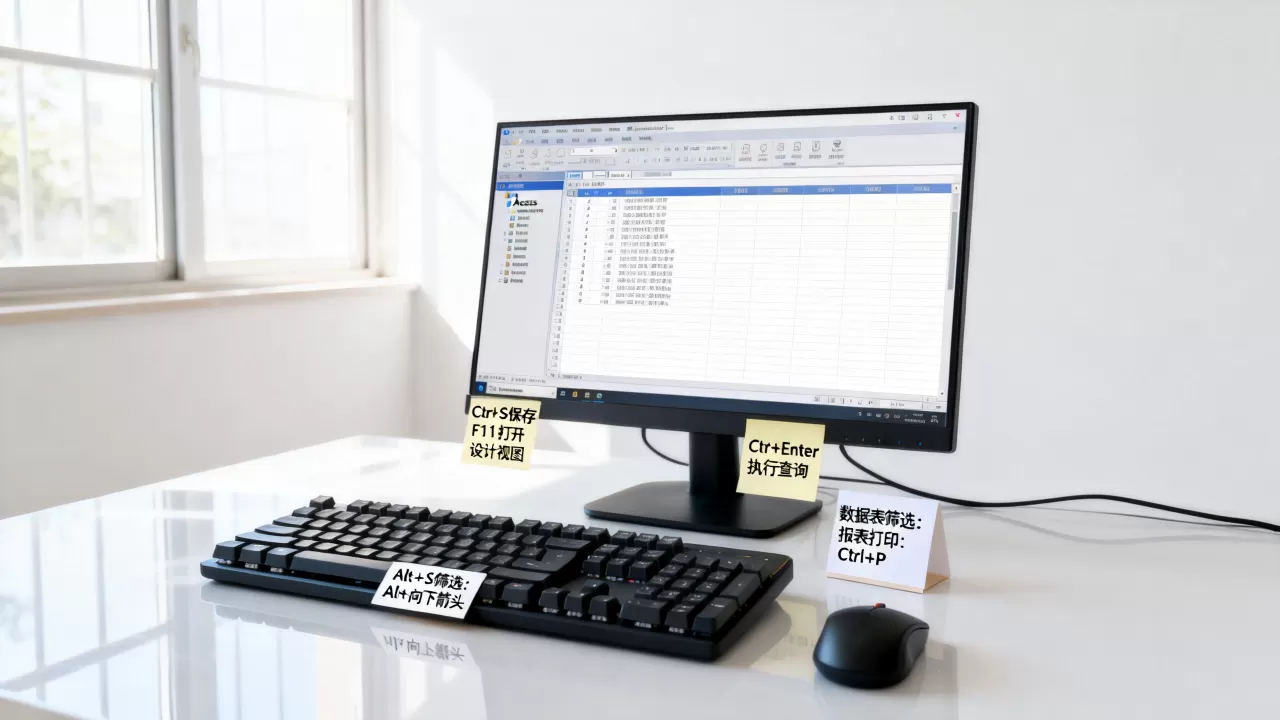
Access数据库快捷键与Windows通用快捷键冲突怎么办?
部分快捷键如Ctrl+C/V与系统通用功能一致,通常优先执行Access内部逻辑,但若遇到冲突,如Ctrl+Z在窗体设计中无法撤销控件移动,可尝试先选中控件,再执行撤销,若问题持续,建议检查是否安装了第三方插件或键盘驱动软件,这些软件可能会拦截系统级快捷键。
提升Access操作效率的进阶建议
除了记忆快捷键,优化工作流同样重要,业内专家指出,建立标准化的操作习惯比单纯记忆键位更能提升长期效率。
- 定期备份:Access文件容易因意外断电损坏,建议设置自动备份宏,或使用版本控制工具,定期将.accdb文件复制到云端或外部硬盘。
- 简化界面:隐藏不必要的导航窗格和设计元素,减少视觉干扰,利用F11快捷键快速切换,保持工作区整洁。
- 学习基础SQL:虽然Access提供可视化查询设计器,但掌握基础SQL语句能让你更精准地控制数据,在立即窗口(Ctrl+G)中直接运行SQL命令,可快速验证查询逻辑。
掌握Access数据库快捷键并非一蹴而就,需要结合具体场景反复练习,建议从最常用的Ctrl+S、Ctrl+Z、F11和F5开始,逐步扩展到视图切换和数据导航快捷键,随着熟练度的提升,你将发现操作Access不再依赖鼠标,而是通过键盘就能流畅完成数据管理任务,这种肌肉记忆的形成,将极大提升你在数据处理领域的专业度和效率。
【版权声明】:本站所有内容均来自网络,若无意侵犯到您的权利,请及时与我们联系将尽快删除相关内容!






发表回复