
这是一份为您精心整理的《Access数据库技术实训教程》,本教程旨在通过“理论+实操”的方式,帮助初学者从零开始掌握Microsoft Access的核心技能,能够独立设计、开发和管理中小型数据库应用系统。
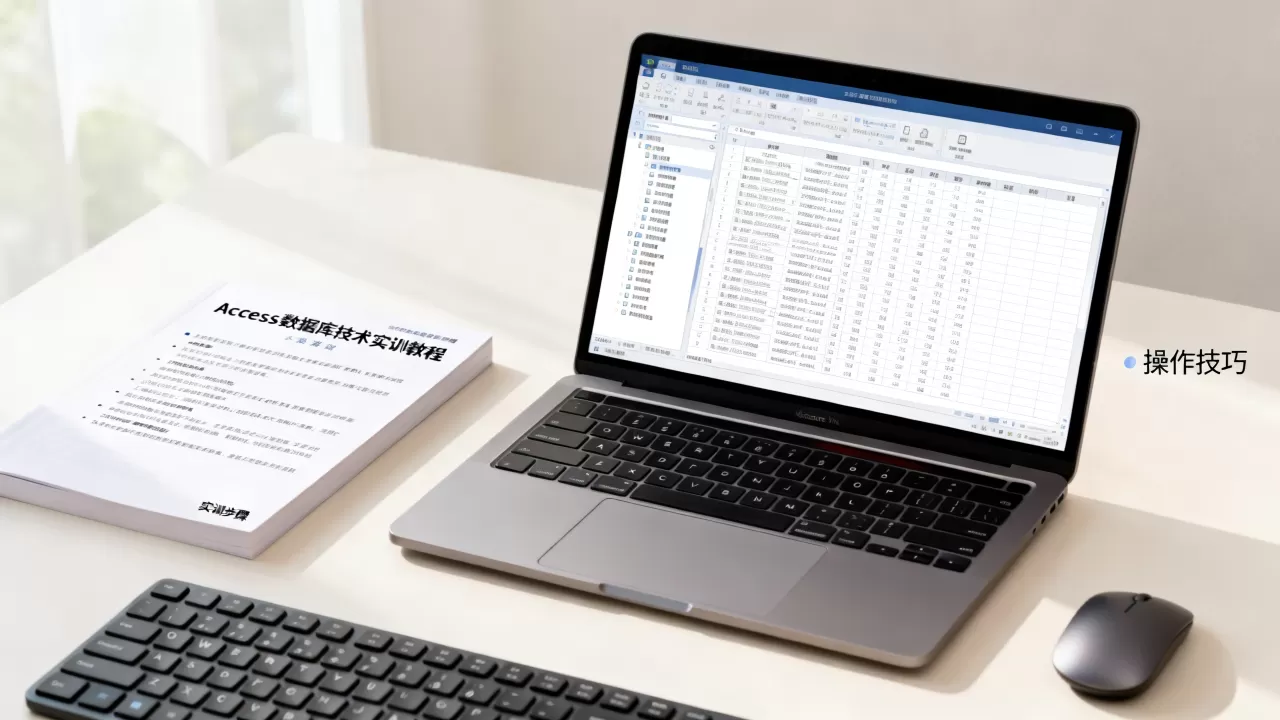
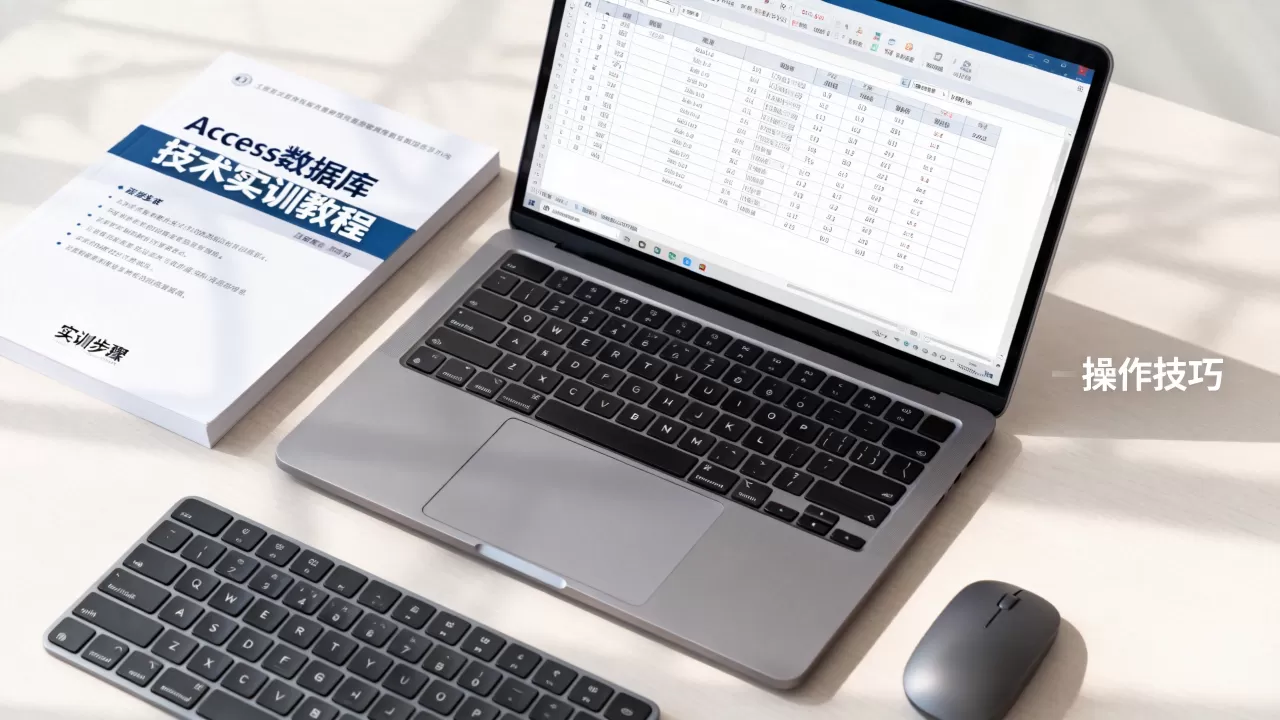
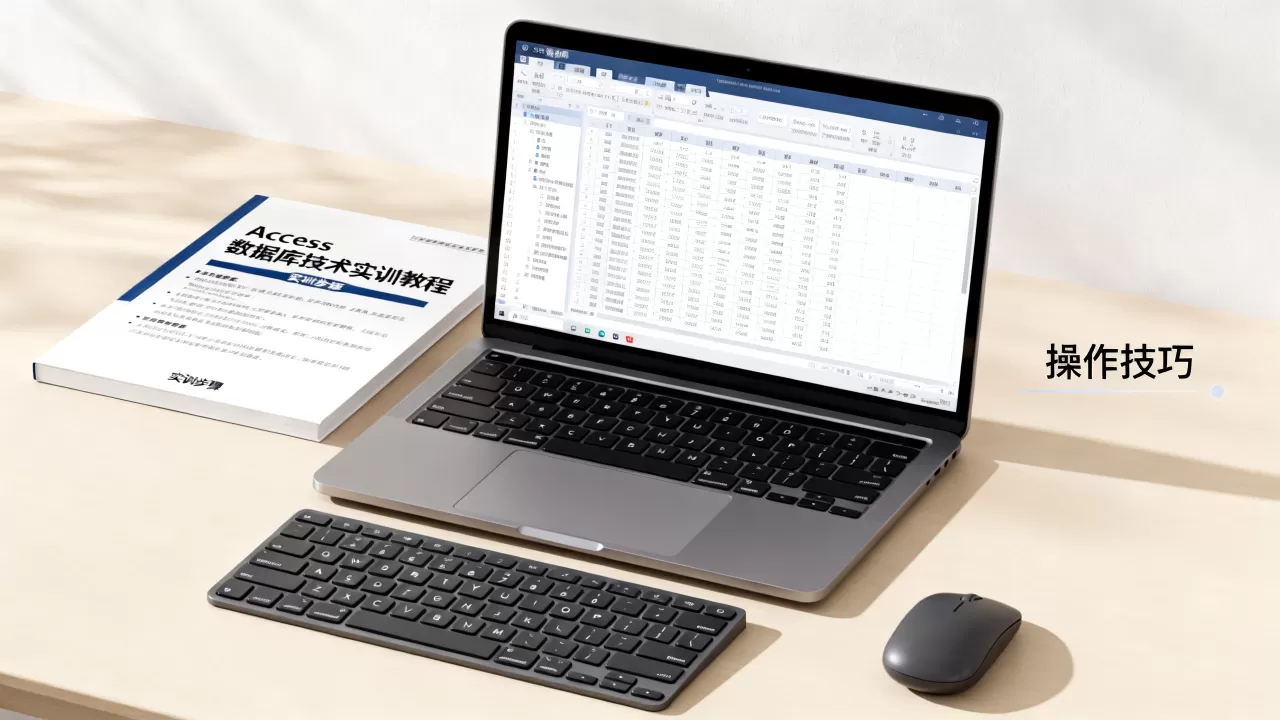
Access数据库技术实训教程
📚 课程目标
- 理解关系型数据库的基本概念。
- 熟练掌握表、查询、窗体、报表的设计与制作。
- 能够利用VBA代码实现简单的自动化功能。
- 完成一个完整的数据库应用系统开发项目。
第一章:初识 Access 与数据库基础
1 Access 简介
- 定位:Microsoft Office 套件中的轻量级关系型数据库管理系统(RDBMS)。
- 适用场景:个人管理、小型企业数据记录、原型开发、桌面级应用。
- 核心对象:表(Table)、查询(Query)、窗体(Form)、报表(Report)、宏(Macro)、模块(Module)。
2 数据库设计原则(规范化)
- 第一范式 (1NF):字段不可再分(原子性)。
- 第二范式 (2NF):消除部分依赖(主键决定所有字段)。
- 第三范式 (3NF):消除传递依赖(非主字段只依赖主键)。
- 实训重点:学会识别实体(如“学生”、“课程”)和关系(如“选修”)。
第二章:数据录入与表设计 (Tables)
1 创建表的方法
- 表视图:直接输入数据,适合快速记录。
- 设计视图:核心技能,定义字段名称、数据类型、字段大小、必填项、默认值等。
- 表向导:适合初学者快速搭建模板。
2 关键概念实操
- 主键 (Primary Key):唯一标识每条记录(如学号、ID),建议使用“自动编号”或“文本”。
- 数据类型选择:
- 文本/短文本:姓名、地址。
- 数字:数量、价格。
- 日期/时间:生日、订单日期。
- 是/否:是否发货、是否会员。
- 货币:金额计算。
- 查找向导:用于创建下拉菜单(注意:尽量使用外键关联,而非直接存储文本)。
3 表之间的关系
- 一对一:极少见,通常合并为一张表。
- 一对多:最常见(如:一个班级有多个学生)。
- 多对多:需通过中间表解决(如:学生与课程,需建立“选课表”)。
- 实训操作:
- 创建“部门表”和“员工表”。
- 在“关系窗口”中建立关系。
- 启用参照完整性和级联更新/删除。
第三章:数据查询与分析 (Queries)
1 选择查询
- 从表中筛选符合条件的数据。
- 实训:查询“2026年入职”且“部门为销售部”的员工。
2 参数查询
- 运行查询时弹出对话框,让用户输入条件。
- 实训:输入“起始日期”和“结束日期”,查询该时间段内的订单。
3 交叉表查询 (Crosstab)
- 类似Excel透视表,用于汇总统计。
- 实训:统计“各部门”在“各季度”的“销售额总和”。
4 操作查询
- 更新查询:批量修改数据(如:所有员工工资上调10%)。
- 追加查询:将数据添加到另一张表。
- 删除查询:批量删除记录(⚠️慎用,建议先备份)。
- 生成表查询:将查询结果保存为新表。
5 SQL 基础视图
- 切换到SQL视图,查看和编辑SQL语句。
- 掌握
SELECT,FROM,WHERE,ORDER BY,GROUP BY,HAVING语法。
第四章:用户界面开发 (Forms)
1 窗体的作用
- 提供友好的数据录入界面。
- 控制数据访问权限。
- 执行特定操作(如按钮点击)。
2 窗体设计技巧
- 窗体向导:快速生成。
- 设计视图:自定义布局。
- 控件类型:
- 文本框:显示/输入数据。
- 组合框/列表框:从其他表选择数据(关联下拉菜单)。
- 命令按钮:执行宏或VBA代码。
- 子窗体:在主窗体中显示关联的子记录(如:在主订单窗体中显示订单明细子窗体)。
3 窗体事件
- On Load:窗体加载时执行。
- On Current:记录切换时执行。
- Before Update:数据保存前验证(如:检查邮箱格式)。
第五章:数据展示与打印 (Reports)
1 报表设计
- 报表向导:快速创建。
- 设计视图:精确控制打印格式。
- 节 (Sections):
- 报表页眉/页脚:标题、页码。
- 组页眉/页脚:按类别分组(如按部门分组)。
- 细节:每条记录的数据。
2 计算与汇总
- 使用
Sum(),Avg(),Count(),Max(),Min()函数。 - 实训:制作一份“月度销售报表”,包含各部门总计和全公司总计。
3 图表嵌入
- 在报表中嵌入柱状图、饼图,直观展示数据趋势。
第六章:自动化与编程进阶 (Macros & VBA)
1 宏 (Macros)
- 无需编写代码,通过选择操作命令实现自动化。
- 常用操作:
OpenForm(打开窗体),Close(关闭),RunSQL(执行SQL),MsgBox(提示消息)。
2 VBA 编程基础
- 打开VBA编辑器:按
Alt + F11。 - 基本语法:
Dim i As Integer
i = 10
MsgBox "当前数值为: " & i
- 常用对象:
DoCmd:执行Access命令(如打开窗体、打印报表)。CurrentDb:操作当前数据库。Recordset:遍历记录集。
3 实战案例:按钮点击事件
- 创建一个“保存并关闭”按钮,点击后验证数据,保存后关闭当前窗体。
第七章:综合实训项目:员工管理系统
1 项目需求
- 管理员工基本信息(姓名、工号、部门、入职日期)。
- 管理部门信息。
- 记录员工考勤或绩效。
- 提供录入界面、查询统计功能和打印报表。
2 实施步骤
- 数据库设计:
- 表1:
tblDepartments(部门ID, 部门名称) - 表2:
tblEmployees(员工ID, 姓名, 部门ID, 入职日期, 薪资) - 建立关系:
tblDepartments.1->tblEmployees.
- 表1:
- 创建查询
:
qryEmployeeList:显示所有员工及其部门名称。qrySalaryByDept:按部门统计平均薪资。
- 设计窗体:
- 主窗体:
frmEmployeeEntry(单记录录入)。 - 子窗体:嵌入在主页中,显示该部门下的所有员工列表。
- 导航窗体:
frmMainNav,包含按钮跳转至不同功能模块。
- 主窗体:
- 设计报表:
rptEmployeeRoster:员工花名册(按部门分组)。rptSalaryReport:薪资汇总表。
- 添加VBA功能:
- 在录入窗体中,当选择“部门”时,自动填充该部门经理姓名(使用
DLookup函数)。
- 在录入窗体中,当选择“部门”时,自动填充该部门经理姓名(使用
第八章:数据库维护与安全
1 备份与恢复
- 定期复制
.accdb文件。 - 使用“压缩和修复数据库”功能减小文件大小并修复潜在错误。
2 安全性设置
- 设置数据库密码。
- 使用“用户和组权限”限制特定用户对表或窗体的访问。
- 将前端(窗体/报表)与后端(数据表)分离,实现多用户并发访问。
3 发布应用
- 将数据库转换为
.accde格式,防止他人查看或修改源代码和表结构。
💡 学习建议与常见问题
- 从小处着手:不要一开始就设计复杂的系统,先完成单表录入,再逐步增加关联。
- 重视关系:80%的Access问题源于表之间关系设置错误(如未启用参照完整性)。
- 善用帮助:Access内置帮助文档非常详细,遇到函数不懂时,先查帮助。
- 避免误区:
- Access不适合高并发(超过10-20人同时写入)。
- 不要将Access作为大型Web后端数据库。
- 尽量使用“查找向导”创建下拉列表,而不是手动输入重复文本。
📖 推荐资源
- 微软官方文档:Microsoft Learn – Access 教程
- 书籍:《Access 2019/2021 数据库开发经典实例解析》
- 在线社区:Stack Overflow (标签: ms-access), 百度Access贴吧
希望这份实训教程能帮助您顺利入门并精通Access数据库技术!如有具体技术问题,欢迎继续提问。
【版权声明】:本站所有内容均来自网络,若无意侵犯到您的权利,请及时与我们联系将尽快删除相关内容!






发表回复