
Microsoft Access 是 Microsoft Office 套件中的一个关系型数据库管理系统(RDBMS),与 Excel 不同,Access 更适合处理大量结构化数据、多用户协作以及开发简单的桌面应用程序。
以下是使用 Access 数据库的完整指南,从基础概念到实际操作步骤:
核心概念:Access 的四大组件
在使用 Access 之前,你需要理解它由四个主要对象组成:
- 表 (Tables):存储数据的地方(类似 Excel 的工作表,但更规范)。
- 查询 (Queries):从表中检索、筛选、计算或修改数据。
- 窗体 (Forms):用户界面,用于方便地输入和查看数据(替代直接操作表格)。
- 报表 (Reports):将数据格式化并打印或导出(如发票、清单)。
第一步:创建数据库
- 打开 Microsoft Access。
- 选择 “空白桌面数据库”。
- 输入数据库名称(
客户管理.accdb),选择保存位置,点击 “创建”。
第二步:设计表 (Tables)
这是最关键的一步,Access 是关系型数据库,因此需要合理规划表结构。
示例场景:一个简单的“员工管理”系统
我们需要两张表:
- 部门表:存储部门信息。
- 员工表:存储员工信息,并关联到部门。
操作:
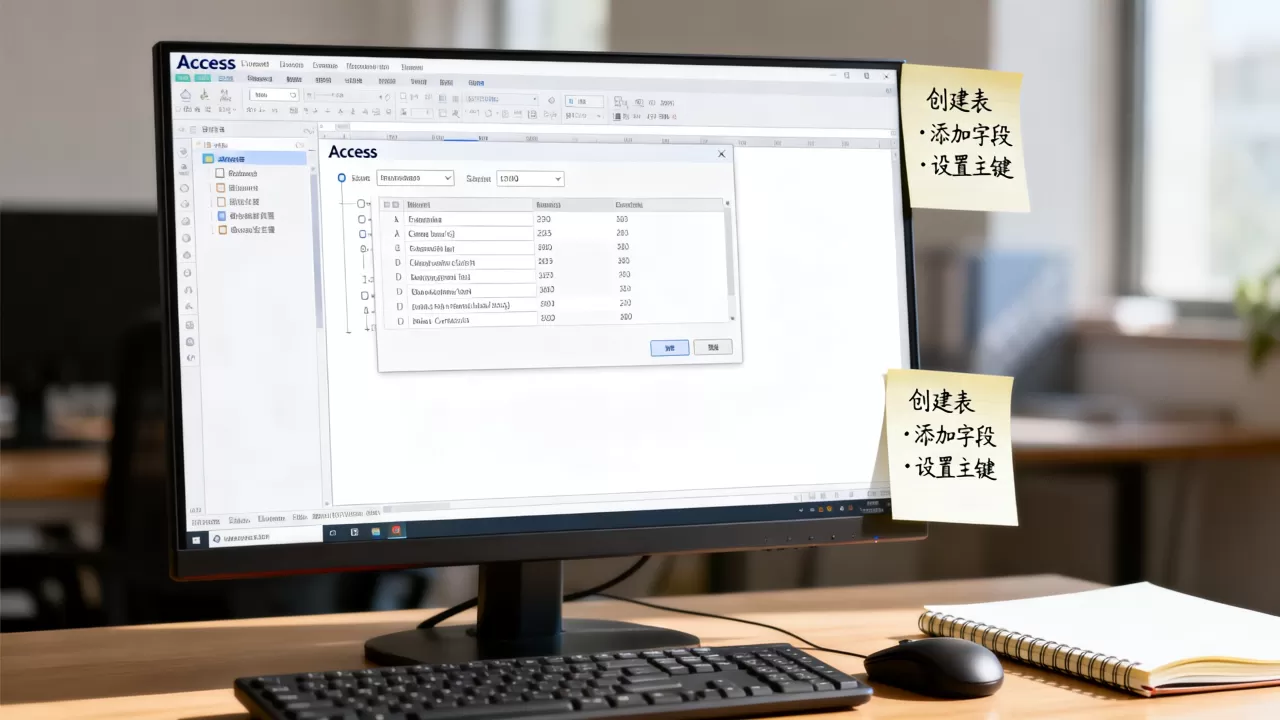
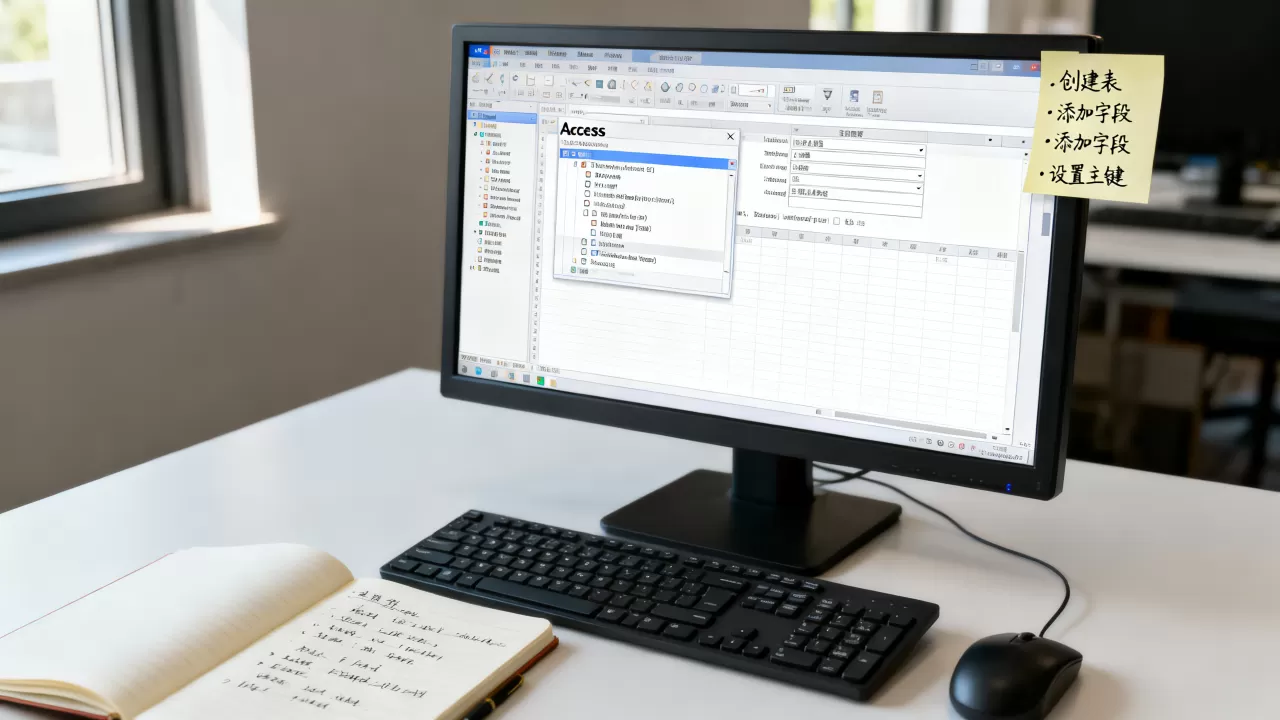
- 点击 “创建” 选项卡 -> “表设计”。
- 设置字段名和数据类型:
- 部门表:
部门ID(自动编号,设为 主键)部门名称(短文本)

- 员工表:
员工ID(自动编号,设为 主键)姓名(短文本)部门ID(数字,用于关联部门表)入职日期(日期/时间)工资(货币)
- 部门表:
- 设置主键 (Primary Key):
- 右键点击
部门ID和员工ID,选择 “主键”(会出现一把小钥匙图标),主键确保每条记录唯一。
- 右键点击
- 保存表:命名为
tbl_Department和tbl_Employees。
第三步:建立关系 (Relationships)
为了让两张表“对话”,需要建立关系。
- 点击顶部菜单栏的 “数据库工具” -> “关系”。
- 将
tbl_Department和tbl_Employees添加到窗口中。 - 从
tbl_Department的部门ID拖动到tbl_Employees的部门ID。 - 在弹出的窗口中,勾选 “实施参照完整性”。
- 意义:防止你在员工表中输入一个不存在的部门ID。
- 点击 “创建”,然后保存关系图。
第四步:输入数据
- 双击打开
tbl_Employees表。 - 在“部门ID”列中,你可以手动输入数字(如 1, 2),或者如果设置了“查找向导”,可以直接从下拉菜单选择部门名称。
- 输入几条测试数据。
第五步:创建查询 (Queries)
假设你想找出“销售部”的所有员工及其工资。
- 点击
“创建”
-> “查询设计”。 - 添加
tbl_Employees和tbl_Department表。 - 在下方网格中添加字段:
姓名工资部门名称(来自部门表)
- 在
部门名称列的“条件”行中输入:"销售部" - 点击 “运行”(红色感叹号图标)。
- 结果将只显示销售部的员工,你可以将此查询保存为
qry_SalesStaff。
第六步:创建窗体 (Forms) 提升用户体验
直接操作表界面不够友好,创建窗体可以让输入更简单。
- 选中
tbl_Employees表。 - 点击 “创建” -> “窗体”。
- Access 会自动生成一个基于该表的窗体,包含所有字段和按钮(新增、删除、保存)。
- 你可以进一步美化:右键点击字段,更改标签、颜色或布局。
第七步:创建报表 (Reports)
用于打印或导出最终结果。
- 选中你之前创建的查询
qry_SalesStaff。 - 点击 “创建” -> “报表设计” 或 “报表”。
- Access 会生成一个格式化的报表,适合打印成 PDF 或纸质文件。
高级技巧与最佳实践
| 技巧 | 说明 |
|---|---|
| 使用查找向导 | 在表设计中,右键字段 -> “查找向导”,可以创建下拉列表,避免输入错误。 |
| 验证规则 | 在表设计的“字段属性”中设置“验证规则”,例如工资必须大于0:
。 |
| 数据透视表 | 在查询或表中,可以创建数据透视表,快速进行数据汇总和分析。 |
| 备份数据库 | Access 文件(.accdb)是单文件数据库,定期复制文件即可备份。 |
| 拆分数据库 | 如果多人使用,建议将“前端”(窗体、报表、查询)与“后端”(表)分开存放,以提高性能和稳定性。 |
常见问题解答
Q: Access 和 Excel 有什么区别?
- Excel:适合数据分析、计算、图表展示,数据量较小(几十万行以内),单用户为主。
- Access:适合数据存储、管理、多用户录入,支持关系型结构,数据量较大(可达2GB),适合构建小型业务系统。
Q: Access 能连接其他数据源吗?
- 可以,Access 可以链接 Excel、SQL Server、MySQL 等外部数据源,进行联合查询。
Q: 如何发布 Access 数据库?
- 可以将前端数据库打包为
.accde格式,锁定代码和窗体设计,防止用户修改,适合分发给最终用户。
学习 Access 的最佳方式是边做边学:
- 明确你要管理的数据(如:库存、客户、订单)。
- 设计表结构(注意主键和外键)。
- 建立关系。
- 通过查询提取信息。
- 用窗体录入,用报表展示。
如果你有具体的业务场景(如“我想做一个图书管理系统”),我可以为你提供更详细的表结构设计和查询示例。
【版权声明】:本站所有内容均来自网络,若无意侵犯到您的权利,请及时与我们联系将尽快删除相关内容!





发表回复