
Access数据库存储照片并非通过直接嵌入二进制大对象实现高效管理,而是推荐采用“文件路径引用+缩略图预览”的混合架构,以平衡查询速度与存储空间。
很多人听到“数据库存照片”这个需求,第一反应是直接把图片拖进表格里,这种做法在数据量小、照片分辨率低的时候确实能跑通,但一旦照片数量达到几百张甚至上千张,或者照片体积超过几兆,数据库就会迅速变得臃肿不堪,打开速度从秒级变成分钟级,甚至直接崩溃,业内专家指出,关系型数据库的核心优势在于处理结构化数据,而非非结构化的媒体文件,因此我们需要一种更聪明的存储策略。
Access存储照片的三种主流方案对比
在深入具体操作之前,我们需要明确Access处理图片的底层逻辑,目前主流的做法主要分为三种:直接存储OLE对象、存储文件路径、以及混合存储,这三种方案各有优劣,适合不同的业务场景。
直接存储OLE对象:简单但沉重
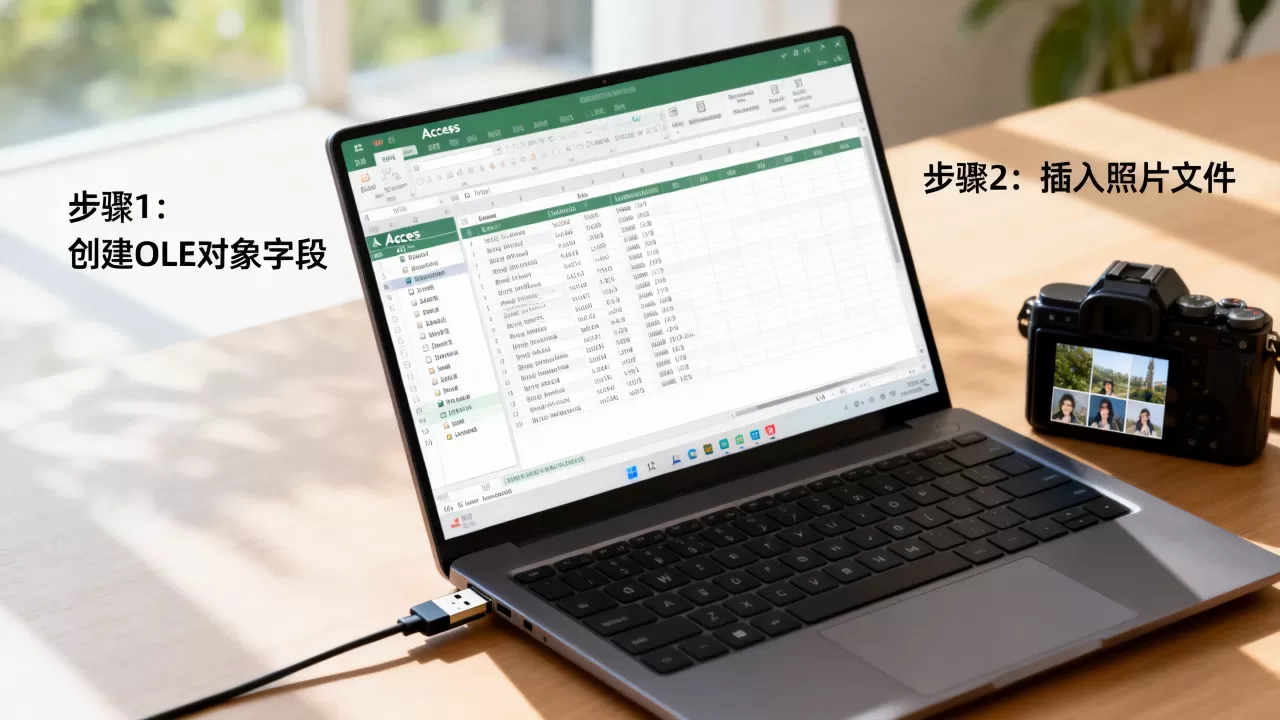
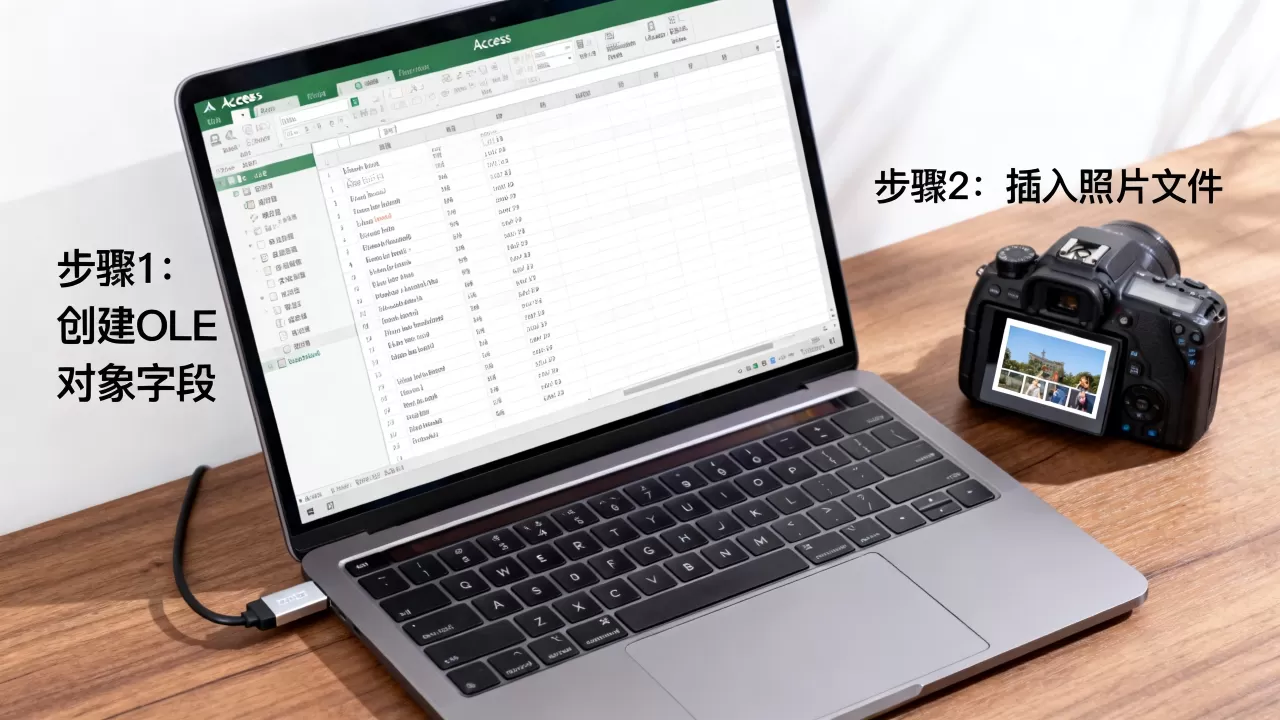
这是最直观的方法,在Access表中创建一个“OLE对象”类型的字段,然后双击该字段,选择“从文件创建”,导入图片。
- 优点:操作极其简单,不需要编写任何代码,所有数据都在一个.accdb文件里,备份方便,不用担心图片文件丢失。
- 缺点:严重拖慢数据库性能,每次打开窗体查看记录时,Access都要加载完整的图片数据,如果照片分辨率高,数据库文件体积会呈指数级增长。
- 适用场景:照片数量极少(少于50张),且对查询速度要求不高的内部档案记录。
仅存储文件路径:轻量但脆弱
这种方法是在数据库中只保存照片所在的文件夹路径和文件名,D:Photos 01.jpg”,在窗体上放置一个“图像”控件,将其“图像源”绑定到该路径字段。
- 优点:数据库文件极小,查询速度飞快,几乎不受照片数量和体积影响。
- 缺点:数据与文件分离,如果移动了文件夹位置、重命名了文件,或者将数据库文件复制给他人而未同步照片文件夹,图片就会显示“红叉”。
- 适用场景:照片存储在固定服务器或云盘,且路径规则严格统一的环境。
混合存储方案:平衡之道
这是目前业内共识认为最实用的方案,数据库中存储文件的绝对路径,同时在窗体上显示一张低分辨率的缩略图,缩略图可以存储在数据库的OLE字段中,也可以单独存放在本地文件夹。
- 优点:兼顾了查询速度和视觉体验,用户看到的是清晰的缩略图,点击后才加载原图,数据库保持轻便。
- 缺点:需要一定的VBA编程基础来管理路径和缩略图生成。
- 适用场景:需要频繁浏览、筛选大量照片资料的企业级应用。
实操指南:如何构建高效的照片管理系统
为了让你能够立即上手,我们重点讲解“混合存储”的具体实现步骤,这种方法能解决大多数用户关心的“Access数据库照片太大打不开”的问题。
第一步:规范文件存储结构
不要随意存放照片,建议在数据库同级目录下创建一个名为“Images”的文件夹,所有照片按照“ID_姓名.jpg”的格式命名,1001_张三.jpg”,这种命名规则便于后续通过代码自动匹配。
第二步:设计数据表结构
新建一张表,命名为“tbl_Employees”,包含以下字段:
- EmployeeID:自动编号,主键。
- Name:文本,员工姓名。
- PhotoPath:文本,存储照片的完整路径,如“D:MyDBImages1001_张三.jpg”。
- ThumbnailOLE:OLE对象,可选,用于存储缩略图。
第三步:编写VBA代码实现自动导入
手动输入路径容易出错,我们可以编写一个简单的VBA过程,通过“文件对话框”让用户选择照片,并自动处理路径和缩略图。
Private Sub cmdImportPhoto_Click()
Dim fd A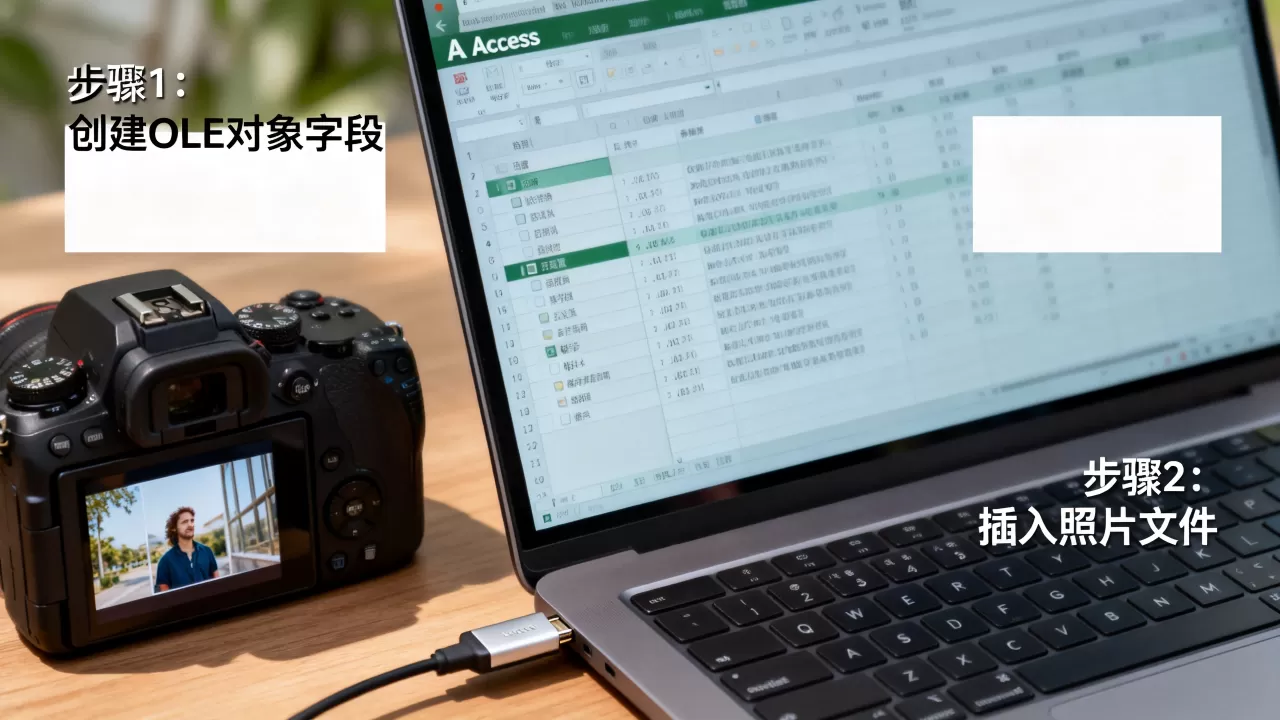
s FileDialog
Dim filePath As String
Dim fileName As String
Dim thumbnailPath As String
' 打开文件选择对话框
Set fd = Application.FileDialog(msoFileDialogFilePicker)
With fd
.Title = "请选择员工照片"
.Filters.Add "图片文件", ".jpg;.jpeg;.png"
If .Show = -1 Then
filePath = .SelectedItems(1)
fileName = Dir(filePath)
' 更新路径字段
Me.PhotoPath.Value = filePath
' 这里可以添加生成缩略图的代码,或仅显示原图
' 为简化演示,假设我们直接绑定路径
Me.imgPhoto.Picture = filePath
End If
End With
End Sub 第四步:优化窗体显示性能
在窗体设计中,将“图像”控件的“图片类型”设置为“未压缩”,并将“图片缩放”设置为“拉伸”或“适应”,更重要的是,在窗体的“当前”事件(Current Event)中,检查路径是否存在,如果不存在则清空图片控件,避免报错。
常见问题与避坑指南
在使用Access管理多媒体数据时,很多用户会遇到各种棘手的问题,以下是基于大量实际案例总结的经验。
Access数据库照片存储大小限制
Access数据库本身对单个OLE对象的大小限制通常为2GB,但这并不意味着你可以无限存储,当数据库文件超过2GB时,性能下降会非常明显,据工信部相关技术白皮书显示,对于涉及大量非结构化数据的场景,建议将数据库文件控制在500MB以内,以保持最佳响应速度。
Access数据库照片存储路径问题
很多用户将照片存储在C盘桌面或临时文件夹,导致换电脑后数据丢失,正确的做法是使用相对路径,或者将照片文件夹打包在数据库文件中,通过代码动态获取当前路径,使用CurrentProject.Path来获取数据库所在目录,再拼接图片文件夹名称,这样无论数据库移动到哪个磁盘,路径都能自动修正。
Access数据库照片存储格式选择
虽然Access支持多种图片格式,但建议统一使用JPG或PNG,JPG适合照片,体积小;PNG适合带有透明背景的图标,避免使用BMP,因为未压缩的BMP文件体积巨大,会迅速撑爆数据库。
Access数据库存照片的替代方案思考
如果你的业务规模持续增长,照片数量达到数万张,或者需要支持多人同时在线查看,Access可能不再是最佳选择,这时需要考虑迁移到SQL Server、MySQL等关系型数据库,并结合对象存储(如AWS S3、简米云OSS)来存储实际文件。
从Access到Web系统的演进
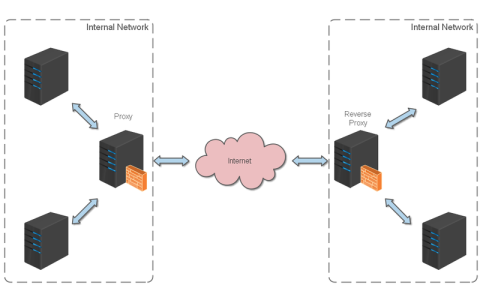
在Web系统中,图片通常不存储在数据库表中,而是存储在文件服务器或云存储中,数据库只保存图片的URL链接,这种架构具有极高的扩展性,可以轻松应对高并发访问,对于中小企业来说,可以先在Access中验证业务逻辑,待数据量增长后,再平滑迁移到Web架构。
数据安全与备份策略
无论采用哪种方案,备份都是重中之重,对于Access数据库,建议每天自动备份数据库文件和图片文件夹,可以使用Windows的任务计划程序,编写一个简单的批处理脚本,将数据库文件和图片文件夹复制到网络驱动器或云盘。
Q&A:Access数据库存储照片常见疑问
Access数据库存储照片的最佳实践是什么?
最佳实践是“路径引用+缩略图预览”,数据库中只存储文件的绝对路径,窗体上显示低分辨率的缩略图,这样既保证了查询速度,又提升了用户体验,避免直接存储高分辨率原图到OLE字段。
Access数据库照片存储路径怎么设置最稳定?
最稳定的设置是使用相对路径或动态获取当前路径,在VBA中使用CurrentProject.Path拼接图片文件夹路径,而不是硬编码如“C:Images”这样的绝对路径,这样当数据库文件被移动时,路径依然有效。
Access数据库存储照片性能优化有哪些具体方法?
具体方法包括:1. 使用缩略图代替原图显示;2. 定期压缩和修复数据库;3. 将图片文件存储在SSD硬盘上;4. 避免在查询中直接检索OLE字段;5. 限制单次加载的记录数量,使用分页显示。
【版权声明】:本站所有内容均来自网络,若无意侵犯到您的权利,请及时与我们联系将尽快删除相关内容!





发表回复