
Access数据库报表汇总的核心在于利用查询建立数据基础,通过报表向导或设计视图进行布局,并借助VBA或宏实现自动化生成,从而将分散的数据转化为直观的决策依据。
很多中小企业在使用Access时,常常陷入数据堆积的误区,表格里存着成千上万条记录,但老板想要看的是一张清晰的月度销售汇总,这时候,单纯的查询已经不够用了,我们需要的是结构化的报表,Access的强大之处不在于存储,而在于展示,它能把冷冰冰的数字变成有逻辑的图表,让非技术人员也能一眼看懂业务状况。
Access报表汇总的底层逻辑与数据准备
报表不是凭空生成的,它依赖于干净、规范的数据源,业内专家指出,80%的报表错误源于数据源本身的逻辑混乱,在动手设计报表之前,必须先理清数据的流向。
构建查询作为报表基石
直接基于表生成报表是新手常犯的错误,表结构通常遵循第三范式,字段细碎,不适合直接展示,你需要创建一个“汇总查询”。
具体操作步骤
- 打开查询设计视图:在导航窗格中右键点击“查询”,选择“设计视图”。
- 添加必要字段:将包含日期、产品、金额、数量等核心业务字段的表拖入设计窗口。
- 设置分组与汇总:在工具栏中点击“汇总”按钮,对于需要求和的字段(如销售额),在“总计”行选择“求和”;对于需要去重的字段(如客户ID),选择“组”或“唯一值”。
- 添加计算字段:如果Access内置函数无法满足需求,可以在字段行输入表达式,
利润率: [毛利]/[销售额]。
这个查询就是报表的“骨架”,只要查询结果正确,报表只需负责“穿衣打扮”。
处理多表关联与数据清洗
实际业务中,数据往往分散在“订单表”、“产品表”和“客户表”中,使用“连接查询”将这些表关联起来是标准动作。
- 内连接(Inner Join):只保留两边都有匹配记录的数据,适用于需要精确匹配的场景。
- 左连接(Left Join):保留左边表的所有记录,即使右边没有匹配项,这能防止因缺失关联数据而导致汇总结果偏少。

据工信部相关信息化应用指南显示,规范的数据关联能显著降低报表维护成本,务必在查询中为字段指定别名,避免报表中显示冗长的表名字段名,提升可读性。
Access报表汇总的设计技巧与视觉呈现
有了数据,接下来就是如何让数据“说话”,Access的报表设计器提供了强大的分组和排序功能,这是实现“汇总”的关键。
利用分组页眉与页脚
分组是报表汇总的灵魂,通过设置分组,你可以将成千上万条明细数据自动归类。
实操指南
- 插入分组:在报表设计视图中,右键点击“详细信息”节,选择“添加分组”,选择你要分组的字段,月份”或“地区”。
- 显示页眉页脚:选中刚创建的分组,在属性表中将“页眉”和“页脚”设置为“是”,页眉用于显示分组标题(如“2026年1月”),页脚用于显示该组的汇总数据(如“本月总计”)。
- 插入汇总控件:在分组页脚中插入文本框,使用Sum()函数对金额字段进行求和,Access会自动计算当前分组内的总和,无需手动编写代码。
对比不同布局风格
不同的业务场景适合不同的报表布局。
| 布局类型 | 适用场景 | 优点 | 缺点 |
|---|---|---|---|
| 纵栏式 | 单条记录详情展示 | 直观,适合打印发票或单据 | 不适合大量数据对比 |
| 表格式 | 大量数据列表展示 | 紧凑,信息密度高,易于横向对比 | 缺乏视觉引导,需依赖分组 |
| 标签式 | 打印标签或名片 | 自动分页,排列整齐 | 灵活性较差 |
对于月度销售汇总,表格式报表配合分组页脚是最佳选择,它既能展示每一笔订单的明细,又能通过分组页脚清晰呈现每个产品或每个销售人员的业绩汇总。
增强可读性的细节处理
- 条件格式:选中金额字段,设置条件格式,当销售额低于目标值时,背景变红;高于目标值时,背景变绿,这种视觉冲击比单纯看数字更有效。
- 子报表:如果需要在主报表中嵌入更详细的信息(如在“部门汇总”下显示“员工明细”),可以使用子报表控件,这能实现多层级的数据钻取。
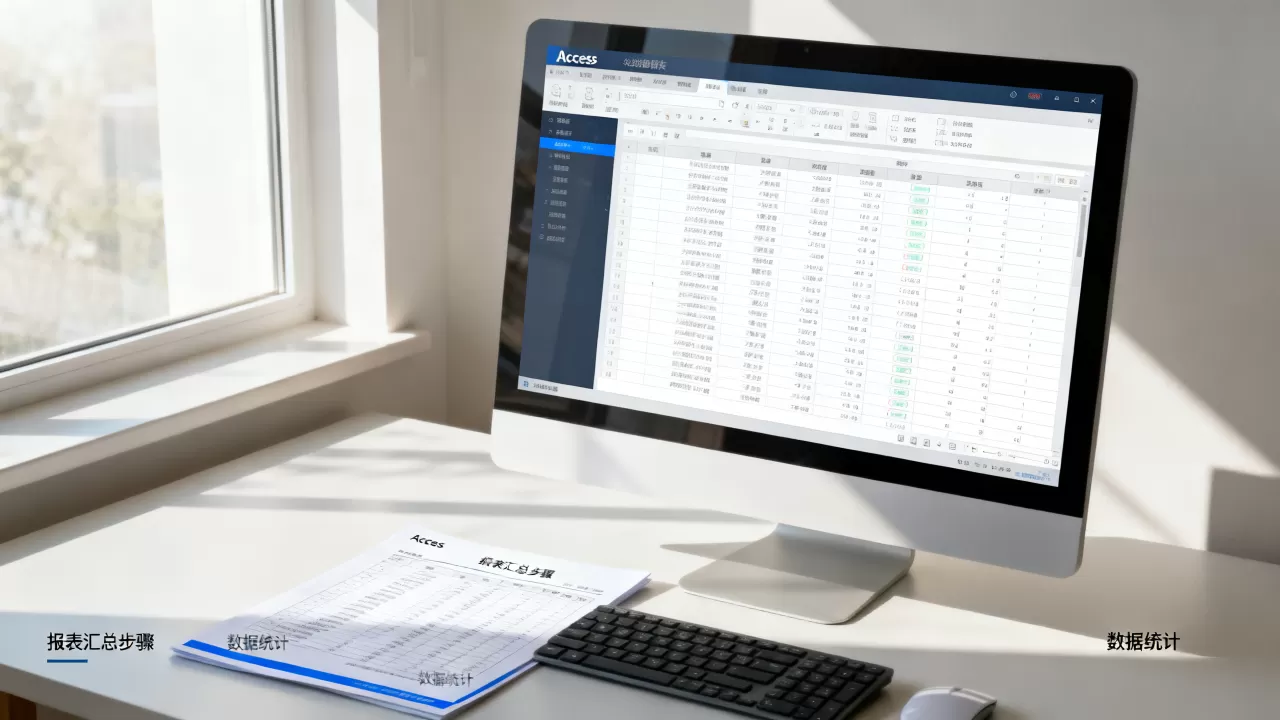
Access报表汇总的自动化与输出优化
手动点击按钮生成报表效率低下,尤其是当数据量巨大或需要定期发送报告时,自动化是提升Access报表价值的关键。
使用VBA实现动态参数查询
很多时候,用户希望输入一个日期范围或选择一个部门,然后生成对应的汇总报表,这可以通过VBA实现。
代码逻辑示例
- 创建窗体:设计一个包含“开始日期”、“结束日期”和“生成报表”按钮的窗体。
- 编写事件过程:在按钮的“单击”事件中,使用DoCmd.OpenReport方法。
- 传递筛选条件:利用WhereCondition参数,将窗体上的输入值传递给报表。
DoCmd.OpenReport "rptSalesSummary", acViewPreview, , "[OrderDate] Between #" & Me.txtStart & "# And #" & Me.txtEnd & "#"。
这种方式比让报表直接弹出参数输入框更友好,也更容易集成到现有的业务流程中。
导出与分享
Access报表不仅要在软件内查看,还需要分享给他人。
- 导出为PDF:使用DoCmd.OutputTo方法,将报表直接导出为PDF文件,PDF格式固定了排版,确保在任何设备上查看效果一致,适合邮件发送。
- 导出为Excel:如果接收方需要进一步分析数据,可以导出为Excel格式,但需注意,Excel中的格式可能与Access报表略有差异,建议先预览。
据行业共识认为,定期自动化生成并发送PDF报表,能大幅减少财务和运营人员的手工统计时间,降低人为错误率。
常见问题与解决方案
Access报表汇总速度慢怎么办?
如果报表打开缓慢,通常是因为数据量过大或查询效率低。
- 建立索引:在查询中用于连接和筛选的字段上建立索引,能显著提升查询速度。
- 分页加载:如果只需要预览,避免一次性加载所有明细,可以在查询中增加“Top 1000”限制,或仅在需要时加载详细数据。
- 压缩与修复:定期使用Access的“压缩和修复数据库”功能,清理冗余数据,提升文件性能。

如何打印时避免内容被截断?
打印截断是常见痛点。
- 调整页面设置:在报表设计视图中,点击“页面设置”,调整页边距和纸张方向(横向/纵向)。
- 检查节的高度:确保“详细信息”节的高度小于页面可用高度,如果一行数据包含多个子行,需调整“保持在一起”属性。
- 使用打印预览:在正式打印前,务必使用“打印预览”功能,检查分页符位置,手动插入分页符以控制分组是否跨页。
Access报表汇总与Excel透视表哪个更好?
两者各有优劣,Excel透视表胜在灵活性和计算速度,适合临时性、探索性分析,Access报表胜在规范性、自动化和集成性,如果报表需要定期自动生成、嵌入到业务系统中、或需要复杂的格式控制(如Logo、页眉页脚固定格式),Access是更好的选择,如果只是一次性的数据摸底,Excel更高效。
Access数据库报表汇总实战建议
掌握Access报表汇总,不仅仅是学会几个按钮的操作,更是理解数据从采集到呈现的全链路。
- 先规划后动手:在设计报表前,画出草图,明确需要展示哪些汇总维度,哪些是明细,哪些是计算字段。
- 模块化思维:将查询、报表、窗体分离,查询负责逻辑,报表负责展示,窗体负责交互,这种分离能让系统更易于维护。
- 注重用户体验:报表的最终用户可能不懂技术,确保字体清晰、颜色对比度高、关键数据突出,避免使用过于花哨的装饰,干扰数据阅读。
通过合理的查询设计、精细的报表布局和自动化的输出机制,Access完全能够胜任企业级的数据汇总任务,它不需要昂贵的许可证,却能提供专业级的数据可视化能力,对于中小型企业而言,这是一项性价比极高的技能,掌握它,意味着你拥有了将杂乱数据转化为商业洞察的能力。
【版权声明】:本站所有内容均来自网络,若无意侵犯到您的权利,请及时与我们联系将尽快删除相关内容!






发表回复