
在 Microsoft Access 中保存数据库非常简单,但根据你的使用场景(是第一次创建、修改后保存,还是为了备份/分享),有几种不同的“保存”方式,以下是详细操作指南:
常规保存(日常编辑)
如果你已经打开了一个现有的 .accdb 或 .mdb 文件,并在其中进行了修改(如修改表结构、录入数据等):
- 快捷键:按
Ctrl + S。 - 菜单栏:点击左上角的 “文件” (File) > “保存” (Save)。
- 自动保存:Access 通常会自动保存更改,但建议养成手动保存的习惯,尤其是在进行重大结构修改后。
第一次创建新数据库(另存为)
如果你是新建了一个数据库,尚未保存过:
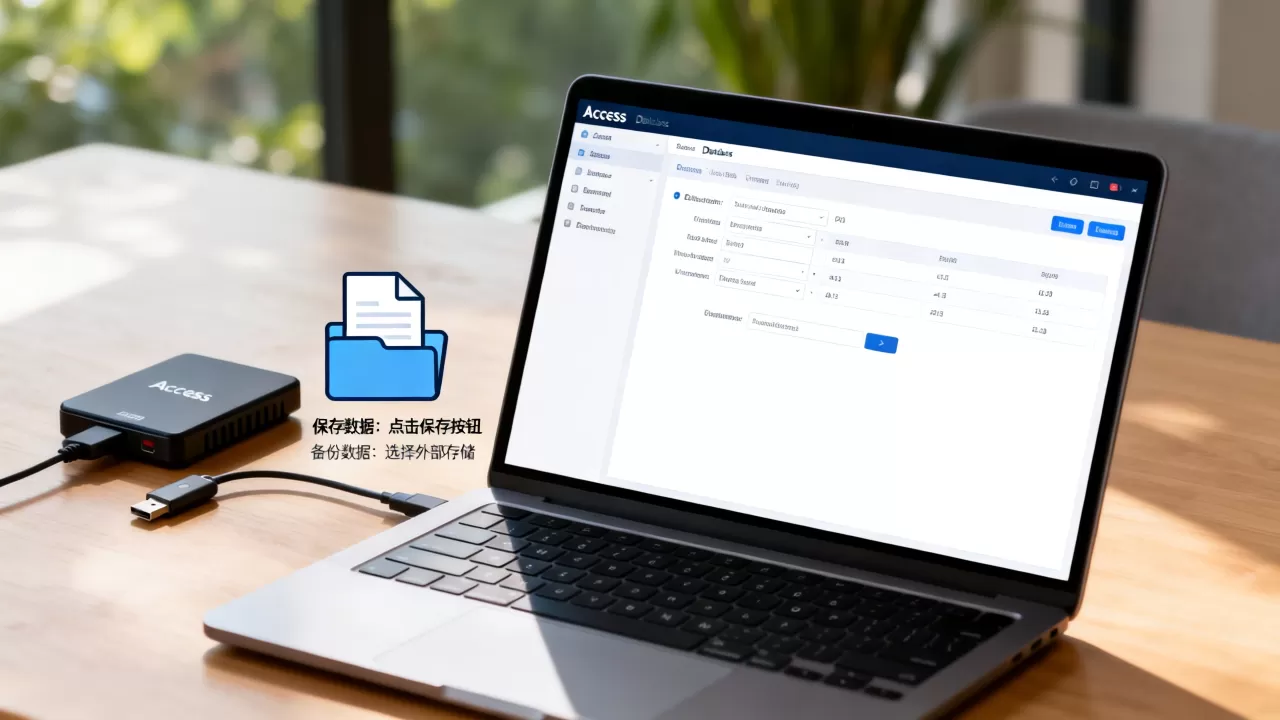
- 点击左上角的 “文件” (File)。
- 选择 “另存为” (Save As)。
- 选择 “数据库” (Database)。
- 输入文件名,选择保存位置(建议不要保存在桌面或系统盘根目录,最好建一个专门的文件夹)。
- 点击 “保存”。
注意:Access 默认保存格式为
.accdb(Access 2007 及以后版本),如果是旧版.mdb格式,请选择“Access 2002-2003 数据库”。
打包为单文件(用于分享或备份)
这是 Access 数据库最常见的“保存”需求,因为 Access 数据库通常由一个前端文件(.accdb)和后端数据文件组成,或者为了便于通过邮件/U盘发送,你需要将其“打包”。
使用“打包为.accdb”功能(推荐)
- 打开你的数据库。
- 点击 “文件” (File) > “另存为” (Save As)。
- 选择 “打包为.accdb” (Package and Sign for Deployment) 或 “将数据库打包为.accdb”(不同版本名称略有差异,通常在“保存”选项下)。
- 这会生成一个独立的、包含所有对象(表、查询、窗体、报表)的单文件,方便移动和分享。
手动复制文件(最简单)
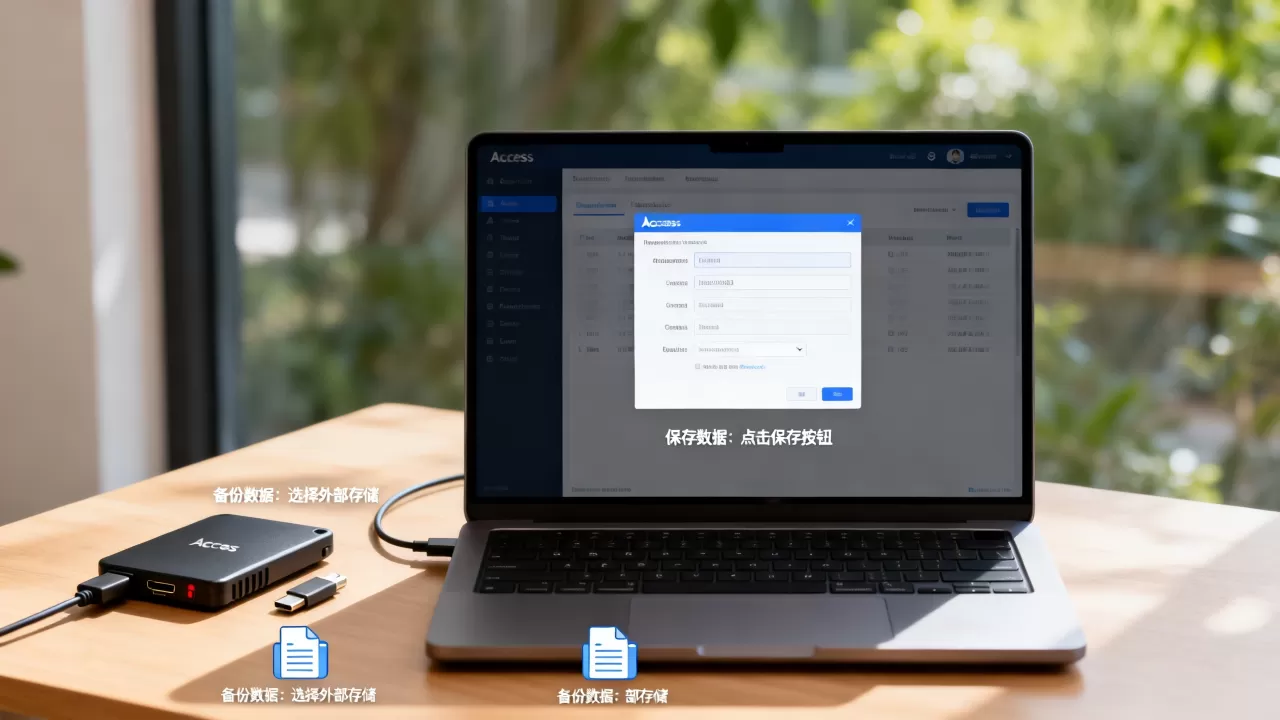
- 关闭 Access 数据库(必须关闭!)。
- 打开保存数据库的文件夹。
- 找到
.accdb文件。 - 直接复制该文件 到 U 盘、云盘或另一台电脑。
- ⚠️ 重要提示:如果数据库是“前端+后端”分离架构,你需要同时复制前端文件(含窗体/报表)和后端文件(仅含数据表),并确保它们之间的链接关系正确。
导出为其他格式(如需兼容 Excel 等)
如果你希望将数据保存为 Excel、CSV 或 PDF:
- 点击 “文件” (File) > “导出” (Export)。
- 选择目标格式(如 Excel、PDF、文本文件等)。
- 按照向导完成导出。
✅ 最佳实践建议
| 场景 | 建议操作 |
|---|---|
| 日常开发 | 频繁按 Ctrl + S
,定期备份。 |
| 数据量大时 | 使用“压缩和修复数据库”功能: 文件 > 信息 > 压缩和修复数据库,这能减小文件大小并修复潜在错误。 |
| 分享给他人 | 使用“打包为.accdb”或直接复制 .accdb 文件(确保对方安装了 Access 运行时或完整版)。 |
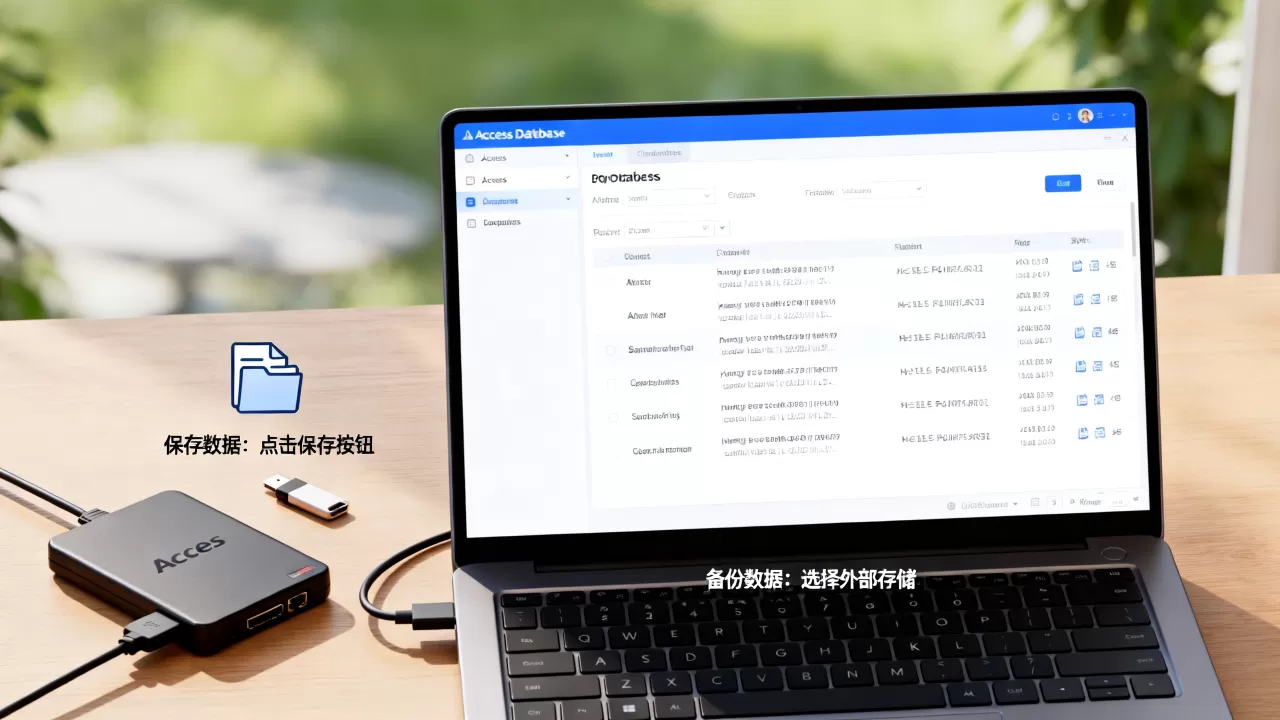
| 防丢失 | 开启 Access 的“自动备份”功能: 文件 > 选项 > 当前数据库 > 勾选“保存时自动备份”。 |
❗ 常见问题
- 为什么我保存后数据没变?
确保你是在“数据表视图”或“窗体”中正确提交了记录,有时需要关闭表或切换视图才能触发自动保存。 - 如何防止别人修改我的数据库?
可以将数据库转换为.accdr格式(运行时格式),这样用户只能查看和输入数据,不能修改设计。
如有具体操作问题,欢迎提供更详细的场景!
【版权声明】:本站所有内容均来自网络,若无意侵犯到您的权利,请及时与我们联系将尽快删除相关内容!





发表回复