
Access数据库完全支持导入外部数据,且通过内置的“外部数据”选项卡或VBA代码,可高效将Excel、SQL Server等数据源无缝整合至本地库中,是中小企业数据迁移的首选轻量级方案。
在数据管理领域,Access凭借其低门槛和灵活性,依然占据着不可忽视的一席之地,许多用户面对海量数据时,第一反应往往是寻找复杂的ETL工具,却忽略了Access本身强大的数据集成能力,无论是从Excel表格迁移记录,还是连接远程SQL Server数据库,Access都能提供一套开箱即用的解决方案,这种能力不仅降低了技术门槛,更让非IT专业人员也能轻松完成数据整合工作。
Access数据库可导入数据库的常见场景与优势
在实际业务中,数据孤岛现象普遍存在,销售部门使用Excel追踪客户,财务部门使用专用软件记账,而管理层需要一份综合报表,这时,Access数据库导入Excel数据便成为打破壁垒的关键手段。
为什么选择Access进行数据整合?
业内专家指出,Access在处理百万级以下数据量时,其响应速度和操作便捷性优于许多重型数据库管理系统,对于初创企业或小型团队而言,购买昂贵的商业软件并不划算,Access作为Office套件的一部分,几乎零边际成本,且学习曲线平缓。
- 成本效益高:无需额外购买数据库许可证,利用现有Office授权即可使用。
- 操作直观:图形化界面引导用户完成数据导入,无需编写复杂代码。
- 格式兼容性强:原生支持CSV、TXT、Excel等多种常见格式,减少格式转换痛苦。
典型应用场景解析
想象一下,你是一名电商运营人员,每周需要从后台导出销售明细(Excel格式),并手动复制到Access数据库中进行分析,这个过程不仅耗时,还容易出错,如果掌握正确的导入方法,这一过程可缩短至分钟级。
Access导入SQL Server数据也是许多传统企业数字化转型的必经之路,当企业从单机版软件升级到云端或服务器版软件时,历史数据往往存储在本地Access文件中,通过反向操作,将Access数据导入SQL Server,既能保留历史数据,又能享受服务器数据库的高并发处理能力。
实操指南:Access导入外部数据的完整路径
掌握具体操作步骤比了解理论更重要,Access提供了多种导入途径,以下将详细拆解最常用且稳定的方法。
使用“外部数据”选项卡(推荐新手)
这是最符合微软设计逻辑的方式,适合大多数非技术人员。
步骤详解
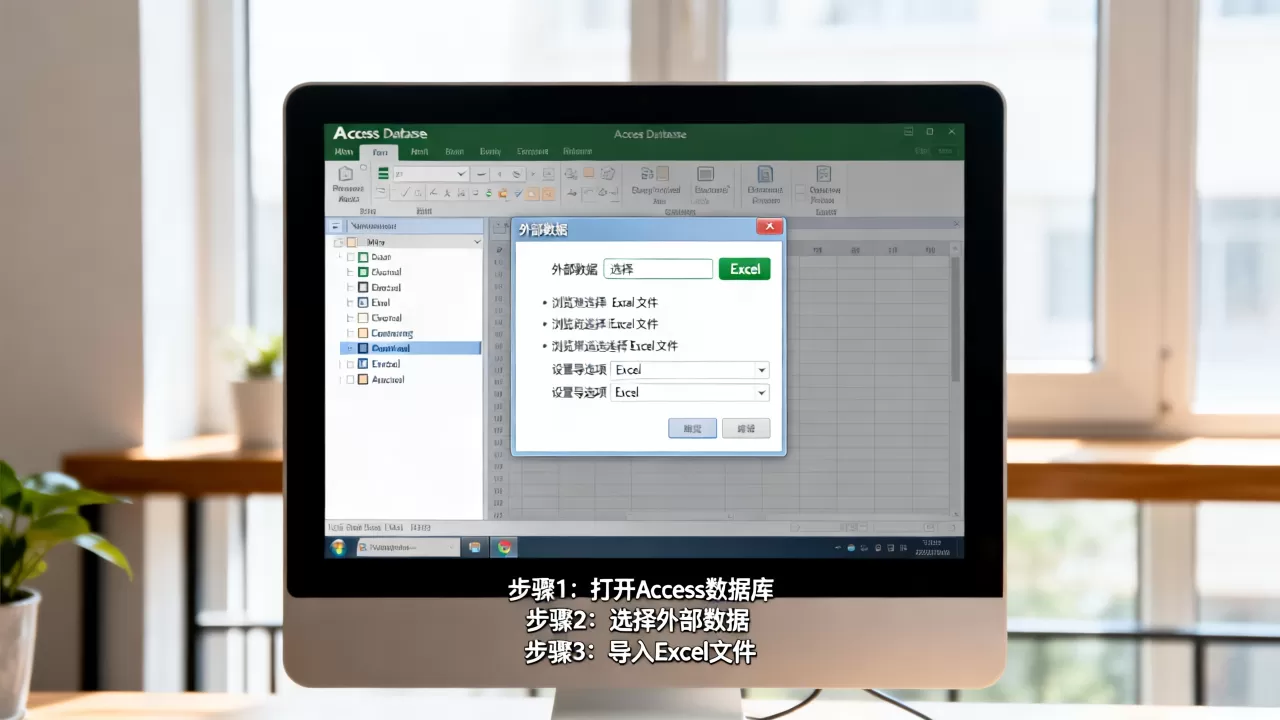
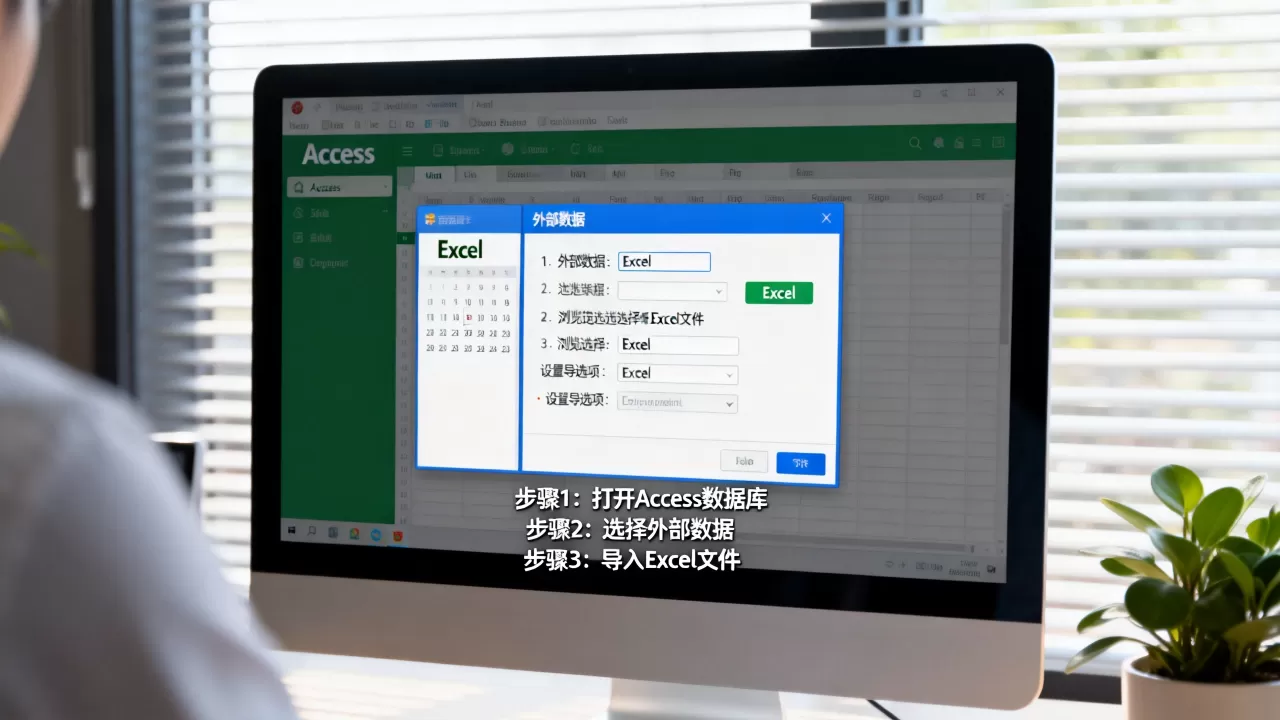
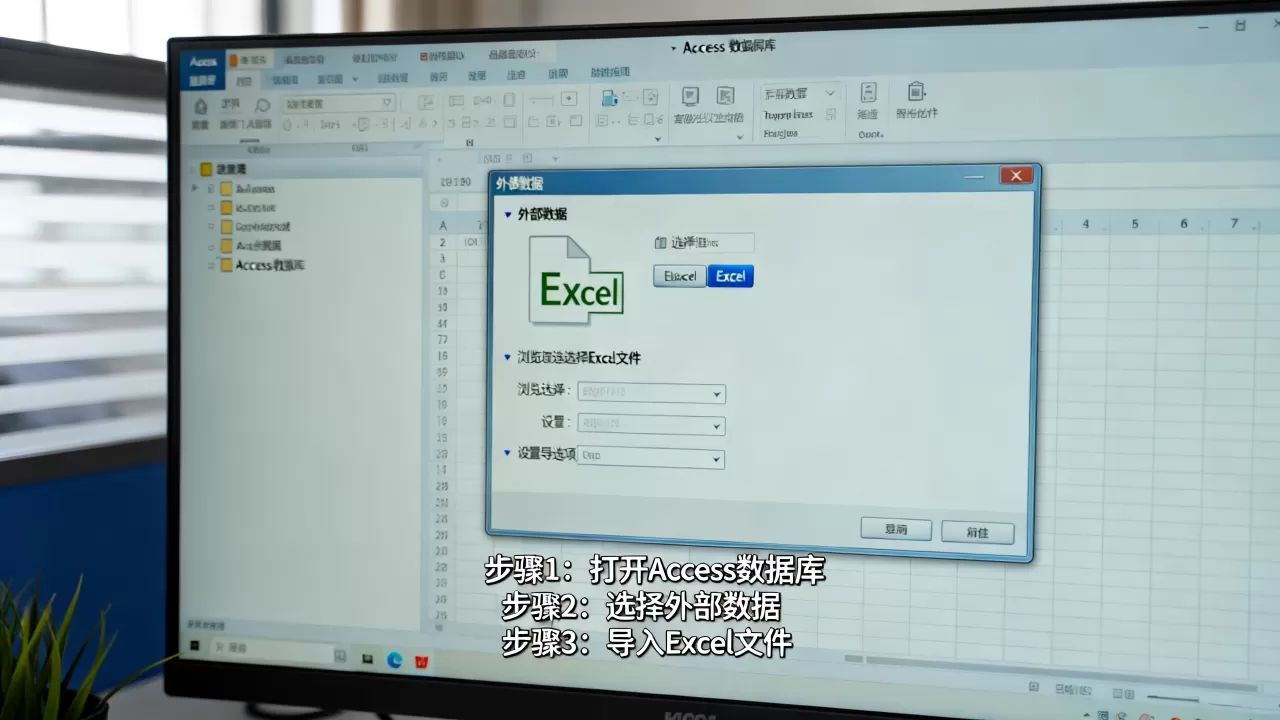
- 打开目标数据库:启动Microsoft Access,打开你需要接收数据的.accdb文件。
- 定位功能区:点击顶部菜单栏的“外部数据”选项卡,你会看到“导入并链接”区域。
- 选择数据源:根据文件格式点击相应图标,点击“Excel”图标。
- 浏览文件:在弹出的对话框中,找到你的Excel文件,点击“导入”。
- 配置导入向导:
- 选择“导入源表或查询到新表”。
- 勾选“第一行包含列标题”,确保字段名正确识别。
- 为每个字段设置数据类型,特别是日期和数字字段,避免后续计算错误。
- 完成导入:点击“完成”,Access会自动创建新表并加载数据。
使用ODBC数据源连接(适合SQL Server/MySQL)
对于关系型数据库,直接导入表结构可能不如建立链接表灵活,链接表允许你在Access中像操作本地表一样查询远程数据库,但数据仍存储在远程服务器上,节省本地存储空间。
关键设置要点
- 安装驱动程序:确保电脑已安装对应的ODBC驱动程序(如SQL Server Native Client)。
- 配置DSN:在Windows控制面板中配置ODBC数据源,测试连接是否成功。
- 建立链接:在Access中,选择“外部数据”->“更多”->“ODBC数据库”,选择“链接到数据源”。
VBA自动化导入(适合批量处理)
当需要定期导入多个文件时,手动操作效率低下。Access批量导入数据的最佳实践是使用VBA脚本。
代码逻辑简述
通过DoCmd.TransferText或DoCmd.TransferDatabase方法,可以编写循环语句遍历指定文件夹下的所有Excel文件,并逐个导入,虽然这需要一定的编程基础,但一旦配置完成,后续工作可实现全自动运行,极大释放人力。
数据导入中的常见陷阱与避坑指南
尽管Access功能强大,但在实际应用中,数据质量问题和性能瓶颈是主要挑战,许多用户反馈导入后数据混乱或数据库变慢,往往源于以下误区。
数据类型匹配错误
Excel中的单元格格式往往具有误导性,一个包含“00123”的单元格,如果Excel中设置为文本格式,导入Access时会被正确识别为文本;但如果Excel中设置为常规或数字格式,Access可能会将其识别为数字123,导致前导零丢失。
解决方案:在导入前,务必在Excel中将关键列格式统一设置为“文本”,或者在Access导入向导中,手动将对应字段的数据类型强制指定为“短文本”。
主键与重复记录
Access表通常需要一个主键来唯一标识每条记录,如果导入的数据源中没有唯一标识符,Access可能会自动创建“ID”自动编号字段,如果数据源中存在重复记录,可能会导致后续关联查询出错。
解决方案:在导入前,使用Excel的“删除重复值”功能预处理数据,或者在Access中导入后,立即建立唯一索引,防止未来数据录入重复。
性能优化建议
随着数据量增加,Access文件体积会迅速膨胀,导致打开速度变慢,据行业共识认为,当单表记录超过50万条时,Access的性能会出现明显下降。
- 定期压缩修复:使用“数据库工具”->“压缩和修复数据库”功能,清理碎片,减小文件体积。
- 拆分前后端:将表(后端)存储在共享网络文件夹中,将窗体、报表和查询(前端)保留在本地用户电脑上,这是Access开发的最佳实践,能显著提升多用户环境下的响应速度。
Access数据库可导入数据库与其他方案的对比
在决定使用Access之前,了解其与其他数据管理工具的差异至关重要。
Access vs. Excel
Excel擅长计算和可视化,但缺乏数据完整性约束,Access通过字段验证、关系约束和事务处理,确保数据的准确性和一致性,对于需要多表关联、复杂查询和数据录入界面的场景,Access优于Excel。
Access vs. MySQL/PostgreSQL
MySQL等开源数据库支持更高的并发访问和更大的数据量,但部署和维护成本较高,需要专业的DBA支持,Access则胜在易用性和零配置,对于小型团队或单用户/少用户场景,Access是更务实的选择。
价格与许可考量
许多用户关心Access数据库导入数据收费吗?答案是否定的,只要拥有Microsoft Office或Microsoft 365订阅,Access的所有导入功能均免费包含在内,无需额外购买插件或许可,相比之下,一些商业ETL工具按数据量或作业次数收费,长期成本较高。
Q&A:关于Access数据导入的常见问题
Access数据库可导入数据库时,如何处理特殊字符或乱码?
乱码通常由编码不一致引起,Excel默认使用UTF-8或ANSI编码,而Access内部使用Unicode,建议在导入CSV或TXT文件时,在导入向导中明确指定源文件的编码格式(如UTF-8),对于Excel文件,确保源文件保存为.xlsx格式,避免使用过时的.xls格式,后者在处理特殊字符时兼容性较差,若仍出现乱码,可尝试先将Excel另存为UTF-8编码的CSV文件,再导入Access。
Access数据库可导入数据库后,如何更新源数据?
Access的“导入”操作是一次性的静态复制,若源数据(如Excel)发生更新,Access中的表不会自动同步,要实现数据更新,有两种主要方法:一是重新执行导入操作,选择“追加”到现有表或“替换”现有表;二是使用“链接表”功能,直接链接到Excel文件或SQL Server数据库,这样源数据变化后,Access中的视图会自动反映最新内容。
Access数据库可导入数据库的最大容量限制是多少?
Access数据库文件的总大小上限为2GB(不包括系统对象和日志文件),这意味着实际可用空间略小于2GB,对于绝大多数中小企业,2GB足以存储数百万条记录,若数据量超过此限制,建议将数据迁移至SQL Server Express(免费且支持更大容量)或云端数据库,Access可作为前端界面继续使用。
【版权声明】:本站所有内容均来自网络,若无意侵犯到您的权利,请及时与我们联系将尽快删除相关内容!






发表回复