
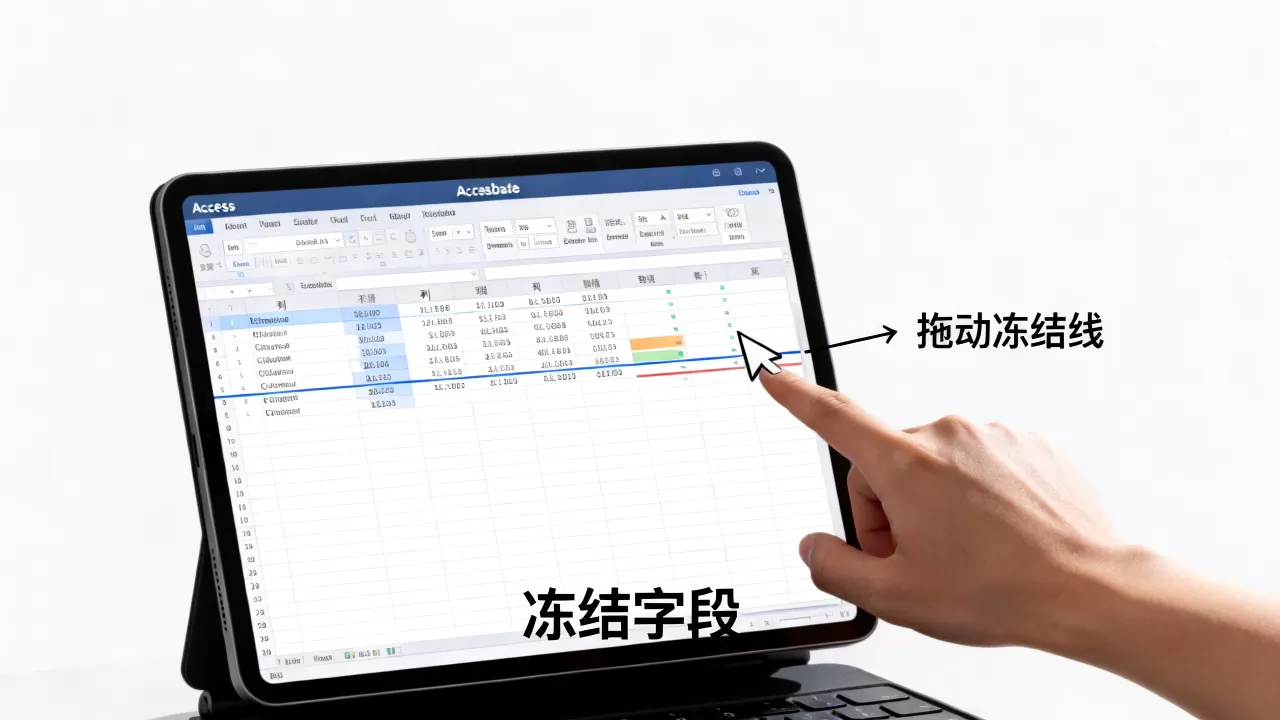
在 Microsoft Access 中,所谓的“冻结字段”通常指的是在数据表视图中固定某一列(或多个列),使其在水平滚动时保持可见,这有助于在查看宽表时,始终能看到关键信息(如 ID 或姓名)。
以下是具体操作步骤:
通过功能区菜单冻结(推荐)
- 打开你的 Access 数据库,双击打开需要操作的数据表,进入数据表视图。
- 单击选中你想要冻结的(即字段名)。
- 如果要冻结多列,请按住
Ctrl键并依次点击需要冻结的各列标题。 - 或者,直接点击选中某一列后,所有该列左侧的列都会被自动冻结。
- 如果要冻结多列,请按住
- 点击顶部菜单栏的 “开始” (Home) 选项卡。
- 在 “视图” (Views) 组中,点击 “冻结列” (Freeze Column) 按钮。
- 如果已冻结,该按钮会变为 “取消冻结所有列” (Unfreeze All Columns)。

右键菜单快捷操作
- 在数据表视图中,右键单击你想要冻结的。
- 在弹出的上下文菜单中,选择 “冻结列” (Freeze Column)。
- 如果该列已被冻结,选项可能显示为灰色或不可用;若需取消,则选择 “取消冻结所有列”。
注意事项
- 冻结范围
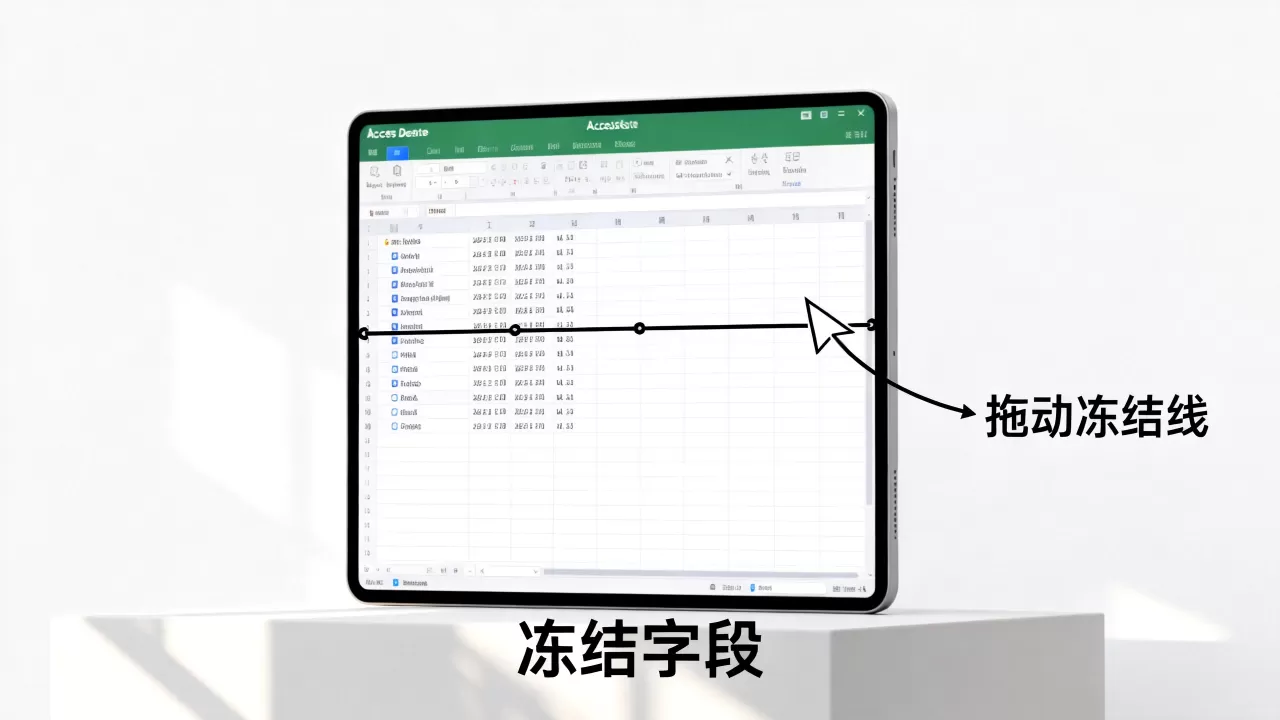
:Access 只能冻结左侧连续的列,如果你选中第 3 列并冻结,那么第 1、2、3 列都会被冻结,你无法单独冻结中间某一列而不冻结其左侧列。
- 取消冻结:若要解除冻结,请点击 “开始” 选项卡中的 “取消冻结所有列”,或右键单击任意列标题选择“取消冻结所有列”。
- 仅限数据表视图:此功能仅在数据表视图下有效,在窗体(Form)或报表(Report)设计中,没有“冻结”概念,但可以通过布局设计实现类似效果(如将窗体分为左右两部分,左侧固定,右侧滚动)。
补充说明:如果你指的是“锁定字段以防止编辑”
如果你的意思是“防止用户修改某个字段”,那属于权限控制,而非“冻结”:
- 在设计视图中,选中字段,在下方属性表中设置 “允许空字符串” 或 “输入掩码” 等。
- 更常见的是通过设置窗体属性:将文本框的 “启用” 设为“否”,或设置 “只读” 属性。
- 或者使用 VBA 代码在
Form_BeforeUpdate事件中阻止保存。
请根据你的实际需求选择上述对应的方法,大多数情况下,“冻结字段”指的是第一种视图固定功能。
【版权声明】:本站所有内容均来自网络,若无意侵犯到您的权利,请及时与我们联系将尽快删除相关内容!





发表回复