
在 Microsoft Access 中创建数据库非常简单,通常有以下几种常用方法,以下是详细步骤:
创建“空白桌面数据库”(最常用)
这是从零开始构建新数据库的标准方式。
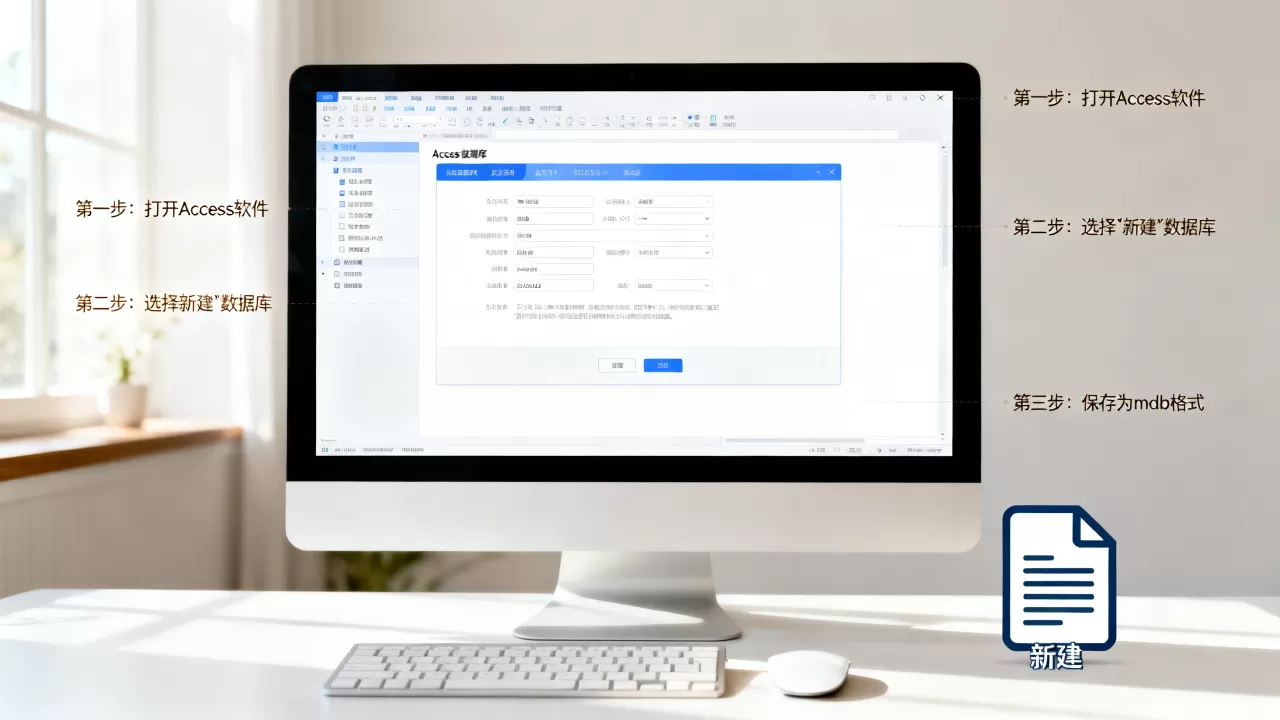
- 打开 Microsoft Access。
- 在启动界面中,选择 “空白桌面数据库”(Blank Desktop Database)。
- 在右侧弹出的对话框中:
- 文件名:输入你希望保存的数据库名称(
客户管理.accdb)。 - 位置:选择你想保存文件的位置(默认通常是“文档”文件夹)。
- 文件名:输入你希望保存的数据库名称(
- 点击 “创建” 按钮。
- Access 会自动创建一个名为
表1的空表,并打开设计视图,你可以开始定义字段。
✅ 提示:Access 数据库默认以
.accdb格式保存(2007 及以后版本),这是推荐格式,支持更多功能和安全性。

使用模板创建数据库
如果你希望快速开始,可以使用内置模板。
- 打开 Microsoft Access。
- 在启动界面中,选择 “文件” > “新建”。
- 在搜索框中输入关键词(如“库存”、“任务”、“预算”等),或浏览可用的模板类别。
- 选择一个合适的模板(库存跟踪”或“任务管理”)。
- 点击 “创建”。
- Access 会自动生成包含表、窗体、报表和查询的完整数据库结构,你只需修改数据即可。
✅ 优点:省时省力,适合初学者或需要快速原型开发的情况。
从现有文件创建(复制/另存为)
如果你有一个现有的 Access 数据库,想基于它创建一个新的:

- 打开现有的 Access 数据库文件。
- 点击左上角 “文件” > “另存为”。
- 选择 “另存为”,然后选择 “数据库”。
- 输入新的文件名和保存位置。
- 点击 “保存”。
⚠️ 注意:这不会改变原始文件,而是创建一个副本。
创建数据库后的基本操作建议
设计表结构:
- 在“创建”选项卡中点击“表设计”,定义字段名称、数据类型(如文本、数字、日期/时间等)。
- 设置主键(通常选择唯一标识符,如“ID”)。
输入数据:
双击表名进入数据表视图,直接输入数据。
创建查询
:
使用“查询设计”来筛选、汇总或计算数据。
创建窗体和报表:
- 使用“窗体”功能制作用户友好的数据输入界面。
- 使用“报表”功能打印或导出格式化数据。
常见问题提醒
- 文件格式:确保保存为
.accdb格式,而不是旧的.mdb格式(除非你需要兼容 Access 2003 及更早版本)。 - 备份:定期备份你的
.accdb文件,防止数据丢失。 - 单用户 vs 多用户:Access 适合小型团队或单用户场景,如果多人同时访问,建议将前端(窗体/报表)与后端(数据表)分离,并部署在共享网络驱动器上。
如有具体需求(如如何设计表、如何创建查询等),欢迎继续提问!
【版权声明】:本站所有内容均来自网络,若无意侵犯到您的权利,请及时与我们联系将尽快删除相关内容!






发表回复