
Access数据库合并表的核心在于利用“追加查询”或“联合查询”将数据汇总至同一结构,若需物理合并则需先统一字段结构再执行追加操作,这是处理多源数据最稳妥的方案。
在日常办公场景中,我们常遇到这样的困境:财务数据分散在“1月明细”、“2月明细”甚至不同年份的多个Access文件中,试图手动复制粘贴不仅效率低下,还极易出错,业内专家指出,自动化合并是解决这一痛点的关键,但Access本身并不提供一键合并按钮,我们需要通过构建特定的查询逻辑来实现。
合并前的数据清洗与结构统一
在动手合并之前,绝大多数失败案例都源于源数据结构的差异,Access对字段类型和名称的敏感性极高,直接合并不同结构的表会导致报错或数据截断。
字段名称与类型的一致性检查
确保所有待合并的表拥有完全一致的字段名称和数据类型是第一步,如果表A中的“日期”字段是文本型,而表B中是日期/时间型,直接追加会导致错误。
- 统一字段命名:检查所有表,确保“客户ID”、“金额”等核心字段名称完全一致,包括空格和大小写。
- 修正数据类型:使用“设计视图”查看每个表,若发现类型不一致,需先新建一个标准表,定义好标准字段类型,然后通过“更新查询”或“追加查询”将旧数据转换并导入新表,最后用新表替代旧表进行合并。
- 处理空值与异常数据:合并前清理明显的脏数据,如重复记录或格式错误的电话号码,避免污染最终结果。
确定合并策略:追加还是联合?
根据业务需求,选择“追加查询”或“联合查询”至关重要。
- 追加查询(Append Query):适用于需要将数据物理写入一张总表的情况,操作后,数据会真正存在于目标表中,便于后续建立索引或关联其他表。
- 联合查询(Union Query):适用于只需查看汇总数据,无需改变底层表结构的情况,它像一张虚拟表,实时从多个源表读取数据,不占用额外存储空间,但无法直接编辑。
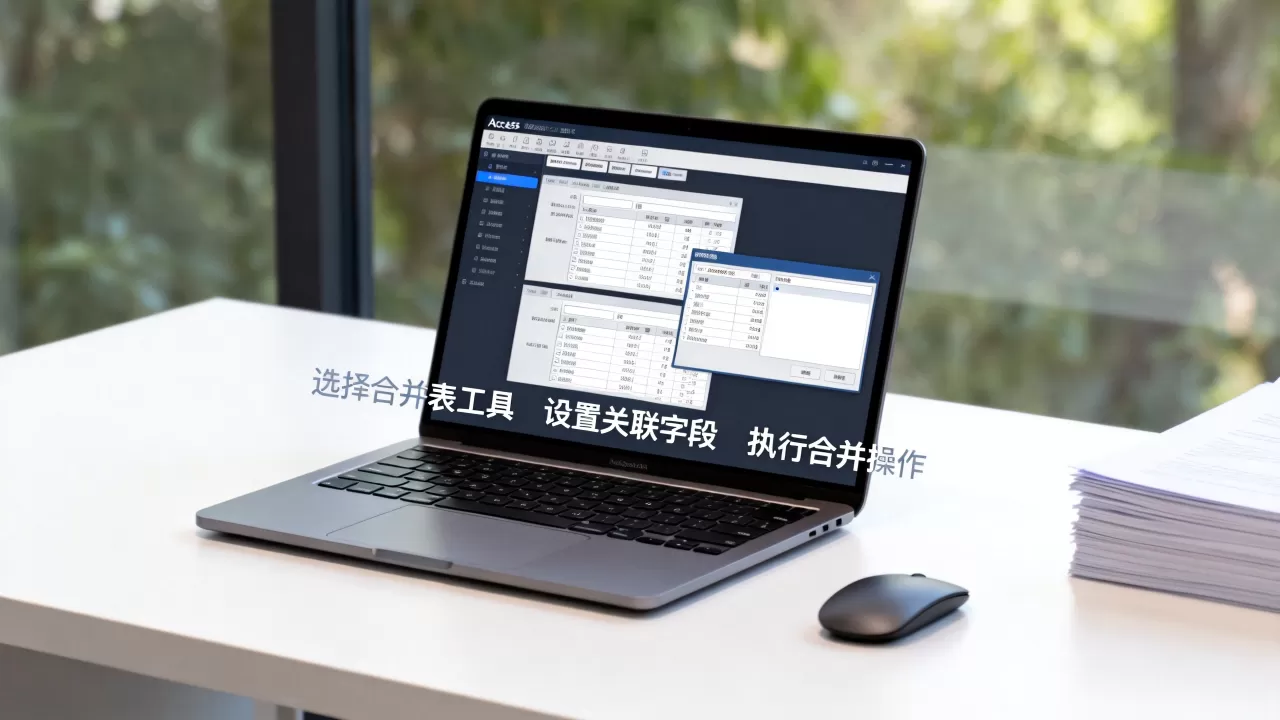
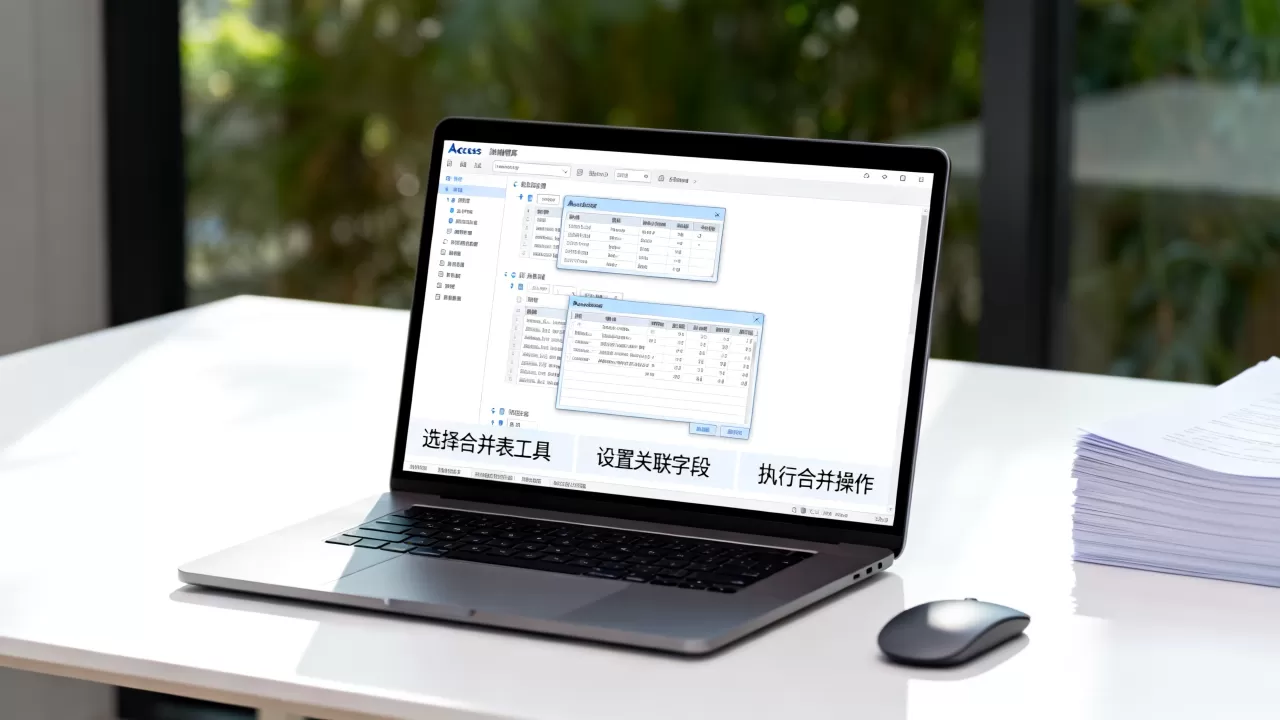
实操步骤:使用追加查询实现物理合并
这是最常用且推荐的方法,适合需要长期存储合并后数据的场景。
创建目标汇总表
新建一个空表,命名为“全年汇总数据”,根据源表结构,添加相同的字段,若源表有“订单ID”、“客户姓名”、“订单日期”、“金额”,则在新表中创建对应的四个字段,并设置主键(如“订单ID”)。
构建追加查询
- 在Access功能区点击“创建”选项卡,选择“查询设计”。
- 关闭“显示表”对话框,因为追加查询不需要选择源表进行可视化拖拽。
- 在查询设计视图的“设计”选项卡中,点击“追加”按钮。
- 在弹出的对话框中,选择目标表“全年汇总数据”。
- 在查询设计网格中,双击源表中的字段,将它们添加到网格行。
- 关键步骤:检查网格下方的“追加到”列,确保每个字段都正确指向目标表的对应字段,如果指向错误,Access会在运行时抛出错误。
- 运行查询,Access会提示将要追加的记录数,确认无误后点击“是”。
循环处理多表
如果源表数量较多(如12个月),重复上述步骤12次较为繁琐,此时可利用VBA代码批量处理。
VBA批量追加示例逻辑
Sub MergeTables()
Dim db As DAO.Database
Dim tdf As TableDef
Dim sql As String
Set db = CurrentDb
' 遍历所有以"2026_"开头的表
For Each tdf In db.TableDefs
If
Left(tdf.Name, 5) = "2026_" Then
If tdf.Name <> "全年汇总数据" Then
sql = "INSERT INTO [全年汇总数据] SELECT FROM [" & tdf.Name & "]"
db.Execute sql, dbFailOnError
End If
End If
Next tdf
Set db = Nothing
MsgBox "合并完成"
End Sub 进阶方案:联合查询与动态合并
对于只需分析而不需存储的场景,或者源表结构经常变化的情况,联合查询更为灵活。
构建Union查询
- 同样进入查询设计视图,关闭“显示表”。
- 在“设计”选项卡中选择“联合”查询类型。
- 在SQL视图中,手动编写SQL语句。
- 语法结构为:
SELECT 字段1, 字段2 FROM 表1 UNION ALL SELECT 字段1, 字段2 FROM 表2; - 注意:
UNION会自动去除重复记录,而UNION ALL保留所有记录,对于数据合并,通常使用UNION ALL以提高性能并保留完整数据。
动态合并多表的技巧
当表数量不确定时,硬编码SQL语句不可行,此时可结合VBA动态生成SQL字符串。
- 获取表列表:使用
TableDefs集合遍历所有表。 - 拼接SQL:将每个表的
SELECT语句用UNION ALL连接。 - 创建临时查询:将生成的SQL字符串保存为一个新的查询对象,用户只需打开该查询即可看到合并后的结果。
常见陷阱与性能优化
合并大量数据时,性能瓶颈往往出现在索引和事务处理上。
索引对追加速度的影响
目标表若包含大量索引,追加操作会变慢,因为Access需要在每次插入时更新索引。
- 优化建议:在合并前,删除目标表上的非主键索引,合并完成后,再重新创建索引,这能显著缩短处理时间,尤其是当数据量达到数万条以上时。
事务处理与数据安全性
如果合并过程中途断电或出错,可能导致数据部分写入,造成数据不一致。
- 使用事务:在VBA中使用
db.Execute时,确保包含错误处理机制,若某一步失败,应使用Rollback回滚所有更改,保证数据完整性。 - 备份习惯:在执行大规模合并操作前,务必复制一份数据库文件作为备份。
Access数据库合并表常见问题解答
Access数据库合并表时出现“数据类型不匹配”错误怎么办?
这通常是因为源表和目标表的字段类型不一致,源表“金额”是文本型,而目标表是数值型,解决方法是:在追加查询设计视图中,检查“追加到”列,确保字段类型兼容,若必须转换,需先使用“更新查询”将源数据转换为标准类型,或使用CInt、CDate等函数在SQL语句中进行类型转换。
如何合并Access中不同结构的表?
Access不支持直接合并结构不同的表,必须先创建一个“标准结构表”,包含所有可能用到的字段(未使用的字段设为允许空值),然后分别将各源表的数据通过“追加查询”导入到标准表中,缺失的字段会自动填充为空值,这种方法虽然前期设置稍复杂,但能确保数据结构的统一性和后续分析的便利性。
Access合并表数据量大时速度慢如何解决?
数据量大时,索引维护是主要瓶颈,建议在执行合并前,暂时删除目标表上的所有非主键索引,合并完成后,再重新建立索引,可以使用VBA代码分批处理数据,例如每次追加1000条记录,避免单次事务过大导致内存溢出,据行业共识认为,对于超过10万条记录的合并,采用分批追加策略能显著提升系统稳定性。
【版权声明】:本站所有内容均来自网络,若无意侵犯到您的权利,请及时与我们联系将尽快删除相关内容!





发表回复