
在 Microsoft Access 中,“保存”数据通常涉及两个不同的概念:一是保存对数据库结构或数据的修改,二是将数据库文件本身存储到硬盘上。
以下是关于 Access 数据库保存的详细指南,涵盖不同场景:
保存当前工作(日常操作)
A. 保存数据记录
- 自动保存:Access 是“即时保存”数据库,当你关闭记录并移动到下一条记录时,对当前记录的更改会自动保存到表中。
- 手动强制保存:
- 按键盘上的
Ctrl + S。 - 或者点击左上角的 “文件” > “保存”。
- 如果是表单(Form),确保焦点离开当前字段或切换到下一条记录,数据才会真正写入底层表。
- 按键盘上的
B. 保存数据库结构修改
- 如果你修改了表结构(如添加字段、更改数据类型)、查询、窗体或报表:
- 关闭对象(表、查询、窗体等)时,Access 通常会弹出提示:“是否保存对 [对象名] 的更改?”
- 点击 “是” 即可保存结构变更。
- 你也可以在对象处于打开状态时,按
保存设计更改。Ctrl + S
C. 保存整个数据库文件
- Access 数据库是一个单一的文件(扩展名为
.accdb或.mdb)。 - 只要你修改了任何内容,这些更改都会自动反映在该文件中。
- 无需额外操作:关闭 Access 程序时,所有更改已保存在文件中。
保存为不同格式或位置
A. 另存为(复制到新位置)
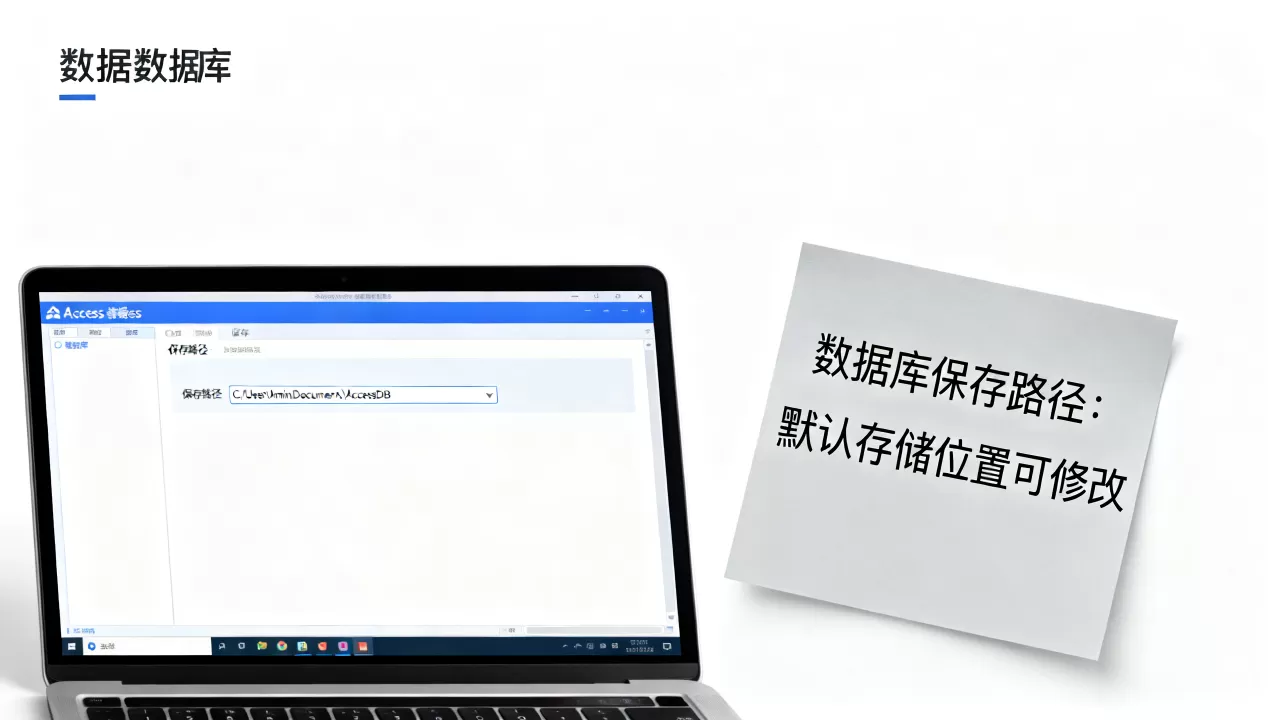
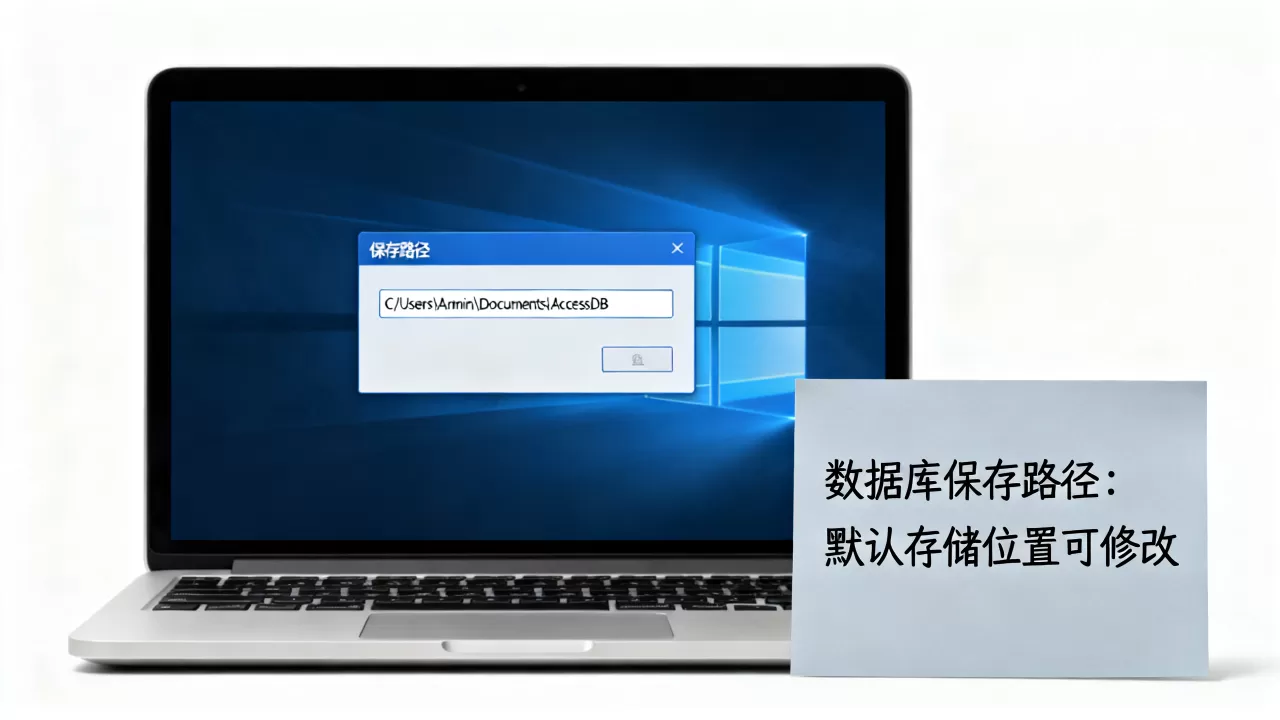
如果你想将数据库复制到一个新位置或重命名:
- 点击左上角的 “文件” 选项卡。
- 选择 “另存为”。
- 选择 “另存为” > “浏览”。
- 选择保存位置,输入新文件名,点击 “保存”。
B. 转换为不同版本
如果你想将数据库保存为旧版本(如 Access 2003)以兼容其他系统:
- 点击 “文件” > “另存为”。
- 选择 “Access 2002-2003 数据库 (.mdb)”。
- 点击 “保存”。
C. 打包为 ACCDE(发布版本)
如果你希望防止他人修改代码或设计,并提高性能:
- 点击 “文件” > “另存为”。
- 选择 “将当前数据库另存为 ACCDE”。
- 这会创建一个只读版本,用户只能运行,不能编辑设计。
备份数据库(重要!)
由于 Access 是单文件数据库,直接复制文件是最简单的备份方式:
- 完全关闭 Access 程序(必须关闭,否则文件可能被锁定导致备份失败或损坏)。
- 找到你的
.accdb或.mdb文件。 - 右键点击文件 > “复制”。
- 粘贴到另一个文件夹或外部硬盘。
- 你可以重命名副本,
MyDatabase_Backup_20260520.accdb。
⚠️ 注意:不要在 Access 运行时复制正在使用的数据库文件,这可能导致数据损坏。
常见问题与提示
| 问题 | 解决方案 |
|---|---|
| 数据没保存? | 检查是否已关闭记录(离开当前行),或尝试按
,确认是否使用了子表单,有时子表单数据需单独保存。 |
| 文件太大? | Access 数据库有 2GB 大小限制,如果接近此限制,考虑拆分数据库(前端/后端分离)或使用 SQL Server Express。 |
| 无法保存? | 检查文件是否只读属性,或是否被其他用户/程序锁定,尝试关闭所有 Access 窗口后重试。 |
| 自动备份? | Access 没有内置自动备份功能,建议使用 Windows 任务计划程序定期复制文件,或使用版本控制系统(如 Git,但需特殊配置)。 |

- 日常使用:Access 自动保存数据,只需确保关闭记录或按
Ctrl + S。 - 保存文件:关闭程序时自动保存。
- 备份:关闭 Access 后,手动复制
.accdb文件到安全位置。 - 发布:使用“另存为 ACCDE”来保护设计。
如有特定场景(如“如何将数据导出为 Excel”或“如何拆分前后端”),请进一步说明!
【版权声明】:本站所有内容均来自网络,若无意侵犯到您的权利,请及时与我们联系将尽快删除相关内容!






发表回复