
在 Microsoft Access 数据库中存储图片,主要有两种主流方法,选择哪种方法取决于你的具体需求(如数据库大小、访问速度、是否网络共享等)。
以下是两种方法的详细说明及优缺点对比:
存储图片的“路径”或“文件名”(推荐)
这是最常用、最推荐的做法,你不在数据库中存储图片文件本身,而是存储图片在硬盘、服务器或网络共享文件夹中的文件路径。
✅ 优点:
- 数据库体积小:数据库文件(.accdb/.mdb)保持轻量,备份和传输速度快。
- 避免损坏风险:Access 数据库在嵌入大量二进制数据时容易损坏。
- 易于管理:图片文件可以用 Windows 资源管理器直接查看、编辑或删除。
- 兼容性好:适合 Web 应用、多用户网络环境。
❌ 缺点:
- 需要确保路径始终有效(例如图片文件被移动或删除后,链接会失效)。
- 需要额外的逻辑来管理图片文件(上传、删除、重命名等)。
🛠️ 实现步骤:
创建表:
- 字段1:
ID(自动编号,主键) - 字段2:
ImageName(文本,存储图片文件名,如photo.jpg) - 字段3:
ImagePath(文本,存储完整路径,如C:Imagesphoto.jpg或\ServerSharephoto.jpg)
- 字段1:
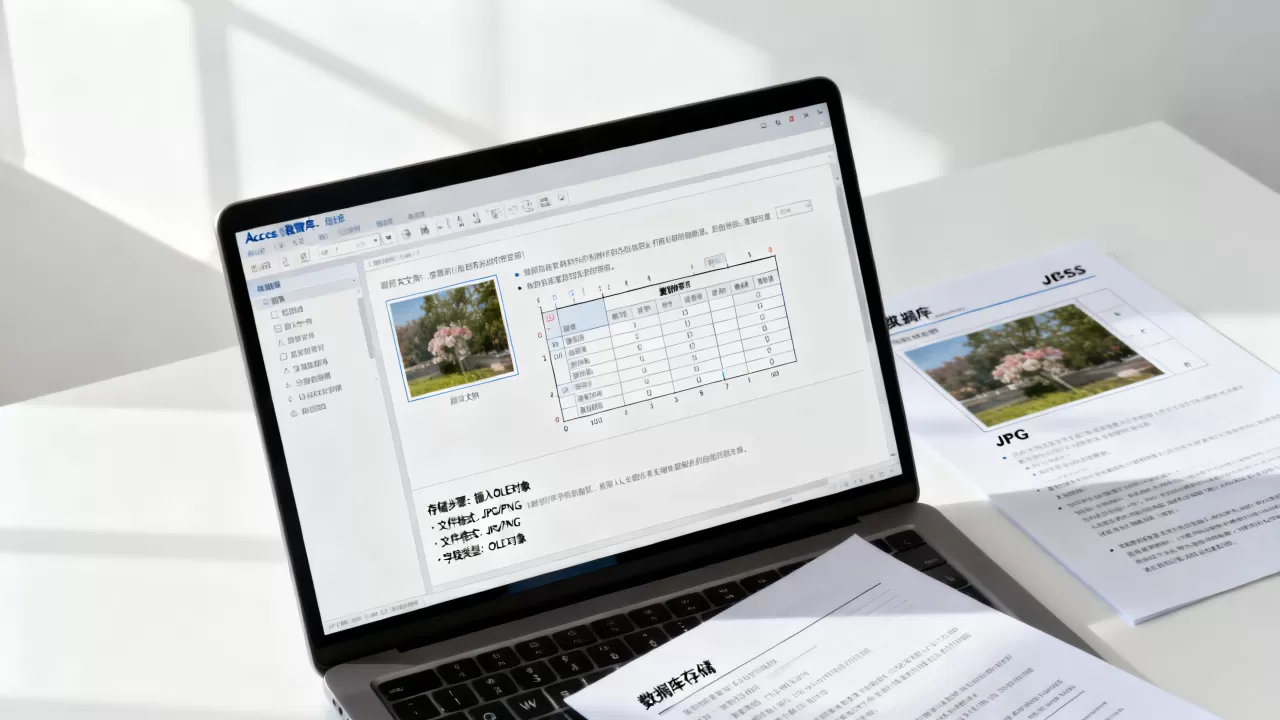
在窗体中显示图片
:
- 使用 图像控件(Image Control)。
- 设置控件的
Picture属性为表达式:=[ImagePath] - 或者在 VBA 中动态设置:
Me.ImageControl.Picture = Me.ImagePath
上传/选择图片:
- 使用“浏览”按钮让用户选择本地图片。
- 将选中的文件复制到指定文件夹(如
C:Images)。 - 将文件名和完整路径存入数据库。
使用“OLE 对象”或“附件”字段存储图片(不推荐用于大图)
Access 允许将图片作为二进制数据直接嵌入到表中。
✅ 优点:
- 数据集中:图片和数据在一起,无需担心路径失效。
- 简单直观:在表视图中可以直接看到缩略图。
❌ 缺点:
- 数据库膨胀严重:每张图片都会增加数据库文件大小。
- 性能差:打开包含大量图片的表或窗体时速度很慢。
- 容易损坏:Access 对 OLE 对象支持不佳,大文件易导致数据库崩溃。
- 备份困难:数据库文件变得巨大,备份和同步耗时。
🛠️ 实现步骤:
创建表:
- 字段1:
ID(自动编号) - 字段2:
Photo(数据类型选择 “附件”(Attachment)或 “OLE 对象”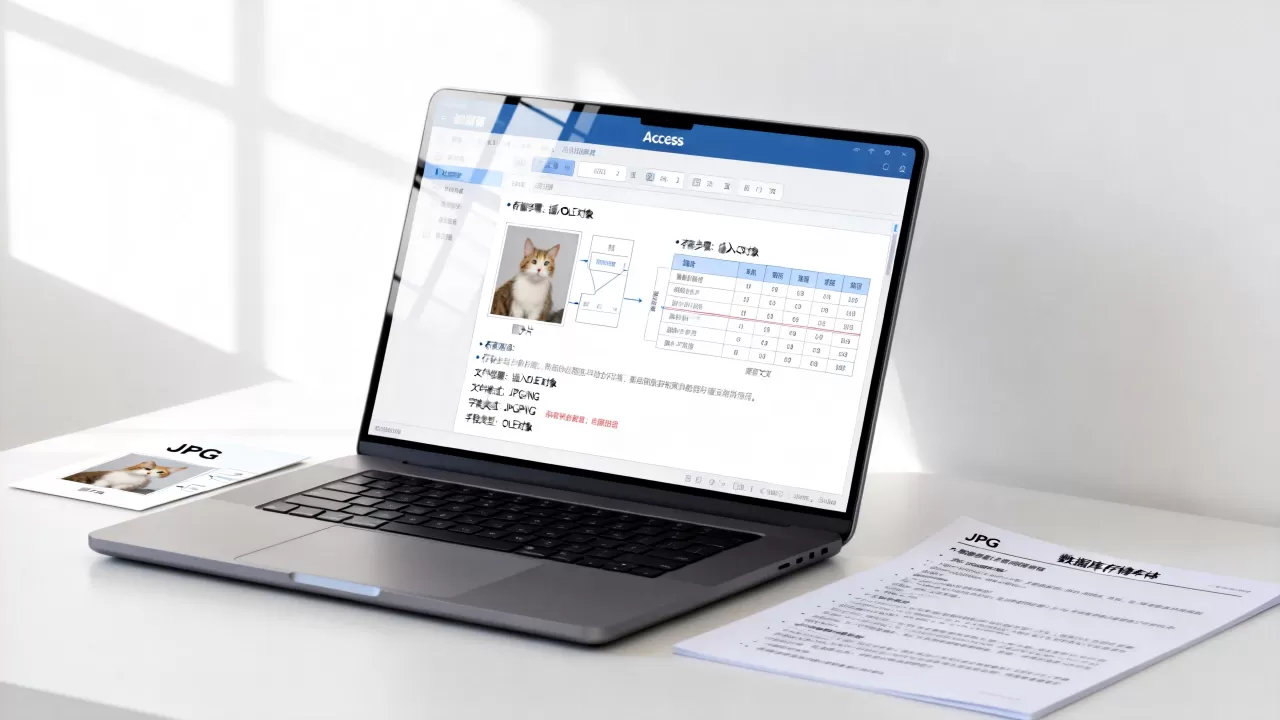
)
- 字段1:
在窗体中显示图片:
- 使用 图像控件(Image Control)。
- 设置控件的
Control Source为Photo字段。 - 或者在 VBA 中设置:
Me.ImageControl.Picture = Me.Photo.Value
插入图片:
- 在窗体中,用户可以直接点击附件字段旁的“…”按钮插入图片。
- 或使用 VBA 代码将图片文件读入字节数组并写入字段。
📊 两种方法对比总结
| 特性 | 存储路径(推荐) | 存储 OLE/附件(不推荐) |
|---|---|---|
| 数据库大小 | 小 | 非常大 |
| 性能 | 快 | 慢 |
| 数据安全性 | 高(不易损坏) | 低(易损坏) |
| 维护难度 | 需管理文件路径 | 简单但笨重 |
| 适用场景 | 所有生产环境、Web 应用、多用户 | 仅用于小型演示、离线单用户 |
💡 最佳实践建议
- 始终优先使用“存储路径”方法。
- 图片文件夹管理:
- 创建一个专门的文件夹(如
C:MyAppImages)存放所有图片。 - 使用唯一文件名(如
ID_12345.jpg)避免重名冲突。
- 创建一个专门的文件夹(如
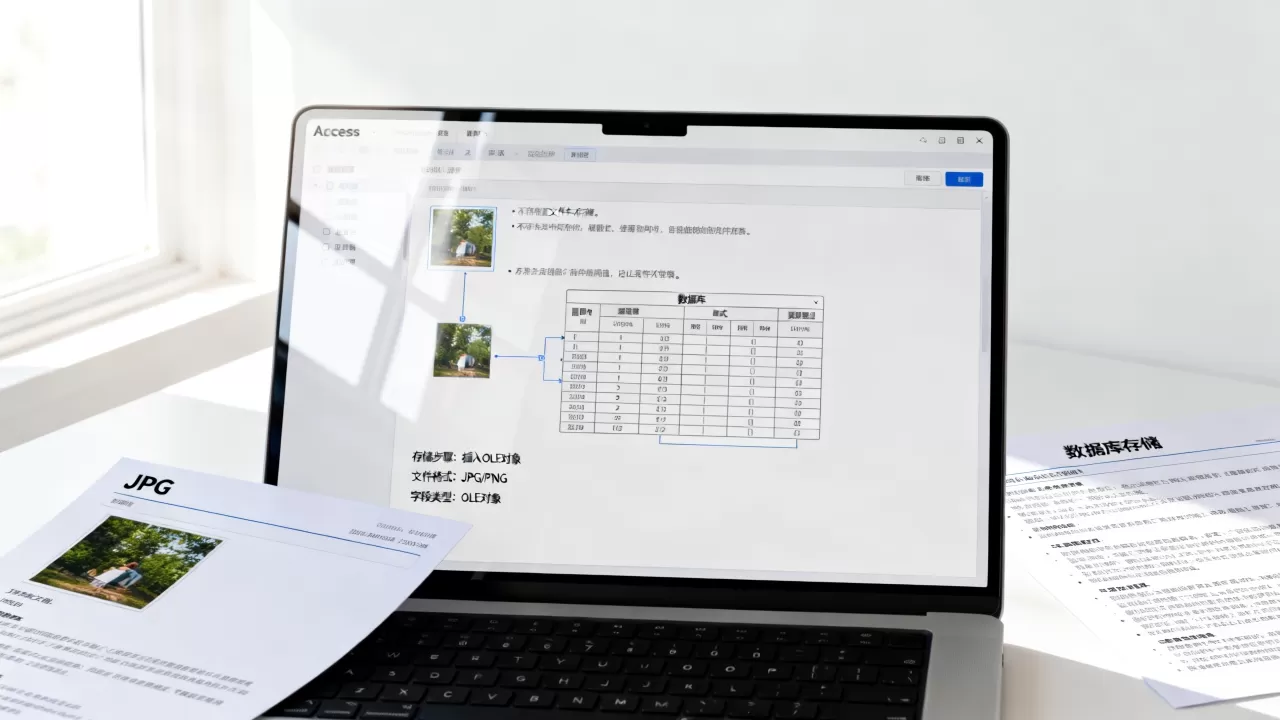
- 图片压缩
:
在存入数据库前,用代码或工具将图片压缩到合适大小(如宽度不超过 800px),以节省存储空间。
- 错误处理:
在窗体加载图片时,添加错误处理,防止因文件不存在或路径错误导致程序崩溃。
📌 示例:VBA 代码实现“存储路径”方式
Private Sub cmdUploadImage_Click()
    Dim fd As FileDialog
    Dim strFilePath As String
    Dim strFileName As String
    Dim strDestFolder As String
    Dim strNewFileName As String
    ' 设置目标文件夹
    strDestFolder = "C:MyAppImages"
    ' 创建文件对话框
    Set fd = Application.FileDialog(msoFileDialogFilePicker)
    fd.Title = "选择图片"
    fd.Filters.Add "Images", ".jpg; .jpeg; .png; .gif"
    If fd.Show = -1 Then
        strFilePath = fd.SelectedItems(1)
        strFileName = Dir(strFilePath)
        ' 生成唯一文件名(基于当前记录的ID)
        strNewFileName = Me.ID & "_" & strFileName
        ' 复制文件到目标文件夹
        FileCopy strFilePath, strDestFolder & strNewFileName
        ' 更新数据库中的路径字段
        Me.ImagePath = strDestFolder & strNewFileName
        Me.ImageName = strNewFileName
        ' 刷新图像控件显示
        Me.ImageControl.Picture = strDestFolder & strNewFileName
    End If
    Set fd = Nothing
End Sub
⚠️ 注意:请确保
C:MyAppImages文件夹已存在,否则FileCopy会报错。
【版权声明】:本站所有内容均来自网络,若无意侵犯到您的权利,请及时与我们联系将尽快删除相关内容!






发表回复