
Access数据库无需像SQL Server那样进行复杂的服务器端安装,它通常作为Microsoft Office或Microsoft 365套件的一部分,通过Office安装程序直接集成在Windows系统中,用户只需确保Office组件勾选了Access即可使用。
很多初学者在提到“Access数据库怎么安装”时,往往陷入一个误区,以为需要像配置大型服务器软件那样去下载独立的安装包、配置环境变量或设置端口,对于绝大多数个人用户、小型企业或内部管理系统开发者而言,Access是一个典型的桌面级关系型数据库管理系统,它的安装逻辑与Word、Excel高度一致,属于“开箱即用”的办公组件,理解这一核心逻辑,能帮你节省大量不必要的搜索时间。
Access数据库的安装前置条件与版本选择
在动手安装之前,明确你的电脑环境和需求至关重要,Access并非独立售卖的主流软件,而是Microsoft Office生态的一部分,安装的核心在于获取包含Access组件的Office版本。
系统兼容性确认
Access对操作系统有明确要求,目前主流支持的是Windows 10和Windows 11操作系统,对于使用macOS的用户,需要注意,微软已宣布停止对Mac版Office中Access功能的支持,这意味着Mac用户无法通过常规渠道获取原生Access数据库环境,需依赖虚拟机或远程桌面方案。
Office版本差异对比
不同版本的Office包含的Access功能略有差异,选择时需根据实际场景判断。
- Microsoft 365(原Office 365):这是目前最推荐的版本,它提供持续的功能更新,支持最新的数据库引擎特性,且订阅制模式确保了你始终拥有最新的安全补丁,对于需要长期维护的小型项目,这是最稳妥的选择。
- Office 2021/2019永久版:如果你偏好一次性买断,可以选择这些版本,它们包含Access,但功能更新仅限于安全修复,不再增加新功能,适合对新技术特性不敏感、追求稳定性的用户。
- 旧版Office(2016及更早):虽然仍可安装和使用,但微软已停止主流支持,对于新建项目,不建议使用,因为可能面临兼容性问题,尤其是在连接较新的数据源时。
业内专家指出,对于初学者而言,Microsoft 365的个人版或家庭版性价比最高,因为无需考虑复杂的授权激活问题,且云端同步功能有助于数据备份。
Access数据库的具体安装步骤
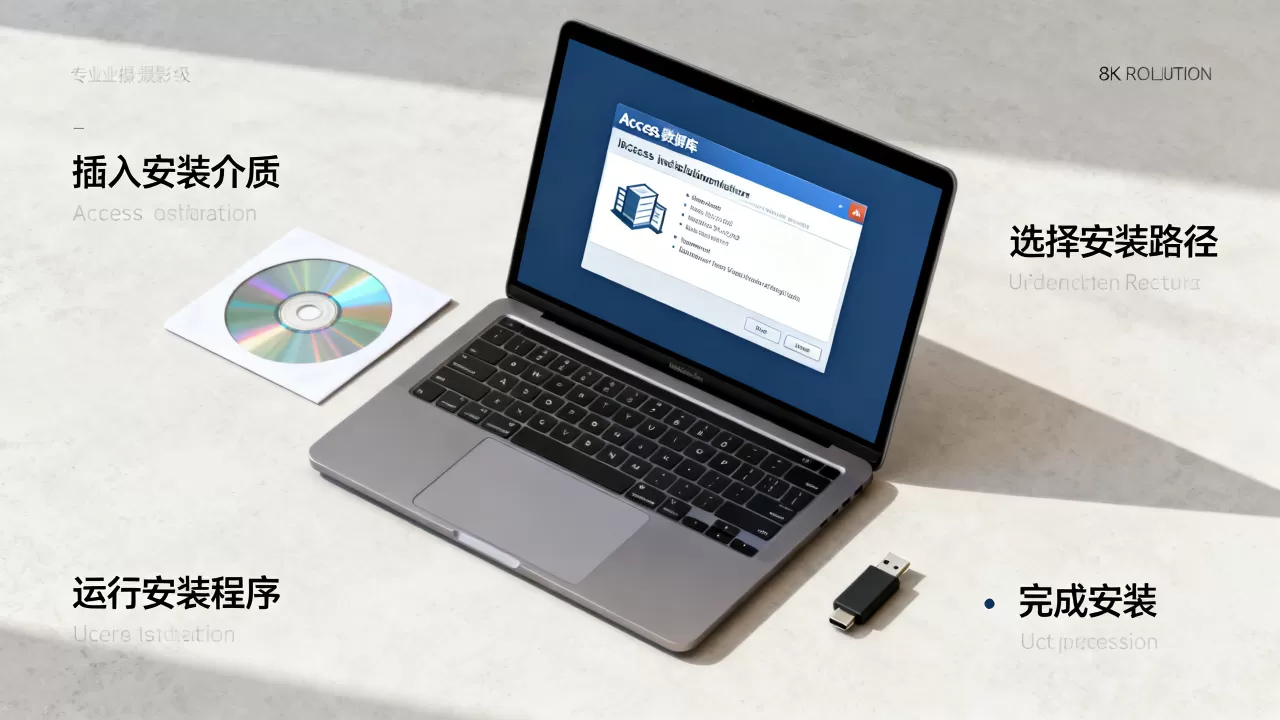
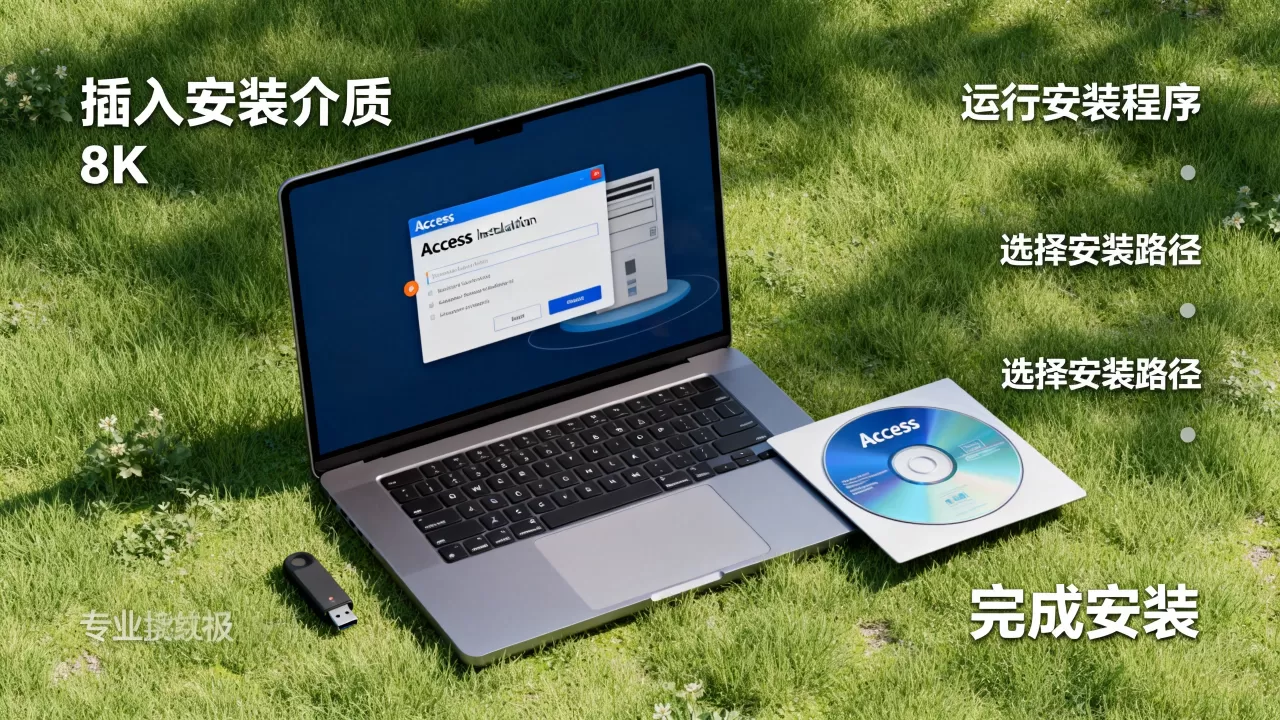
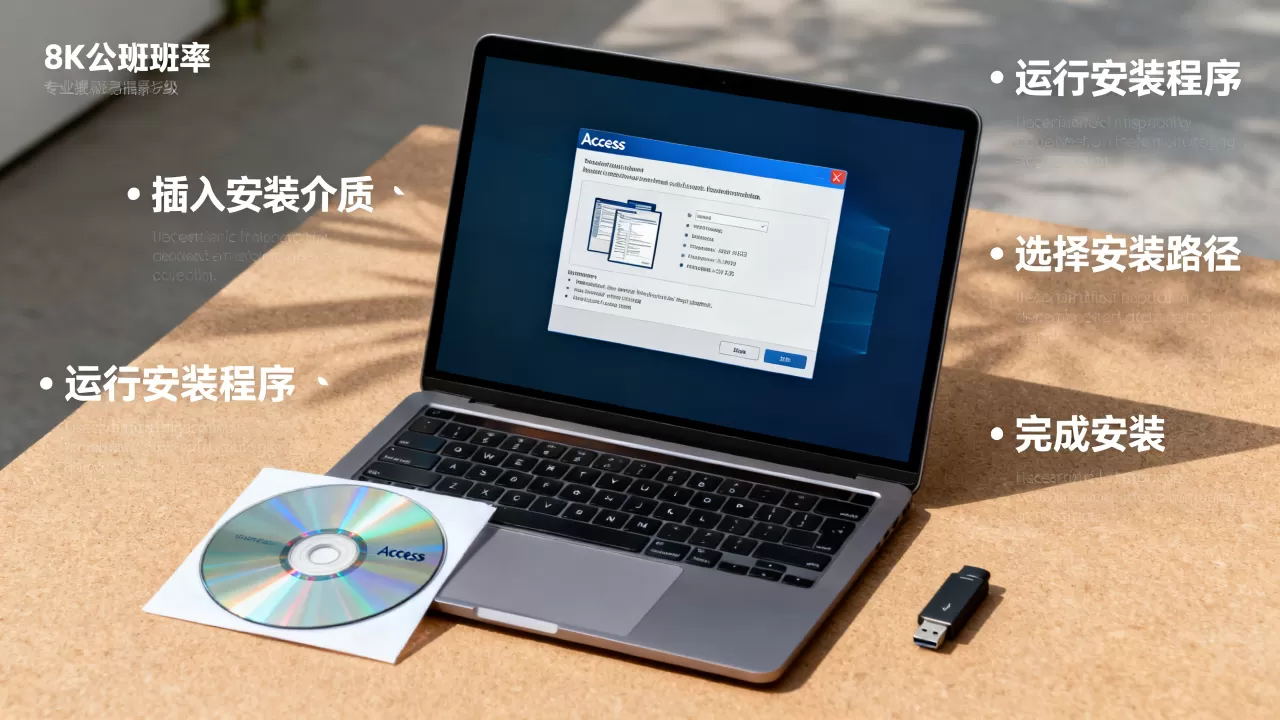
既然Access是Office的一部分,安装Access”实际上就是“安装或修复Office并启用Access组件”,以下是两种最常见的实操路径。
全新安装Microsoft 365或Office
如果你电脑上是全新的系统,或者从未安装过Office,请按以下步骤操作:
- 访问官方门户:登录你的Microsoft账户,进入Microsoft 365服务页面。
- 下载安装包:点击“安装”按钮,下载名为
Setup.exe或Office365Setup.exe的安装程序,文件大小通常在几百MB到1GB之间。 - 运行安装程序:双击运行下载的文件,系统可能会弹出用户账户控制(UAC)提示,点击“是”允许更改。
- 等待安装完成:安装过程会自动进行,期间屏幕会显示进度条,这个过程可能需要几分钟到十几分钟,取决于网络速度和电脑性能,请勿中途关闭电脑。
- 激活软件:安装完成后,打开任意Office应用(如Word),登录你的Microsoft账户进行激活,Access图标应出现在开始菜单中。
在已有Office基础上添加Access
很多用户电脑里已经装了Word和Excel,但找不到Access,这通常是因为安装时未勾选该组件,或者被意外卸载了。
- 打开设置菜单:在Windows搜索栏输入“控制面板”,打开后选择“程序和功能”(或在Win10/11中进入“应用和功能”)。
- 找到Office程序:在列表中找到“Microsoft Office Professional Plus”或“Microsoft 365”等条目。
- 选择更改:右键点击该程序,选择“更改”,如果提示管理员权限,请确认。
- 选择添加或删除功能:在弹出的向导中,选择“添加或删除功能”,然后点击“下一步”。
- 勾选Access:在功能列表中,找到“Access”,默认情况下,它可能被设置为“不可用”或“从本机运行”,请将其更改为“从本机运行”或“将安装到本地硬盘”。
- 确认并更新:点击“继续”,系统将自动下载并安装Access组件,完成后重启电脑。
常见安装错误排查
- 错误代码0x80070005:这通常是权限问题,请以管理员身份运行安装程序,或检查杀毒软件是否拦截了安装进程。
- 提示“版本冲突”:如果电脑中存在多个版本的Office(如同时存在2016和365),会导致冲突,建议通过控制面板卸载旧版本,只保留一个主版本。
Access数据库的使用场景与局限
安装完成后,了解它能做什么、不能做什么,比安装本身更重要,Access适合构建小型桌面应用,但不适合高并发网络服务。
典型应用场景
- 小型业务管理:如零售店的进销存系统、小型工作室的项目跟踪表。
- 数据收集与报表:利用窗体(Form)制作美观的数据录入界面,通过查询(Query)处理复杂逻辑,最后生成报表(Report)打印。
- 原型开发:在开发大型Web应用前,使用Access快速验证数据结构和业务逻辑,降低开发成本。
与SQL Server等主流数据库的对比
为了更直观地理解Access的定位,我们来看一个简单的对比。
| 特性 | Access | SQL Server Express/Standard |
|---|---|---|
| 部署方式 | 单机桌面应用,文件即数据库 | 客户端-服务器架构,需安装服务 |
| 并发用户数 | 建议不超过5-10人同时写入 | 支持数百至数千并发连接 |
| 数据容量 | 单表限制2GB,整体文件易损坏 | 支持TB级数据,稳定性极高 |
| 维护成本 | 极低,无需DBA | 需要专业数据库管理员维护 |
| 适用人群 | 个人开发者、小型团队 | 中大型企业、Web应用后端 |
行业共识认为,当你的用户数超过10人,或数据量接近500MB时,应认真考虑迁移至SQL Server或其他云端数据库,Access的.mdb或.accdb文件在网络共享环境下容易因多用户同时写入而发生损坏,这是其最大的技术瓶颈。
Access数据库安装常见问题Q&A
Access数据库怎么安装免费版本?
微软官方不再提供独立的免费Access下载,免费替代方案包括使用LibreOffice Base(开源且免费,但文件格式不兼容)或尝试Microsoft 365的个人版免费试用(通常为期1个月),对于学生和教育工作者,可通过学校提供的教育邮箱申请免费的Microsoft 365教育版,其中包含完整的Access功能。
Access数据库安装后打不开怎么办?
如果安装成功但无法启动,首先检查是否安装了最新的安全更新,尝试以管理员身份运行Access,如果问题依旧,可能是数据库文件关联错误,可在“默认程序”设置中将.accdb文件关联重新指向Access,运行Office修复工具:进入控制面板,选择Office程序,点击“更改”,选择“快速修复”或“在线修复”。
Access数据库能直接在Mac上安装吗?
不能,微软已停止在Mac版Office中提供Access功能,Mac用户若需使用Access,必须通过Parallels Desktop等虚拟机软件安装Windows系统,然后在Windows环境中安装Office,或者,可以使用微软提供的Access Web App服务,但这需要配合SharePoint或Microsoft 365企业版环境,配置相对复杂。
【版权声明】:本站所有内容均来自网络,若无意侵犯到您的权利,请及时与我们联系将尽快删除相关内容!





发表回复