
Access数据库掩码主要用于在表单和报表中隐藏敏感数据(如身份证号、银行卡号),通过显示部分字符并遮挡其余部分来保护隐私,其核心实现依赖于“输入掩码”属性或自定义VBA函数,具体效果取决于字段的数据类型及用户权限设置。
在企业管理和数据处理场景中,Access因其轻量级和易用性,依然是许多中小企业维护客户信息、库存记录的首选工具,随着《个人信息保护法》等法规的落地,数据的隐私保护成为了合规运营的红线,当你在屏幕上看到一串被星号()或横杠(-)遮盖的敏感信息时,背后正是Access数据库掩码机制在发挥作用,这不仅是视觉上的修饰,更是数据安全防护的第一道防线。
Access数据库掩码的核心应用场景与价值
理解掩码的作用,首先要明确它解决的是什么问题,在传统的数据库界面中,如果直接以文本形式展示用户的手机号或身份证号码,任何拥有查看权限的人都能轻易获取完整信息,这种“裸奔”状态在涉及金融、医疗或人力资源数据时是不可接受的。
业内专家指出,数据脱敏是信息安全体系中的基础环节,而Access提供的掩码功能正是这一环节的低成本解决方案,它不需要复杂的服务器配置,也不需要额外的第三方软件,直接在数据库设计层面即可完成。
表单视图中的实时保护
这是掩码最直观的应用场景,当用户进入数据录入或浏览界面时,系统自动对特定字段进行遮蔽处理。
电话号码与身份证号的标准化显示
对于手机号,通常采用“1381234”的格式,既保留了前三位运营商识别码,又隐藏了中间四位关键数字,对于身份证号,则可能显示为“110101123X”,这种处理方式极大地降低了数据泄露的风险。
密码字段的强制掩码
虽然Access本身不推荐将明文密码存储在表中,但在某些遗留系统或简单的登录验证模块中,掩码属性(Input Mask)可以确保输入时显示为圆点(•),防止旁人窥视。
报表输出中的静态脱敏
报表通常用于打印或发送给外部人员,动态的输入掩码可能不再适用,因为报表需要展示汇总信息而非录入界面,在这种情况下,开发者通常会使用表达式或VBA代码来生成掩码后的文本,在报表的文本框控件中,使用
Right([Phone], 4)结合String(10, "")来构造掩码效果。
Access数据库掩码怎么设置与实现
要实现有效的数据保护,必须掌握具体的操作路径,Access提供了两种主要的掩码实现方式:一种是基于字段属性的“输入掩码”,另一种是基于控件属性的“显示掩码”,两者适用场景不同,切勿混淆。
利用输入掩码向导
这是最简单、最标准化的方法,适合处理格式固定的数据,如电话号码、邮政编码等。
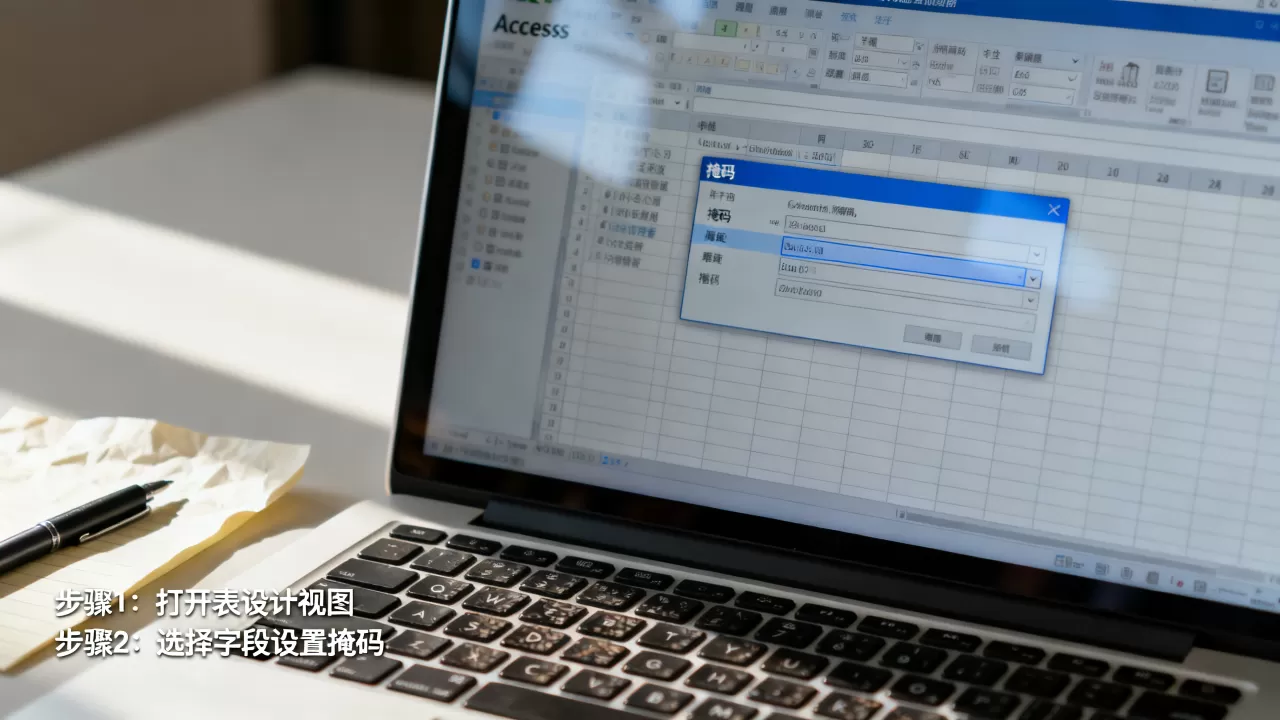
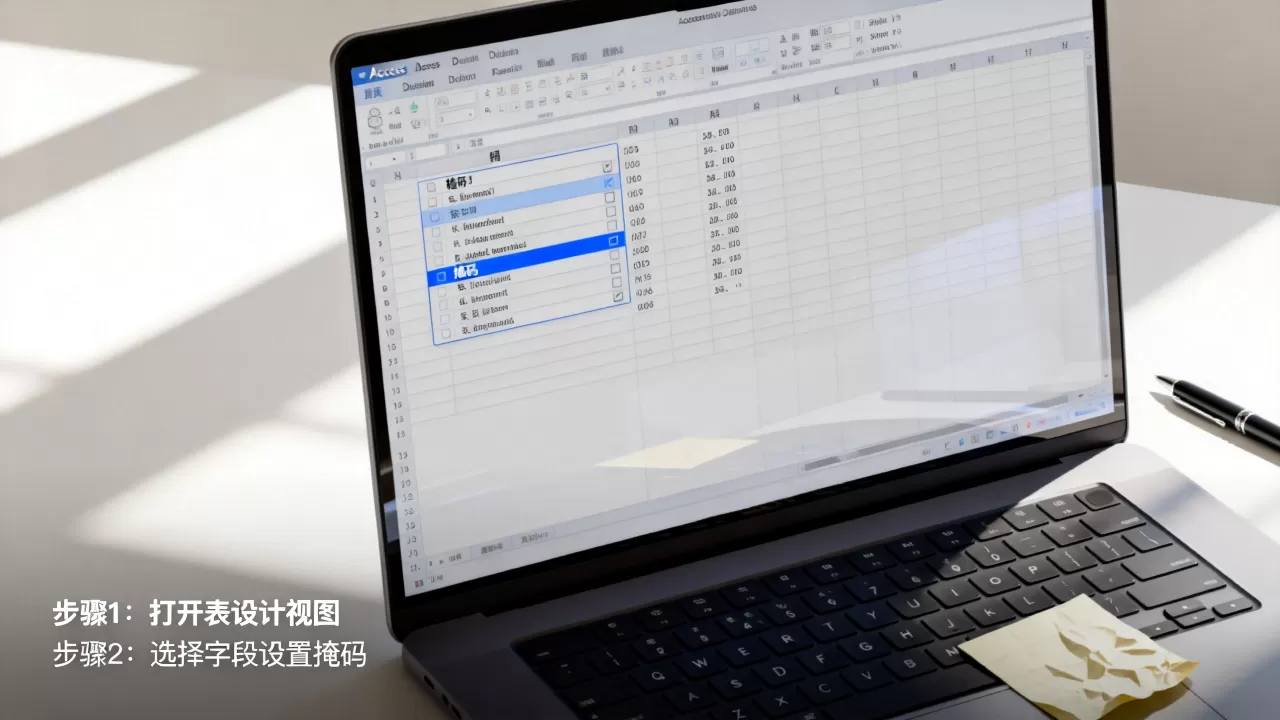
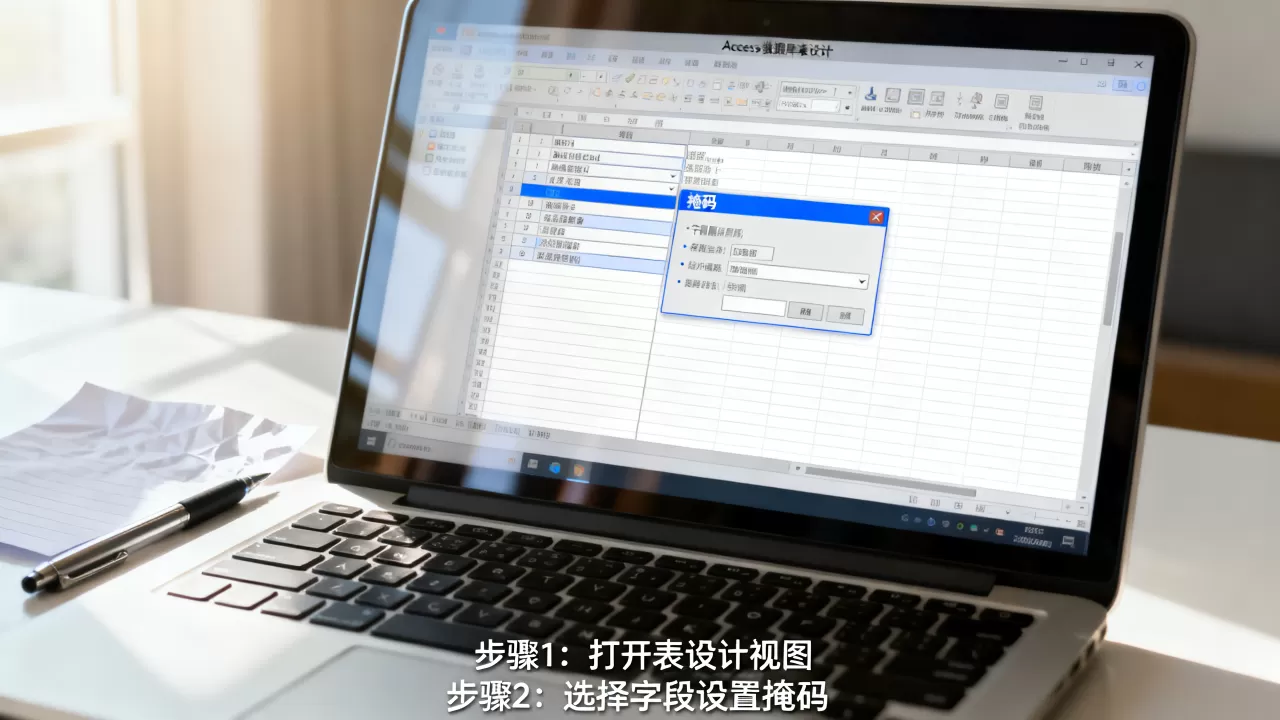
- 进入设计视图:打开你的Access数据库,找到包含敏感信息的表,点击“设计视图”。
- 选择字段类型:选中需要掩码的字段(CustomerPhone”),确保其数据类型为“短文本”或“文本”。
- 打开输入掩码属性:在下方属性表中,找到“输入掩码”一栏,点击右侧的“生成器”按钮(…)。
- 选择预设模板:在弹出的向导中,你可以选择“电话号码”、“美国电话号码”或“自定义”等选项,对于国内手机号,建议选择“自定义”并手动输入掩码字符串,如`0##########`,#`代表数字,`!`代表左对齐。
- 配置提示字符:你可以设置掩码字符(如“或`_`)来显示被隐藏的内容,输入`!0##########`并设置掩码字符为“,则输入时显示为“,但实际存储的是数字。
需要注意的是,输入掩码主要控制数据的输入格式和存储格式,而在表单视图中,如果未额外设置控件属性,它可能不会自动显示为星号遮挡,而是显示为下划线或实际数字,仅靠输入掩码往往不足以实现视觉上的隐私保护。
通过VBA代码实现动态掩码
对于更复杂的脱敏需求,或者需要在报表中实现动态掩码,VBA是更灵活的选择,这种方法允许你根据业务逻辑决定哪些部分可见,哪些部分隐藏。
编写自定义脱敏函数
在Access中创建一个模块,并添加以下VBA代码:
Public Function MaskSensitiveData(Data As String, VisibleStart As Integer, VisibleEnd As Integer) As StringDim Length As Integer Dim MaskedPart As String If IsNull(Data) Then MaskSensitiveData = "" Exit Function End If Length = Len(Data) ' 如果数据长度不足,直接返回原数据或空值 If Length < (VisibleStart + VisibleEnd) Then MaskSensitiveData = Data Exit Function End If ' 构建掩码字符串 MaskedPart = String(Length - VisibleStart - VisibleEnd, "") ' 拼接可见部分与掩码部分 MaskSensitiveData = Left(Data, VisibleStart) & MaskedPart & Right(Data, VisibleEnd) End Function
在查询或报表中调用
在查询的设计视图中,你可以创建一个新的计算字段:
`MaskedPhone: MaskSensitiveData([PhoneNumber], 3, 4)`
这将保留手机号的前3位和后4位,中间用星号填充,在报表中,只需将文本框的控件源设置为该计算字段即可。
Access数据库掩码与SQL Server数据脱敏对比
许多企业在发展过程中会从Access迁移到SQL Server或Azure SQL,了解两者的差异,有助于规划未来的数据架构。
| 特性 | Access 数据库掩码 | SQL Server 动态数据脱敏 |
|---|---|---|
| 实现复杂度 | 低,基于UI向导或简单VBA | 中,需配置策略并重启服务生效 |
| 存储安全性 | 数据明文存储,仅前端显示隐藏 | 数据明文存储,引擎层拦截返回结果 |
| 适用场景 | 单机版、小型局域网应用 | 企业级、多用户并发、云数据库 |
| 维护成本 | 需逐个字段配置,升级困难 | 集中管理,策略统一,易于审计 |
| 价格因素 | 包含在Office套件中,无额外成本 | 企业版功能,需额外授权费用 |
从表中可以看出,Access的掩码机制更适合小规模、本地化的应用场景,对于“access数据库掩码教程”这类搜索意图的用户,通常意味着他们正在处理一个具体的、非企业级的项目,而SQL Server的动态数据脱敏则提供了更底层的安全保障,即使数据被导出,脱敏规则依然生效。
常见误区与注意事项
在实施掩码时,许多开发者容易陷入以下误区,导致数据不可用或安全失效。
认为掩码等于加密
这是最大的认知偏差,掩码只是视觉上的遮挡,数据在磁盘上依然是明文存储,如果用户通过SQL查询直接读取表数据,或者导出Excel,掩码效果将完全消失,掩码不能替代加密,对于极高敏感度的数据,必须结合AES等加密算法。
忽略数据类型的影响
掩码功能对“短文本”和“文本”类型支持最好,如果字段类型设置为“数字”,则无法应用字符型的掩码字符串,对于日期时间类型,Access也有专门的掩码格式,但通常不建议用于隐私保护,因为日期本身的信息量有限。
权限管理缺失
即使界面上显示了星号,如果用户拥有“设计视图”权限,他们可以直接修改表结构或查看原始数据,实施掩码的同时,必须严格限制用户的数据库对象权限,确保普通用户只能访问“数据表视图”或“窗体视图”。
Access数据库掩码常见问题解答
Access数据库掩码无法显示星号怎么办?
这通常是因为“输入掩码”属性仅控制输入格式,而未在控件级别设置显示格式,解决方法是:在表单设计视图中,选中对应文本框,在“格式”属性中输入“,或者在“事件”属性中的“On Format”事件中编写VBA代码,将控件值替换为掩码字符。
Access数据库掩码能防止数据被导出吗?
不能,Access的掩码仅作用于前端界面展示,当用户点击“导出”按钮生成Excel或PDF文件时,程序会读取底层存储的原始数据,因此导出的文件中将包含明文信息,若需防止导出,需通过VBA禁用导出功能或设置数据库密码及加密。
Access数据库掩码支持正则表达式吗?
不支持原生正则表达式,Access的输入掩码使用的是简单的占位符语法(如`0`代表数字,`A`代表字母,`&`代表任意字符),对于复杂的验证逻辑,必须使用VBA代码在“BeforeUpdate”事件中调用正则表达式库进行校验,但这与视觉掩码是两个不同的概念。
【版权声明】:本站所有内容均来自网络,若无意侵犯到您的权利,请及时与我们联系将尽快删除相关内容!





发表回复