
Access数据库无需复杂配置,通过Office安装包即可一键部署,适合中小型企业快速构建本地数据管理系统。
很多人提到数据库,第一反应是Oracle或MySQL,觉得高大上且门槛极高,其实对于个人开发者、小型团队或需要离线存储数据的场景,Microsoft Access是性价比极高的选择,它不像传统数据库那样需要单独安装服务端,而是直接嵌入在Office套件中,像操作Excel一样操作数据,这种“轻量化”特性,让它成为许多非IT专业人员的首选。
Access数据库安装前的环境准备与版本选择
在安装之前,明确你的系统环境和Office版本至关重要,Access并非独立软件,它是Microsoft Office的一部分,这意味着,如果你已经安装了完整版的Office,Access可能已经存在于你的电脑中,只是未被激活或快捷方式被隐藏。
确认Office版本兼容性
Access的版本必须与Office主程序版本严格一致,常见的组合包括Office 2016、2019、2021以及Microsoft 365订阅版,不同版本在界面UI和功能支持上存在差异,尤其是64位与32位架构的区别。
- 32位Office:兼容性最好,能打开大部分旧版MDB文件,内存占用较低,适合大多数普通用户。
- 64位Office:处理大型数据集时性能更优,支持更大内存访问,但可能与某些老旧的第三方插件或驱动程序不兼容。
建议在安装前,打开任意Office软件(如Word),点击“文件”>“账户”,查看当前安装的Office版本及位数,如果不确定,建议统一使用32位版本,除非你有明确的大数据处理需求。
系统要求与存储空间
Access对硬件要求极低,任何运行Windows 10或11的现代计算机都能流畅运行,数据库文件本身会随着数据量增加而膨胀。
- 操作系统:Windows 10/11(64位推荐)。
- 内存:至少4GB RAM,建议8GB以上以保证多任务处理流畅。
- 硬盘空间:安装Office套件需预留约4-10GB空间,具体取决于安装的组件数量。
Access数据库安装教程:从Office安装包到独立部署
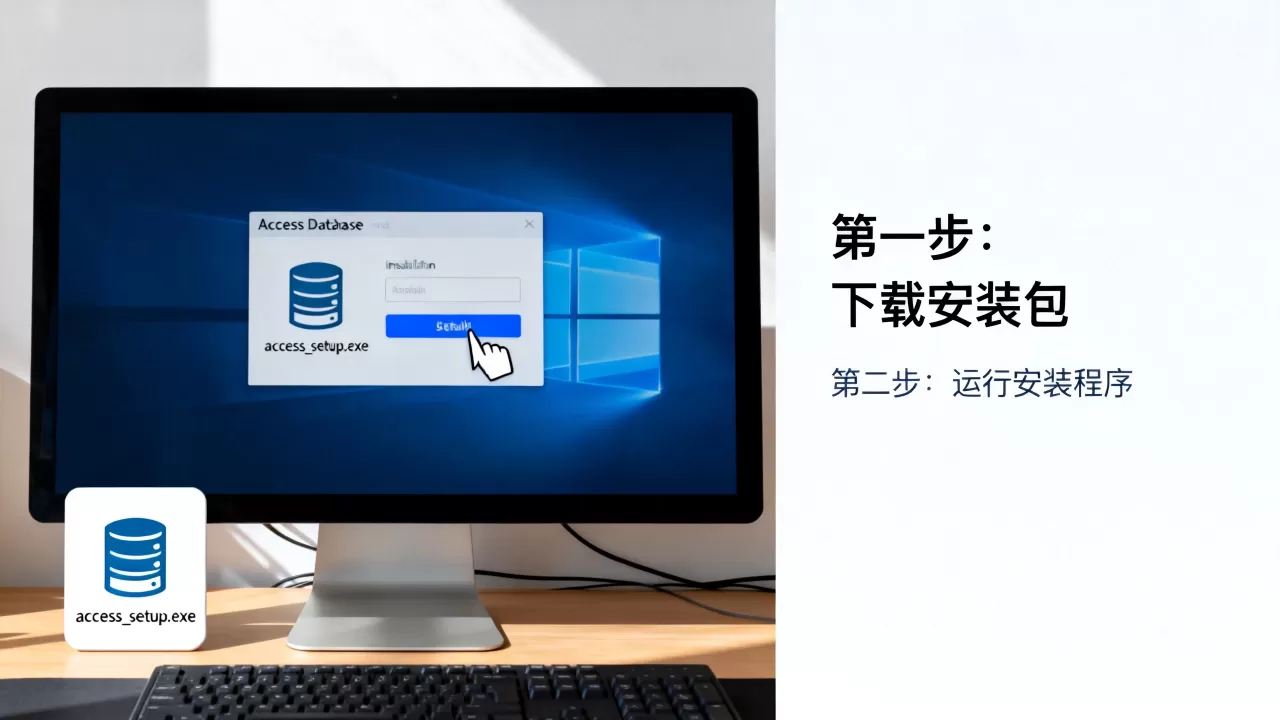
绝大多数用户通过Office安装程序获取Access,以下是标准的安装路径和注意事项。
通过Microsoft 365或Office 2021安装
如果你购买的是正版Office,Access通常包含在内,安装过程并非总是默认勾选Access,需要手动确认。
- 运行Office安装程序(setup.exe)。
- 选择“自定义安装”或“更改”现有安装。
- 在组件列表中,找到“Microsoft Access”。
- 确保其状态为“从本机运行”或“立即安装”。
- 点击“更新”或“安装”,等待进度条完成。
安装完成后,在Windows开始菜单搜索“Access”,即可找到启动图标,如果找不到,可能是被安全软件拦截或安装路径被修改,此时可右键点击快捷方式,选择“属性”查看目标路径。
Access Runtime版本:无需完整Office也能运行
对于仅需查看或运行Access应用程序,而不需要开发数据库的用户,微软提供了免费的Access Runtime版本,这是许多企业部署内部管理系统时的常见方案,即用户端安装Runtime,开发端使用完整版Access。
- 适用场景:企业将Access开发好的软件分发给财务、人事等非技术人员使用。
- 优势:体积小,无需购买Office许可证,安全性高(用户无法修改表结构)。
- 获取方式:访问微软官网下载对应版本的Access Runtime安装包。
Access数据库安装后的关键配置与优化
安装完成只是第一步,合理的配置能让数据库运行更稳定,避免常见的“数据库已损坏”或“锁定”问题。
信任中心设置
Access出于安全考虑,默认会阻止来自网络位置的数据库运行,首次打开新建的数据库时,可能会看到黄色警告条。
- 点击“启用内容”以允许宏和代码运行。
- 若频繁出现此提示,可将常用数据库文件夹添加至“受信任位置”。
- 路径设置:文件 > 选项 > 信任中心 > 信任中心设置 > 受信任位置。
数据库文件存放位置
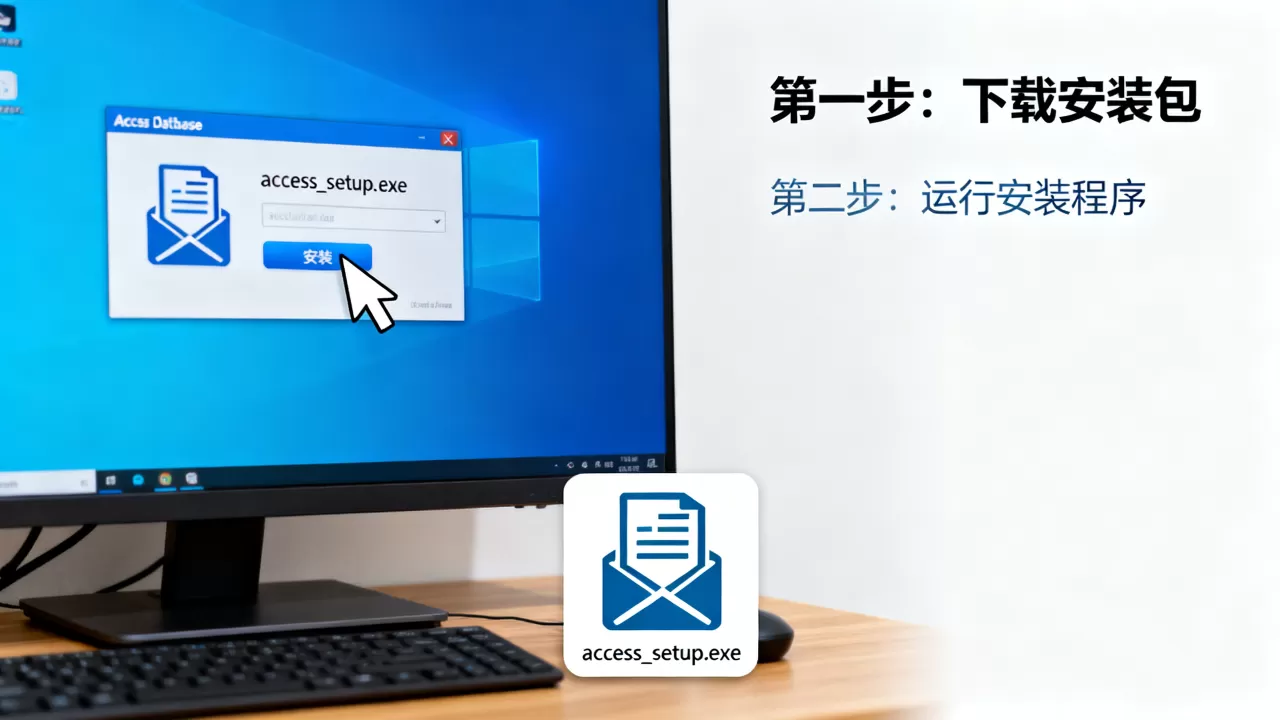
Access是文件型数据库,数据存储在.mdb或.accdb文件中,切勿将数据库文件直接存放在桌面或临时文件夹,这会导致同步错误或文件损坏。
- 推荐位置:专门的共享文件夹或NAS存储。
- 避免操作:不要通过邮件附件传输数据库文件进行协作,这会造成数据冲突。
- 备份习惯:定期复制.accdb文件至外部硬盘或云盘,这是防止数据丢失的最有效手段。
Access与其他数据库的对比:为何选择Access?
在决定使用Access之前,了解其边界条件非常重要,业内专家指出,Access并非万能,它在特定场景下具有不可替代的优势,但在其他场景则显得力不从心。
Access vs MySQL/SQL Server
| 特性 | Access | MySQL/SQL Server |
|---|---|---|
| 部署难度 | 极低,单文件即可运行 | 高,需配置服务端、用户权限 |
| 并发用户数 | 低,建议不超过10-20人同时在线 | 高,支持数百至数千并发 |
| 数据安全性 | 弱,依赖文件权限,易被复制 | 强,支持细粒度权限控制 |
| 适用规模 | 小型项目,单机或局域网 | 中大型项目,互联网应用 |
行业共识认为,如果你的项目需要支持多用户同时写入数据,且数据量超过1GB,Access可能会遇到性能瓶颈或锁定冲突,应迁移至SQL Server或PostgreSQL,但对于个人记账、小型库存管理、简单的信息收集系统,Access的开发效率是关系型数据库无法比拟的。
Access vs Excel
很多人误用Excel存储大量数据,Excel适合计算和展示,Access适合存储和查询。
- 数据量:Excel单表上限约104万行,Access单表可达2GB(约数亿行,受限于字段类型)。
- 关系性:Access支持多表关联(JOIN),Excel需借助VLOOKUP或Power Pivot,效率较低。
- 数据完整性:Access可通过字段属性强制数据类型和必填项,Excel容易因人为输入导致数据混乱。
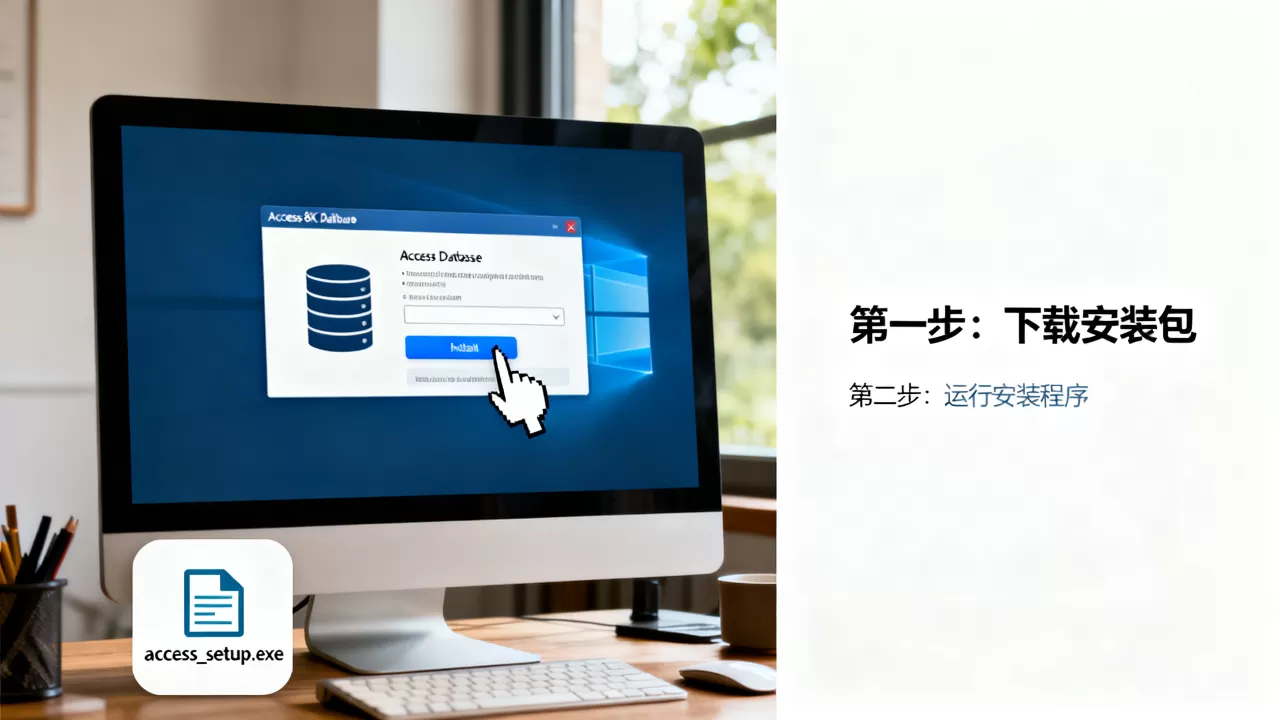
常见问题与故障排查
在使用Access过程中,用户常遇到一些特定问题,以下解答基于常见技术文档和实践经验。
Access数据库安装教程中常见的坑
- 问题:安装后找不到Access图标。
- 解决:检查Office安装组件,或尝试通过“运行”命令输入“access.exe”启动。
- 问题:打开数据库提示“格式无法识别”。
- 解决:通常是版本不匹配,高版本Access创建的.accdb文件,低版本Access(如2003)无法直接打开,需另存为.mdb格式。
Access数据库安装与使用常见问题解答
Access数据库可以在线协作吗?
Access本质是文件型数据库,不支持真正的云端实时协作,若需多人同时编辑,需将.accdb文件放在网络共享文件夹中,并启用“共享数据库”功能,但这种方式在高并发下极易导致文件损坏,现代替代方案是使用SharePoint列表或迁移至云数据库。
Access数据库安装后如何备份?
最直接的方法是复制整个.accdb或.mdb文件,Access没有内置的增量备份功能,建议编写一个简单的VBA脚本或使用Windows任务计划程序,定期将数据库文件复制到指定备份文件夹,对于重要数据,可配合Access的“压缩和修复数据库”功能,定期清理碎片,减小文件体积。
Access数据库适合做网站后台吗?
不适合,Access缺乏Web服务接口,安全性低,并发能力差,网站后台应选用MySQL、PostgreSQL或SQL Server Express,Access仅适用于内部桌面应用程序或简单的数据收集工具。
Access数据库以其低门槛、易上手的特点,在中小企业和个人用户中占据一席之地,它不是最强大的数据库,却是最容易启动的数据库,通过正确的安装、配置和合理的使用场景选择,Access能够高效解决大量日常数据管理问题,对于初学者而言,掌握Access不仅是学习一个软件,更是理解关系型数据库核心概念的绝佳起点。
【版权声明】:本站所有内容均来自网络,若无意侵犯到您的权利,请及时与我们联系将尽快删除相关内容!





发表回复