
在Altium Designer 10中生成网络表的核心步骤是:完成原理图设计后,点击“Design”菜单选择“Update PCB Document”,或在原理图界面直接执行“Design”->“Network Sheets”命令,确保所有元件正确标注且无电气错误,即可生成标准的.NET或.DSC格式网络表文件。
很多刚接触Altium Designer 10(简称AD10)的设计师,往往在原理图画完后,面对如何将其转化为PCB布线所需的数据感到困惑,网络表(Netlist)就是连接原理图与PCB板的桥梁,它记录了元件之间的电气连接关系,如果这一步出错,后续的PCB布局布线将无从谈起,甚至导致电路功能失效,掌握生成网络表的正确方法,是PCB设计流程中不可或缺的关键环节。
AD10生成网络表的标准操作流程
生成网络表并非点击一个按钮那么简单,它依赖于原理图的完整性和规范性,业内专家指出,只有当原理图满足所有电气规则检查(ERC)时,生成的网络表才是准确可靠的,以下是经过验证的标准操作步骤。
第一步:原理图电气规则检查(ERC)
在生成网络表之前,必须确保原理图中没有未连接的引脚、重复的元件标号或电源/地网络冲突,AD10内置了强大的ERC功能,能够自动扫描这些潜在错误。
- 打开你的原理图文件(.SchDoc)。
- 点击菜单栏的“Tools”选项。
- 在下拉菜单中选择“ERC…”(Electrical Rule Check)。
- 在弹出的对话框中,保持默认设置或根据项目需求调整,点击“OK”开始检查。
- 检查完成后,系统会在“Messages”面板中列出所有错误和警告。
处理ERC错误
- 未连接的输出引脚:如果某个引脚被定义为输出但未连接任何网络,需手动连接或更改引脚属性为“Passive”。
- 重复的元件标号:确保每个元件都有唯一的Reference Designator(如R1, R2),避免冲突。
- 电源/地网络名称不一致:检查电源符号(VCC, GND等)的网络标签是否与原理图中其他部分的网络标签完全一致,包括大小写。
第二步:执行更新PCB文档命令
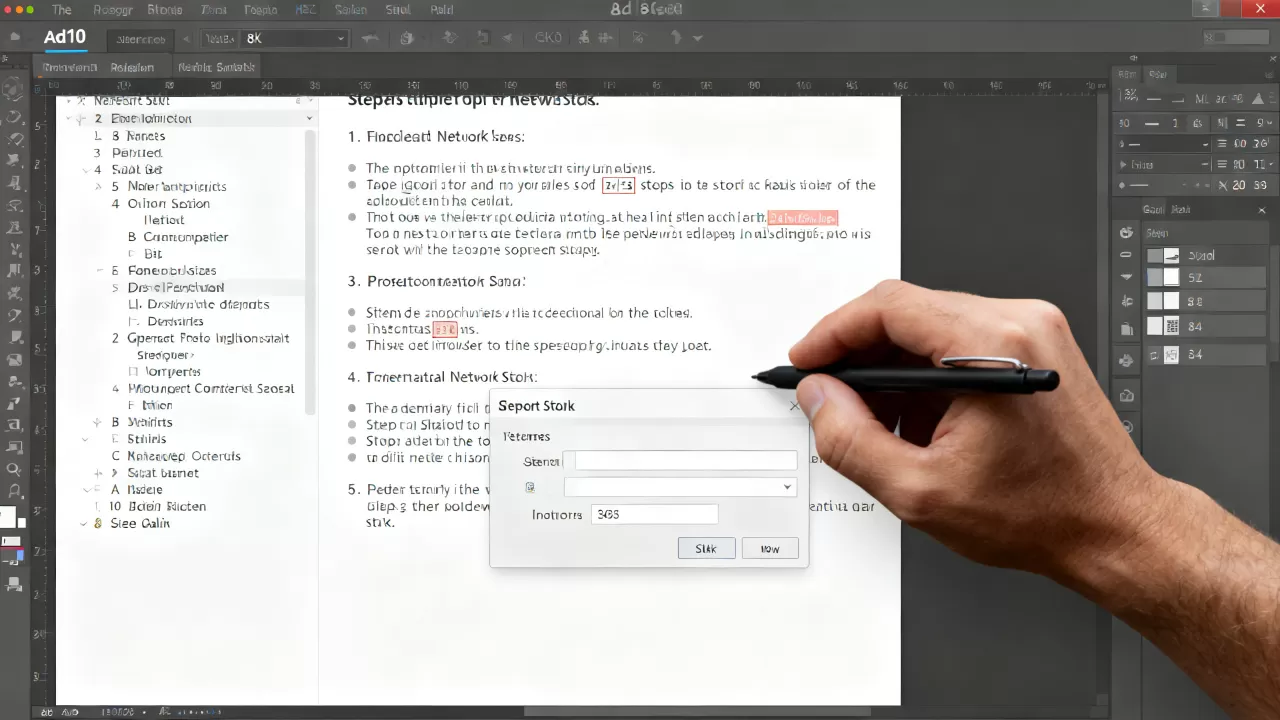
这是生成网络表最常用且最推荐的方法,通过此命令,AD10会自动创建网络表文件,并尝试将其与现有的PCB文档同步。
- 确保原理图窗口处于激活状态。
- 点击菜单栏的“Design”。
- 选择“Update PCB Document [PCB文件名].PcbDoc”。
- 如果尚未创建PCB文件,系统会提示你新建一个PCB文件,或者你可以选择“Create PCB Document from Schematic”。
- 在弹出的“Update PCB Document”对话框中,确认所有元件和连接都已选中,点击“Execute Changes”。
查看生成的网络表
执行上述操作后,AD10会在项目目录下生成一个.NET文件(网络表文件),你可以用文本编辑器打开它,查看其中的元件列表和连接关系,你会看到类似以下的结构:
[Component]
R1 10k
[Net]
R1.1 -> C1.1
R1.2 -> GND
常见错误排查与解决方案
在实际操作中,很多用户反映生成的网络表不完整或报错,这通常是由于原理图绘制不规范或软件设置问题导致的,行业共识认为,解决这类问题需要从源头入手,即检查原理图的逻辑正确性。
网络表为空或元件缺失
如果生成的网络表中缺少某些元件,或者完全为空,请检查以下方面:
- 元件未放置
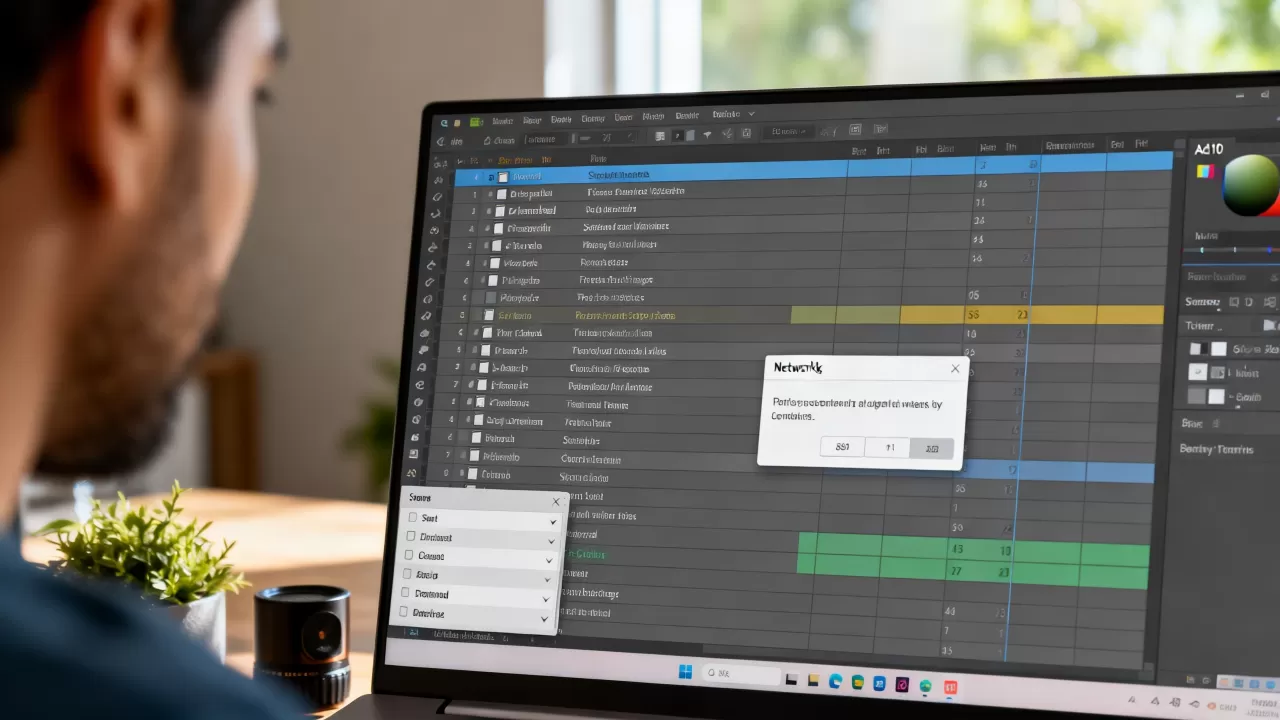
:确认所有元件已正确放置在原理图上,且未被隐藏。
- 网络标签缺失:检查所有需要连接的导线是否都赋予了正确的网络标签,AD10对网络标签的大小写敏感,确保标签名称完全一致。
- 电源符号未连接:使用电源符号时,必须确保其引脚已连接到导线,并赋予了正确的网络名称。
ERC报错无法通过
即使执行了ERC检查,某些错误可能无法自动修复,全局电源符号(Global Power)与局部电源符号(Power Port)之间的连接问题。
- 解决方案:对于全局电源,建议使用“Global Label”而非“Power Port”符号,或者确保所有电源符号的网络名称一致。
- 忽略特定警告:如果某些警告不影响功能(如未使用的输入引脚),可以在ERC设置中将其设置为“Ignore”,但需谨慎使用。
网络表文件格式问题
AD10默认生成.NET格式的网络表,但某些第三方PCB设计软件可能支持.DSC或其他格式,如果需要与其他软件交互,需确认目标软件支持的格式。
- 转换格式:AD10本身不直接支持导出为其他格式,但可以通过文本编辑器手动修改.NET文件,或编写脚本进行转换。
- 使用中间格式:考虑使用通用格式如SPICE网表,通过AD10的导出功能生成,再导入到目标软件。
进阶技巧:批量生成与自动化处理
对于大型项目,手动生成网络表可能效率低下,AD10提供了一些高级功能,可以帮助用户更高效地管理网络表。
使用脚本自动化
AD10支持JavaScript脚本,可以编写脚本来自动执行ERC检查、生成网络表等操作,这对于需要频繁更新设计的项目非常有用。

- 打开“Scripting”面板。
- 编写JavaScript代码,调用AD10的API执行相关命令。
- 运行脚本,自动完成网络表生成。
版本控制与网络表管理
在网络表生成后,建议将其纳入版本控制系统(如Git),以便追踪设计变更,每次修改原理图后,重新生成网络表并更新版本,可以确保PCB设计与原理图始终保持同步。
Q&A:关于AD10生成网络表的常见问题
AD10生成网络表时提示“无更改”怎么办?
如果系统提示“无更改”,通常意味着原理图自上次更新以来没有发生任何变化,或者PCB文档中已包含所有最新的元件和连接信息,你可以直接进行PCB布局布线,无需重新生成网络表,但如果怀疑数据不同步,可以尝试先删除PCB文档中的元件,再重新执行“Update PCB Document”命令,以强制同步数据。
如何检查生成的网络表是否正确?
检查网络表正确性的最有效方法是将其导入到一个干净的PCB文件中,然后执行“Design”->“Network Sheets”->“Check Netlist”命令,如果系统报告无错误,且所有元件和连接都正确显示,则说明网络表是正确的,可以手动打开.NET文件,对比原理图中的元件标号和连接关系,确保两者一致。
AD10生成的网络表能否用于其他EDA软件?
AD10生成的.NET格式网络表是专有格式,通常不能直接用于其他EDA软件,如果需要与其他软件交互,建议使用通用格式如SPICE网表,AD10支持导出SPICE网表,可以通过“File”->“Export”->“SPICE Netlist”命令生成,生成的SPICE文件可以在其他支持SPICE的软件中导入,用于仿真或进一步设计。
【版权声明】:本站所有内容均来自网络,若无意侵犯到您的权利,请及时与我们联系将尽快删除相关内容!





发表回复