
“AD10”通常指的是 Altium Designer 10,这是一款专业的电子设计自动化(EDA)软件,主要用于绘制电路原理图和生成PCB(印制电路板)文件。
需要澄清的是:Altium Designer 10 本身并不能直接“生成”一个物理的网络(Network),它生成的是电路原理图(Schematic)和PCB布局文件,这些文件定义了电子元件之间的电气连接关系(即“网络”)。
如果你是想问 “如何在 Altium Designer 10 中创建或生成电路原理图中的网络连接(Net)”,以下是详细步骤:
✅ 在 Altium Designer 10 中生成/定义网络(Net)的方法
通过放置导线自动创建网络
这是最基础的方式:
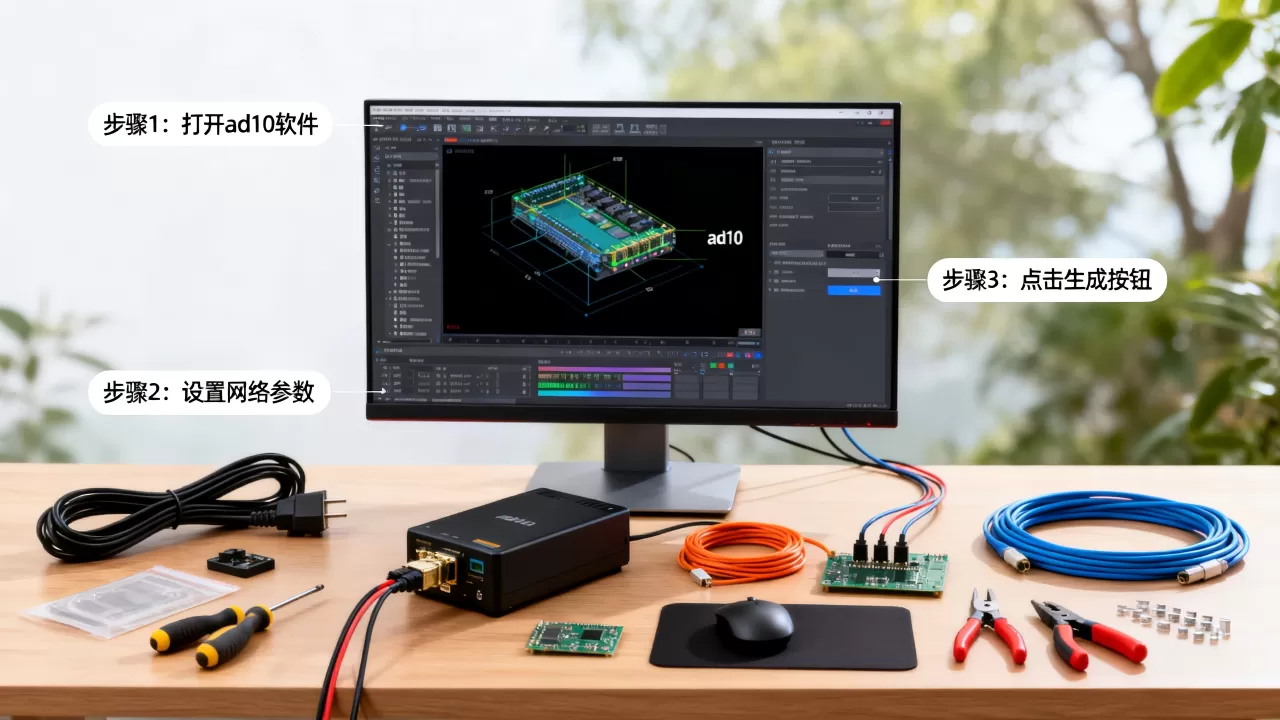
- 打开 Altium Designer 10,新建一个原理图文件(
.SchDoc)。 - 放置元件(如电阻、电容、IC等)。
- 使用 Place → Wire
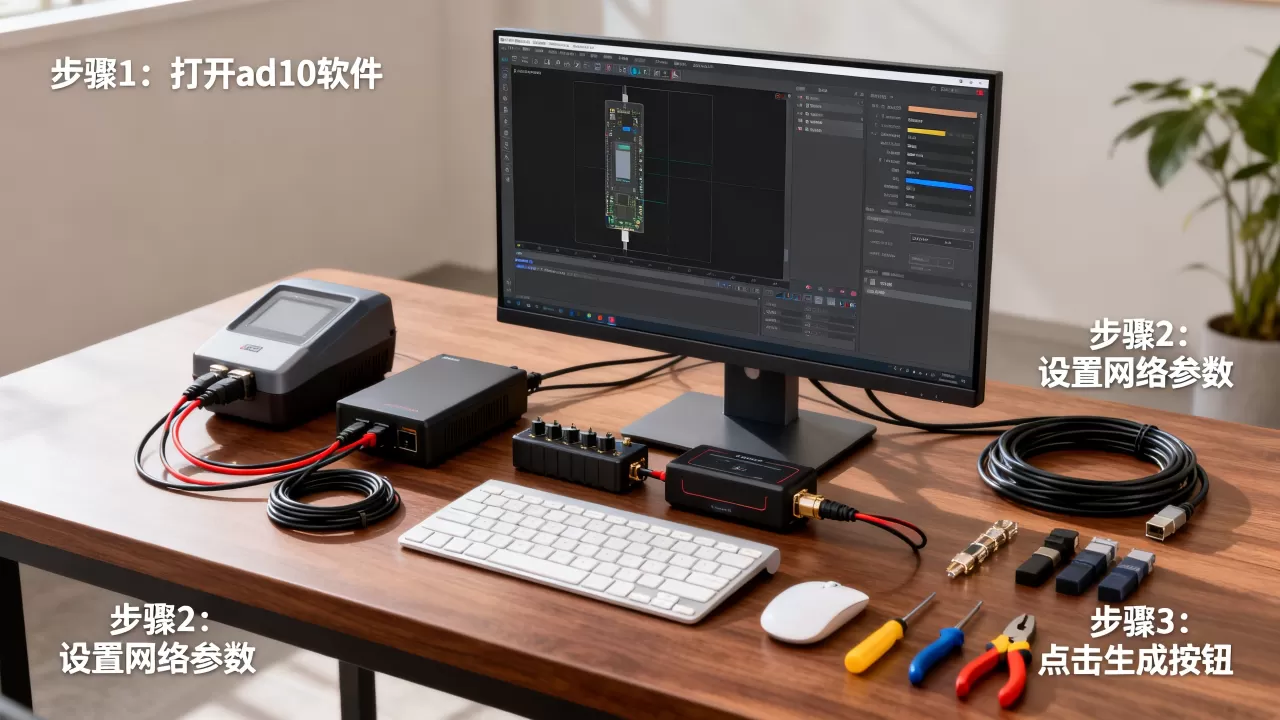
(快捷键
P→W)连接元件引脚。 - 当两个引脚通过导线连接时,Altium 会自动将它们归为同一个“网络”(Net)。
将电阻一端连接到 VCC,另一端连接到 IC 的引脚1,则这两个点属于同一个网络。
使用网络标签(Net Label)命名网络
为了更清晰地管理复杂电路中的网络,建议使用网络标签:
- 放置导线连接元件。
- 使用 Place → Net Label(快捷键
P→N)。 - 点击导线,输入网络名称(如
VCC、GND、DATA_IN等)。 - 所有具有相同网络名称的导线和引脚会自动电气连通,即使它们不在同一位置。
💡 提示:网络名称是区分大小写的,确保拼写完全一致。
从库中放置带默认网络的元件
某些元件库中的引脚已预定义网络名称(如电源引脚默认命名为
VCC 或 GND),放置后只需确保其他元件的网络标签与之匹配即可。
✅ 生成 PCB 文件(即“导出网络表”)
当你完成原理图设计后,需要将电气连接信息传递给 PCB 编辑器:
- 确保原理图中没有电气错误(点击 Design → Update PCB Document 前的 Compile 检查)。
- 点击菜单:Design → Update PCB Document [你的PCB文件名].PcbDoc。
- Altium 会自动生成网络表,并将元件布局到 PCB 文件中,同时保留所有网络连接关系。
❗ 常见误解澄清
“AD10 生成网络” ≠ 生成互联网/局域网
Altium Designer 是硬件设计工具,不用于生成计算机网络(如 Wi-Fi、以太网配置),如果你是想配置路由器或交换机网络,请使用网络设备的管理界面(如 Cisco CLI、华为 eSight 等)。
“网络”在 EDA 中的含义
在 Altium 中,“Network” 指的是电气连接组,即哪些引脚应该导通,它不是物理网络,而是逻辑连接。
| 目标 | 操作方法 |
|---|---|
| 创建电气连接 | 使用 Place → Wire 或 Place → Net Label |
| 命名网络 | 给导线或引脚添加相同的 Net Label(如 VCC) |
| 同步到 PCB | 点击 Design → Update PCB Document |
| 检查网络错误 | 使用 Tools → ERC(电气规则检查) |
如果你指的是其他类型的“网络”(如计算机网络、AI 神经网络等),请补充说明,我会提供更针对性的帮助。
【版权声明】:本站所有内容均来自网络,若无意侵犯到您的权利,请及时与我们联系将尽快删除相关内容!





发表回复