
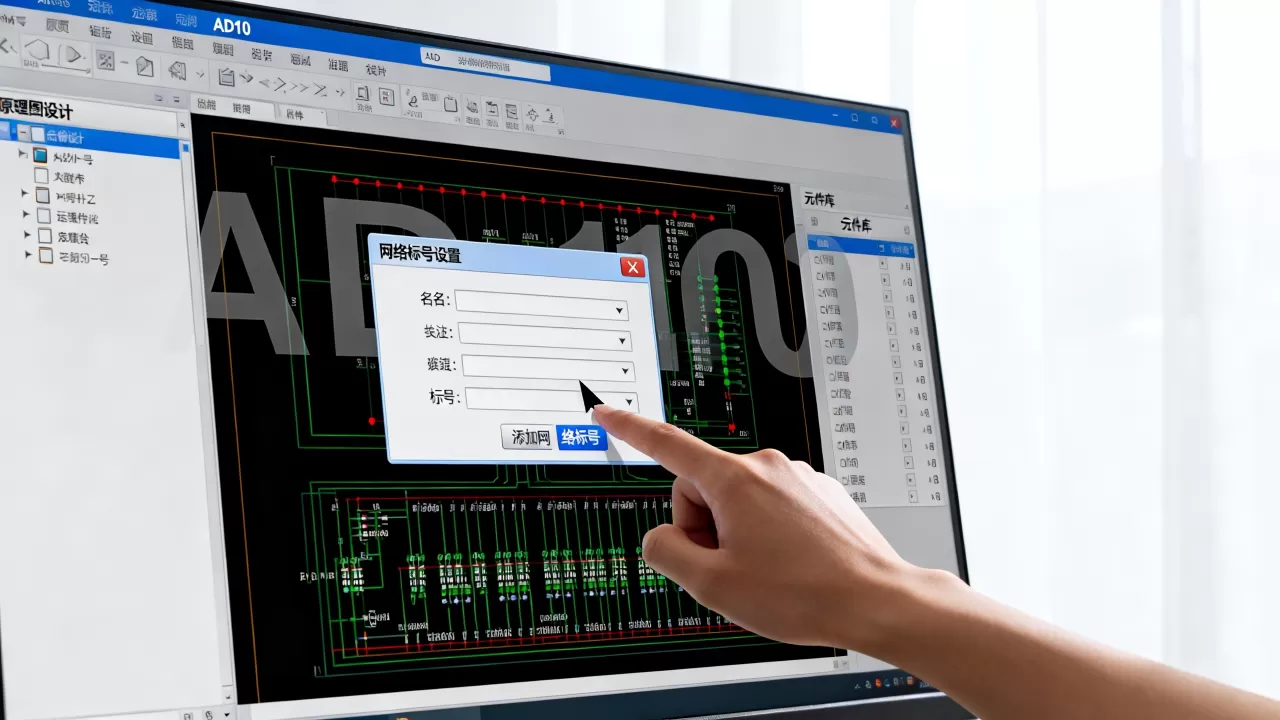
在 Altium Designer 10 (AD10) 中,网络标号(Net Label) 是原理图设计中用于标识电气连接的关键工具,它允许你在不绘制实际导线的情况下,将不同位置的引脚或导线连接在一起,只要它们的标号名称相同且颜色一致,系统就会自动识别为同一网络。
以下是关于 AD10 中网络标号的详细使用指南、快捷键及注意事项:
如何放置网络标号
使用快捷键(推荐)
- 在原理图编辑界面中,按下键盘上的
P键,调出放置菜单(Place Menu)。 - 按下
L键,选择 Net Label(网络标号)。 - 此时鼠标光标会变成一个十字形,并附带一个标号框。
- 移动鼠标到需要连接的位置(如导线末端、引脚旁或总线分支上)。
- 点击左键放置标号。
- 在弹出的对话框中输入网络名称(如
VCC,GND,CLK,DATA0等),点击确定。 - 按
Esc键退出放置模式。
通过菜单
- 点击顶部菜单栏的 Place(放置)。
- 选择 Net Label(网络标号)。
- 后续操作同上。
网络标号的命名规则
- 唯一性:在同一张原理图中,相同名称的标号表示电气连接;不同名称表示不同网络。
- 大小写敏感:AD 默认情况下,网络名称是区分大小写的。
VCC和vcc被视为两个不同的网络,建议统一使用大写或小写以避免混淆。 - 特殊字符:
- 允许使用字母、数字、下划线
_、连字符 。 - 不建议使用空格、点 、斜杠 等符号,除非你明确知道它们在 PCB 封装或仿真中的特殊用途。
- 避免以数字开头(虽然 AD 允许,但某些 ERC 检查或导出工具可能报错)。
- 允许使用字母、数字、下划线
- 电源与地:
- 通常使用全局电源端口(Power Port)而非网络标号来连接 VCC/GND,因为电源端口会自动连接到所有同名网络,并支持全局电源网络传播。
- 但如果只需局部连接,仍可使用标号。
修改与编辑网络标号
- 修改名称:双击已放置的网络标号,在弹出的对话框中修改名称,点击 OK。
- 移动位置:选中标号,拖动到新位置。
- 删除标号:选中后按
Delete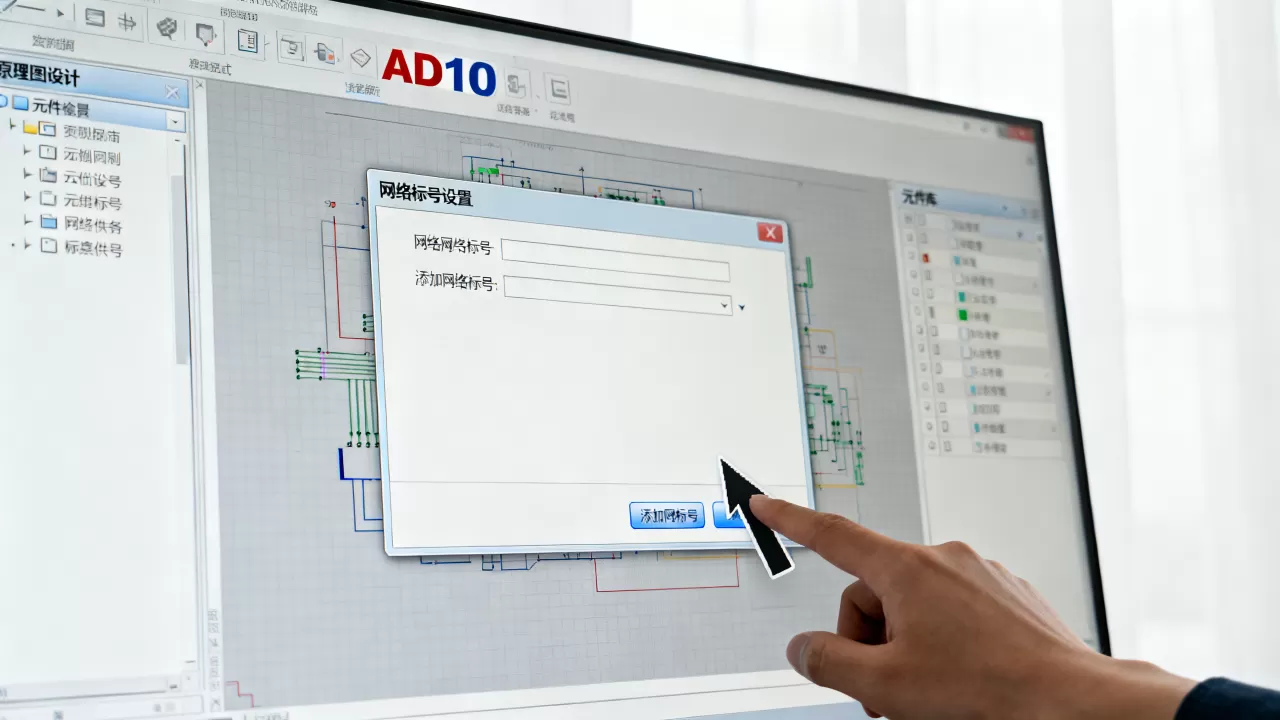
键。
- 批量修改:
- 使用 Edit → Change(编辑 → 更改)命令,可以批量替换所有同名或指定名称的网络标号。
- 或使用 Tools → Annotate(工具 → 注释)进行自动编号(主要用于元件参考,较少用于网络标号)。
网络标号与总线的关系
- 总线连接:网络标号常用于总线(Bus)的分支线上,称为 Bus Entry 或 Net Label on Bus。
- 总线
DATA[7:0]分支出 8 根线,每根线分别标为DATA0,DATA1, …,DATA7。 - 这些标号必须与目标芯片引脚上的网络标号完全一致,才能实现电气连接。
- 总线
常见问题与排查
Q1: 为什么两个标号名称相同,但没连接?
- 颜色不同:确保两个标号的颜色相同(默认是红色),如果颜色不同,说明它们不属于同一网络。
- 名称不一致:检查是否有空格、大小写差异或隐藏字符。
- 不在同一张图纸:如果项目是多页原理图,需使用 Hierarchical Port(层级端口)或 Global Net Label(全局网络标号)进行跨页连接。
Q2: 如何查看网络连接?
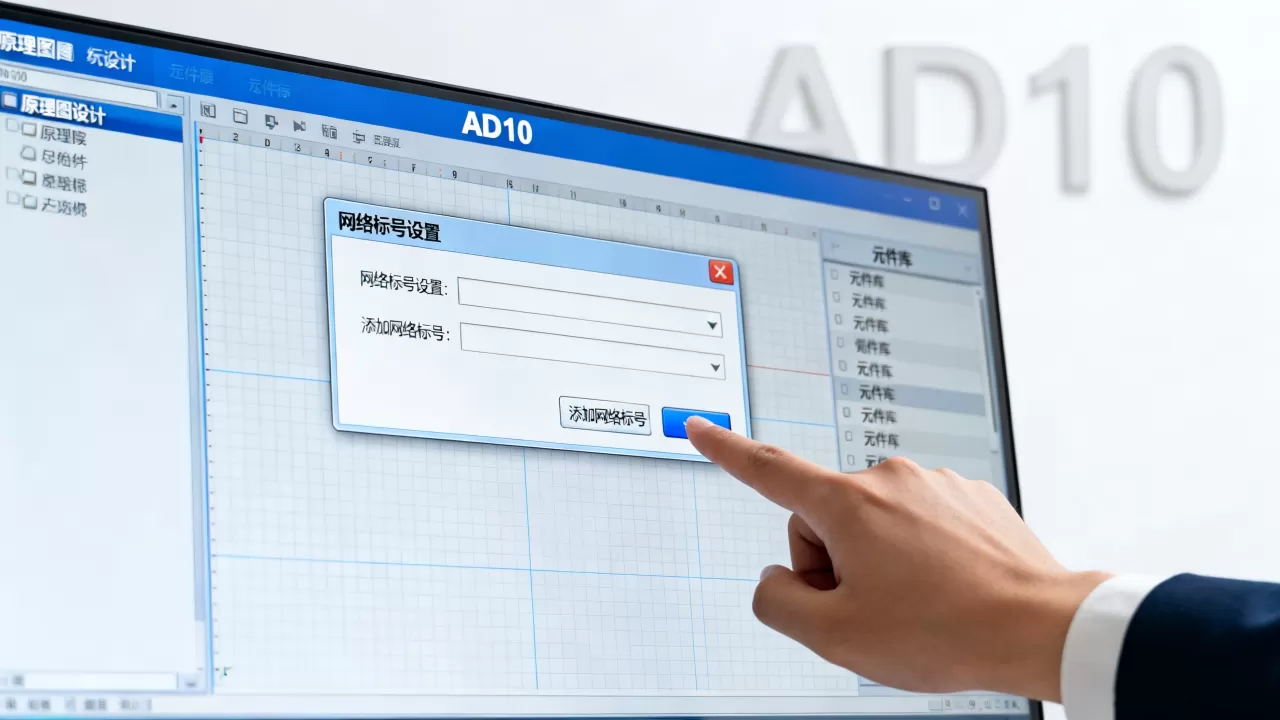
- 将鼠标悬停在标号上,会高亮显示所有连接到该网络的导线和引脚。
- 执行 Tools → ERC(电气规则检查),可检测未连接的网络或冲突。
Q3: 如何生成网络表(Netlist)?
- 完成原理图后,点击 Design → Update PCB Document… 或 Tools → Netlist,生成网络表用于导入 PCB 设计。
最佳实践建议
- 命名清晰:使用有意义的名称,如
RESET_N(低电平复位)、LED_RED等,避免使用NET1,NET2等无意义名称,除非是临时测试。 - 对齐与整洁:尽量将网络标号放置在导线末端或拐角处,避免标号重叠,保持原理图美观。
- 使用电源端口:对于 VCC、GND 等全局电源,优先使用 Place → Power Port(放置 → 电源端口),而不是网络标号,这样更规范且便于全局管理。
- ERC 检查:在提交 PCB 前,务必运行 ERC 检查,确保所有网络正确连接,无悬空引脚。
如有其他关于 AD10 原理图或 PCB 设计的问题,欢迎继续提问!
【版权声明】:本站所有内容均来自网络,若无意侵犯到您的权利,请及时与我们联系将尽快删除相关内容!






发表回复