
重启 AC(无线控制器)网络设备通常有几种方法,具体取决于你使用的设备品牌(如华为、H3C、锐捷、Cisco、Aruba 等)以及你当前的访问方式(命令行 CLI 或 Web 界面)。
以下是通用的操作指南和常见品牌的操作示例:
⚠️ 重要警告
在重启 AC 之前,请务必注意:
- 业务中断:重启会导致所有无线 AP 重新上线,Wi-Fi 服务会短暂中断。
- 数据丢失:如果未保存配置,重启可能导致配置丢失(建议先执行
save命令)。 - 最佳时机:建议在业务低峰期(如深夜或周末)进行重启。
通用方法(适用于大多数品牌)
方法 1:通过命令行(CLI)重启
这是最常用且推荐的方式,适用于通过 SSH、Telnet 或 Console 线连接的设备。
- 登录设备:使用管理员账号登录 AC 的命令行界面。
- 保存配置(可选但推荐):
save
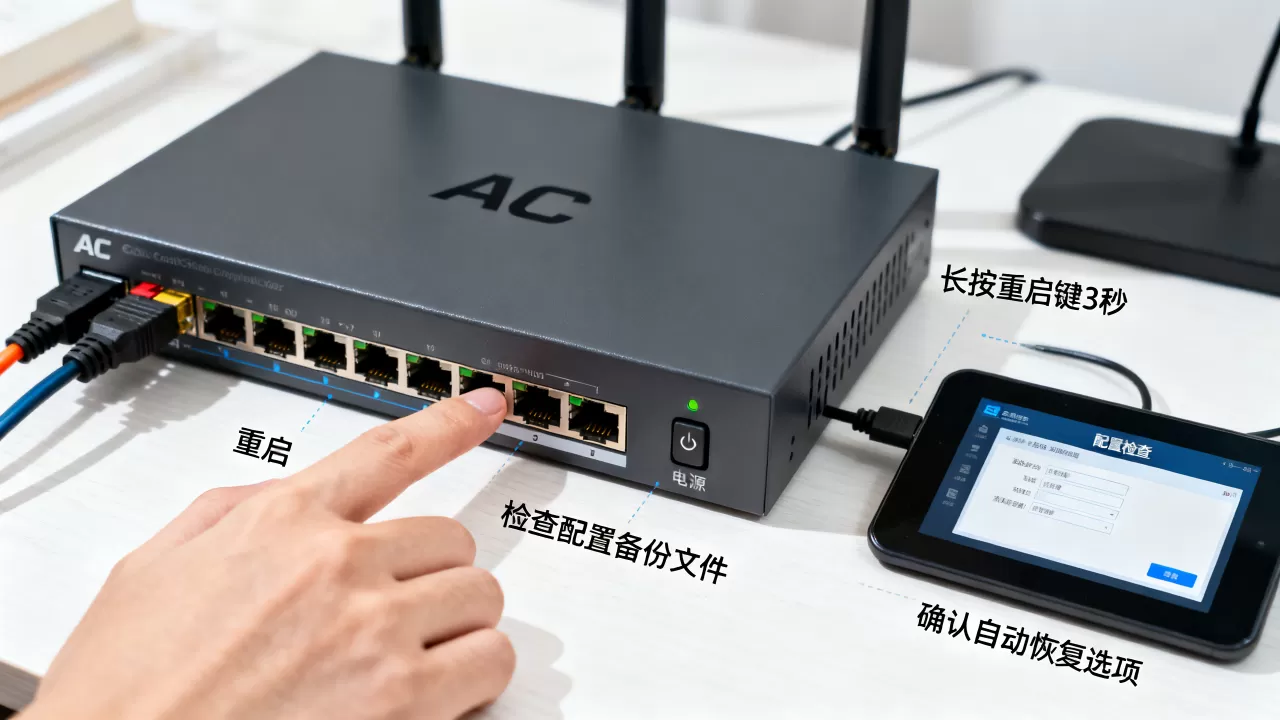
- 执行重启命令:
- 大多数品牌使用:
reboot
- 有些品牌可能需要确认:
reboot now
- 大多数品牌使用:
- 确认操作:系统通常会提示
Continue? [Y/N],输入y或yes确认。
📌 注意:部分高端设备可能需要先退出当前视图(如
quit到用户视图)再执行reboot。
方法 2:通过 Web 界面(GUI)重启
如果你通过浏览器登录了 AC 的管理界面:
- 登录 AC 的 Web 管理页面。
- 找到 “系统管理”、“设备管理” 或 “维护” 菜单。
- 查找 “重启”、“Reboot” 或 “系统重启” 选项。
- 点击重启,并确认提示。
方法 3:物理按钮重启(如有)
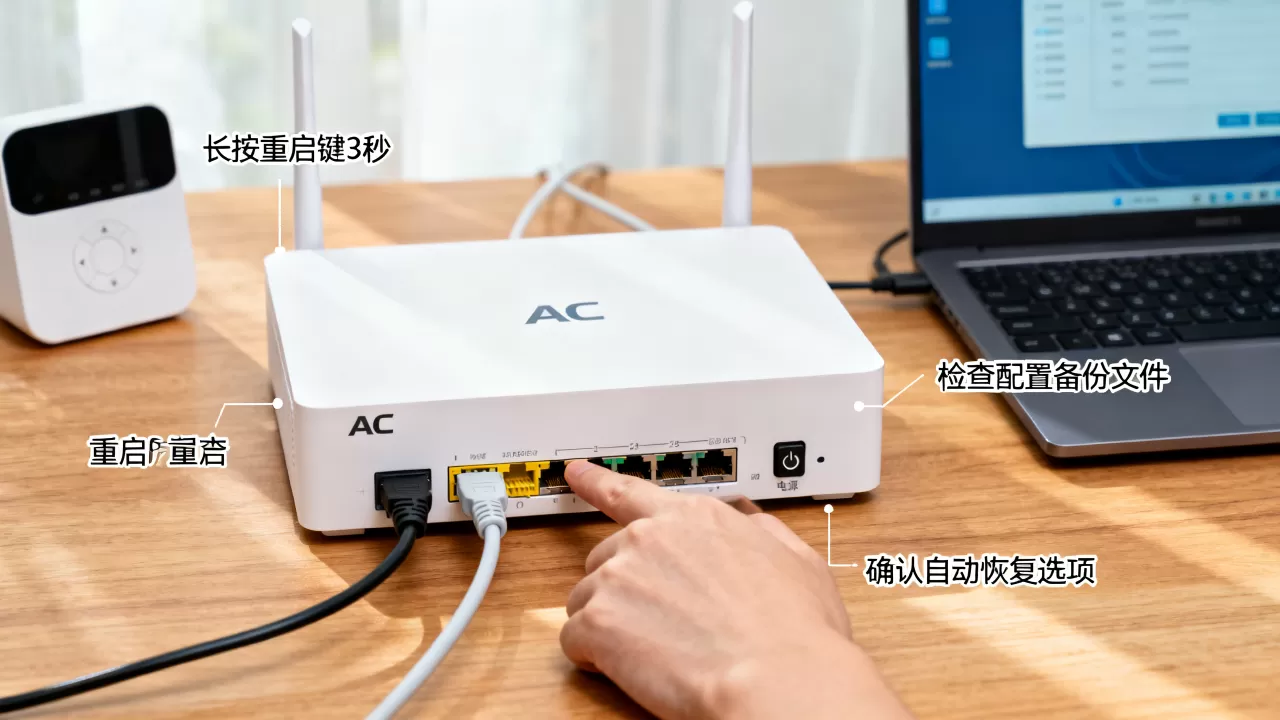
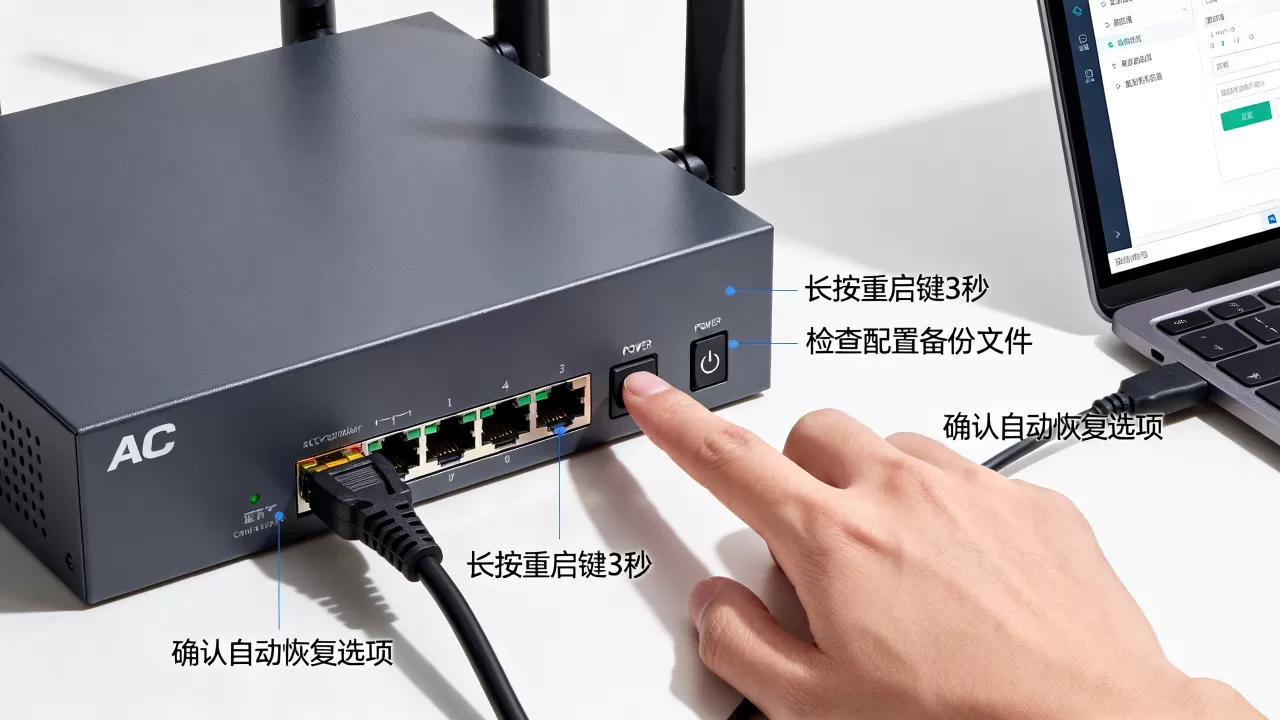
部分 AC 设备前面板有 Reset 或 Power 按钮:
- 短按 Power 键:某些设备支持短按电源键触发软重启。
- 长按 Reset 键:⚠️ 谨慎操作!长按 Reset 键(5-10 秒)可能恢复出厂设置,而非简单重启,除非你明确知道该设备支持“软重启”功能,否则不建议使用此方法。
常见品牌具体命令示例
华为(Huawei)/ 华三(H3C)
<AC> save
<AC> reboot
Confirm to reboot the system? (y/n) [y]: y
锐捷(Ruijie)
Ruijie> enable
Ruijie# save
Ruijie# reboot
思科(Cisco)
enable
configure terminal
# 保存配置
write memory
# 重启
reload
提示:Cisco 会询问
Proceed with reload? [no],输入y确认。
锐捷/华为部分型号支持带参数重启
reboot now          # 立即重启
reboot force        # 强制重启(跳过确认)
重启后的验证步骤
重启完成后,建议执行以下检查:
- 确认设备上线:
display device       # 华为/H3C
show system          # Cisco
- 检查 AP 状态:
display ap all # 查看 AP 是否全部上线
- 检查无线服务:
- 确保 SSID 广播正常。
- 测试终端能否正常连接 Wi-Fi 并上网。
常见问题与建议
为什么不能直接拔电源?
除非设备无电池且无重要缓存数据,否则不建议直接断电重启,可能导致文件系统损坏或配置丢失。重启失败怎么办?
如果重启后无法登录,尝试通过 Console 线连接,查看启动日志,判断是否为硬件故障或配置错误。如何避免频繁重启?
如果是因故障需要重启,请先查看日志(display logbuffer或show logging)定位根本原因,避免问题反复发生。
✅ 总结操作流程图:
- 登录 AC(CLI 或 Web)
- 保存配置(
save) - 执行重启命令(
reboot) - 确认操作
- 等待设备重新启动(2-5 分钟)
- 验证 AP 上线和业务正常
如你能提供具体的 AC 品牌和型号,我可以给出更精确的命令。
【版权声明】:本站所有内容均来自网络,若无意侵犯到您的权利,请及时与我们联系将尽快删除相关内容!





发表回复