
在 Altium Designer 10 (AD10) 中,设置网络标号(Net Label)是连接电路原理图的关键步骤,以下是详细的操作步骤和注意事项:
基本操作步骤
放置网络标号
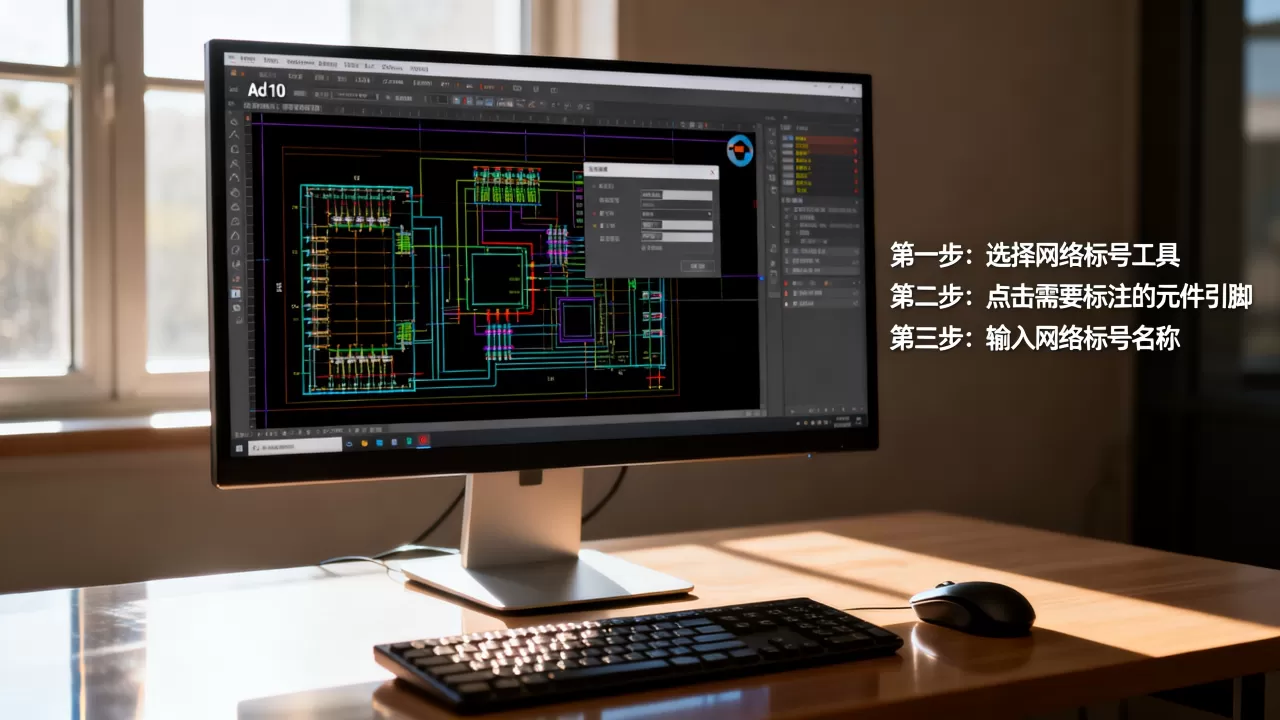
- 在原理图编辑界面中,点击菜单栏的 Place(放置) > Net Label(网络标号)。
- 或者直接使用快捷键:P > N(Place > Net Label)。
- 鼠标光标会变成一个十字形,并附带一个文本框。
输入网络名称
- 在移动鼠标时,直接输入你想要的网络名称(如
VCC、GND、CLK等)。 - 输入完成后,不要点击鼠标左键放置,先按 Tab 键,可以进入属性编辑界面(可选,用于修改字体、颜色等)。
- 将光标移动到需要连接的导线或引脚上,当出现红色十字标记或高亮显示时,表示已对齐。
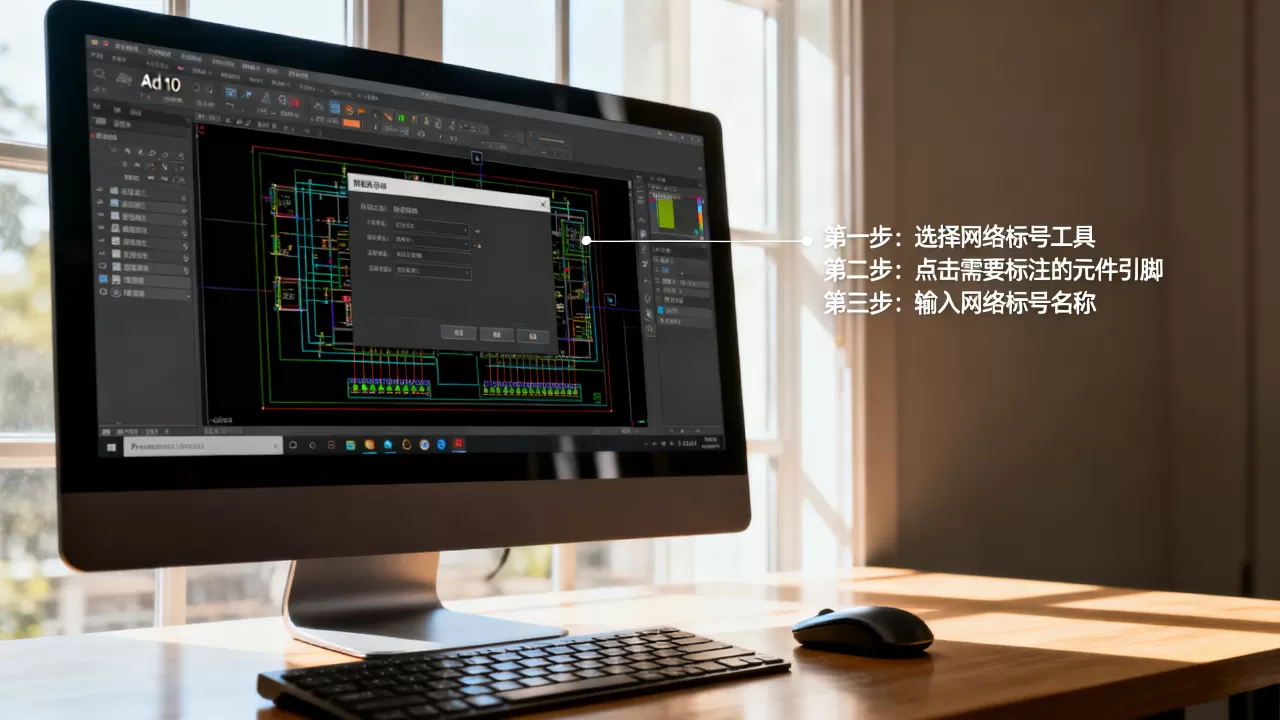
点击 鼠标左键 放置网络标号。
- 在移动鼠标时,直接输入你想要的网络名称(如
调整方向与位置
- 放置后,网络标号默认是水平方向。
- 按 X 键可水平翻转(左右镜像)。
- 按 Y 键可垂直翻转(上下镜像)。
- 按 Space 键可逆时针旋转 90 度。
- 拖动标号可调整其位置。
重要注意事项
✅ 1. 网络标号必须“接触”导线或引脚
- 网络标号必须与导线或元件引脚有物理接触(即光标靠近时出现红色十字或高亮),才能建立电气连接。
- 如果标号悬空未接触任何导线,它将不会生效,且编译时会报错。
✅ 2. 同名网络自动连接
- AD10 中,只要两个网络标号名称相同(区分大小写),即使它们不在同一页,只要项目编译通过,就会自动视为同一网络。
- 在原理图 A 中放置一个标号为
LED_ANODE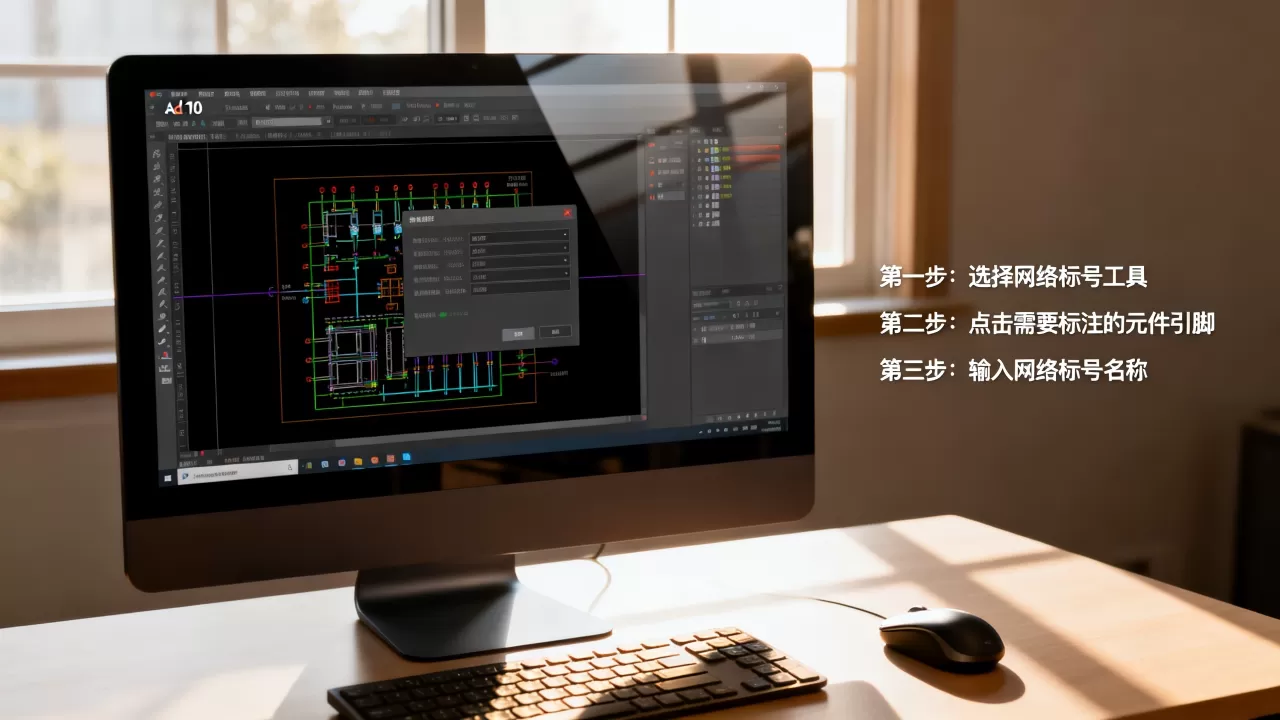
的标号,在原理图 B 中放置一个同样叫
LED_ANODE的标号,它们会自动连接。
✅ 3. 跨页网络标号(Off-Sheet Connector)
- 如果你希望网络标号在原理图边界处“断开”,但逻辑上仍连接,可以使用 Off-Sheet Connector(页间连接器):
- 快捷键:P > O(Place > Off-Sheet Connector)。
- 名称必须完全一致,才能实现跨页连接。
✅ 4. 网络标号 vs. 电源/地符号
- 普通网络标号:用于一般信号线(如
DATA0、RESET)。 - 电源/地符号:如
+5V、GND,应使用 Place > Port 或 Place > Power Port,而不是普通网络标号,以便系统自动识别电源网络。
常见问题排查
| 问题 | 可能原因 | 解决方法 |
|---|---|---|
| 网络标号不连接 | 未与导线/引脚接触 | 确保标号紧贴导线,出现红色十字后再放置 |
| 编译报错“Unconnected Pin” | 引脚未连接任何网络 | 检查是否有引脚未放置网络标号或导线 |
| 网络标号名称冲突 | 名称拼写错误(大小写敏感) | 检查名称是否完全一致,建议使用大写或统一格式 |
| 标号显示不全 | 字体太小或缩放比例问题 | 按 G 键切换网格,或调整视图缩放比例 |
快捷技巧
- 批量修改网络标号:选中多个网络标号,按 Tab 键可统一修改属性。
- 查找网络:按 Ctrl + F,选择 Net,可快速定位某个网络的所有标号。
- 隐藏/显示网络标号:在 Design > Network Colors 中可设置网络颜色,便于追踪。
【版权声明】:本站所有内容均来自网络,若无意侵犯到您的权利,请及时与我们联系将尽快删除相关内容!






发表回复