
AD13选中的网络不高亮通常是因为浏览器缓存冲突、显卡硬件加速故障或CSS样式覆盖,重置浏览器设置或关闭硬件加速即可快速解决。
当你满怀期待地点击某个链接,却发现它没有像预期那样变色或加粗,这种视觉反馈的缺失不仅影响体验,更让人怀疑系统是否出了故障,在数字交互领域,视觉反馈是用户确认操作有效性的关键锚点,AD13作为一款广泛使用的网络管理或浏览器扩展工具,其选中状态的高亮显示依赖于底层的DOM元素样式与浏览器渲染引擎的协同工作,一旦这个链条中的任何一环出现偏差,高亮失效便随之而来,这并非硬件损坏,而是软件逻辑或渲染配置上的小插曲。
AD13选中的网络不高亮常见原因深度解析
要解决这个问题,首先需要理解高亮机制是如何工作的,通常情况下,选中状态的高亮是通过CSS类名(如.selected或:focus)动态添加的,如果这个类名没有被正确应用,或者被其他样式强制覆盖,视觉表现就会消失,业内专家指出,大多数此类问题并非源于AD13核心代码的错误,而是外部环境干扰所致。
浏览器缓存与Cookie冲突
浏览器为了加速加载,会将大量的静态资源存储在本地缓存中,当AD13进行版本更新或样式调整时,旧的CSS文件可能仍然驻留在缓存中,导致新的选中高亮样式无法生效,这种情况在长期使用同一浏览器的用户中非常普遍。
- 缓存残留:旧的样式表覆盖了新的高亮规则。
- Cookie干扰:部分会话数据错误地记录了用户的交互状态,导致前端逻辑判断失误。
- 本地存储污染:IndexedDB或LocalStorage中存储的错误配置未被清除。
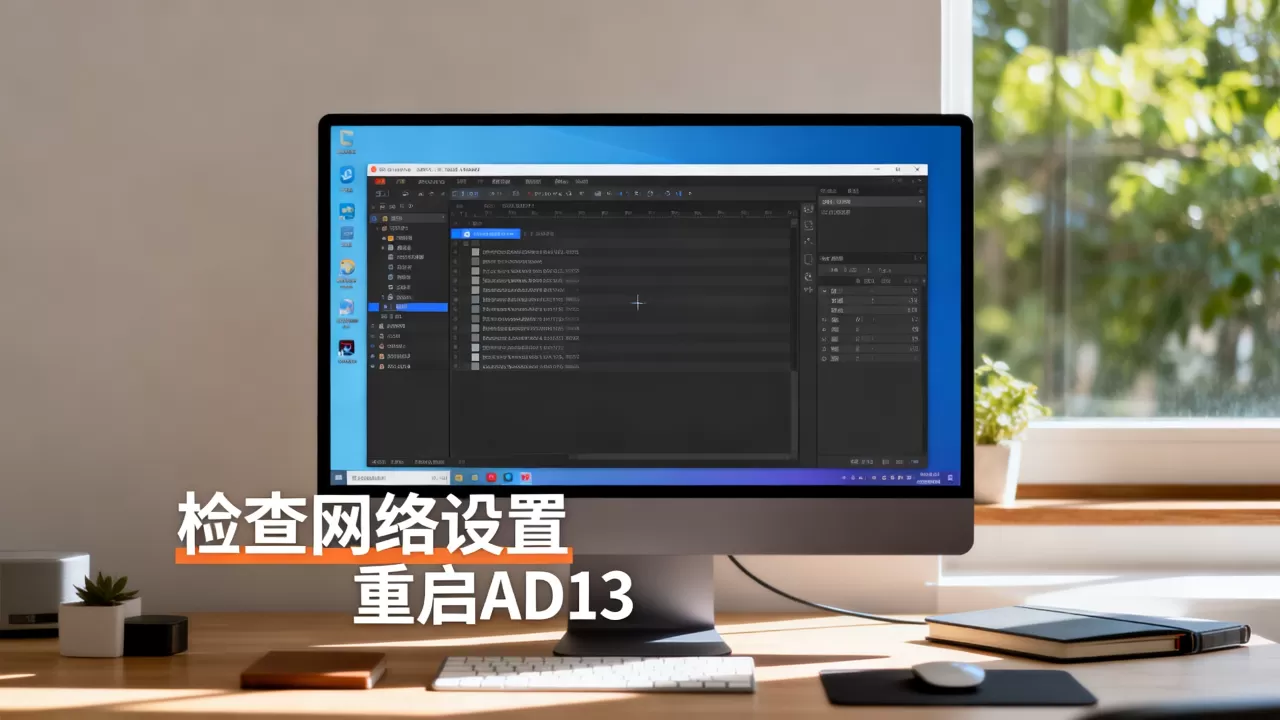
显卡硬件加速渲染异常
现代浏览器广泛使用GPU进行页面渲染,以提升流畅度,显卡驱动与浏览器之间的兼容性偶尔会出现问题,特别是在处理复杂的CSS动画或伪类选择器时,如果显卡驱动过旧或浏览器硬件加速设置不当,选中状态的高亮效果可能无法正确绘制。
- 驱动兼容性:老旧的显卡驱动无法正确解析最新的CSS3特性。
- 加速冲突:浏览器强制使用GPU渲染,但特定显卡型号存在Bug。
- 分辨率缩放:高分屏下的DPI缩放可能导致渲染层错位,使高亮效果“隐形”。
第三方插件或脚本干扰
广告拦截插件、深色模式扩展或自定义样式脚本(如Stylus、UserCSS)可能会意外地修改AD13的DOM结构或CSS优先级,这些插件通常具有极高的CSS优先级,能够轻易覆盖AD13默认的选中样式。
- 样式覆盖:插件强制将所有链接颜色设为白色或透明。
- DOM修改:脚本动态移除了选中元素的高亮类名。
- 权限冲突:扩展程序权限过高,拦截了正常的样式注入。
AD13选中的网络不高亮怎么解决实操指南
针对上述原因,我们可以按照从简到繁的顺序进行排查和修复,以下步骤适用于大多数主流浏览器环境,包括Chrome、Edge和Firefox。
第一步:清除浏览器缓存与重置设置
这是最基础且最有效的解决方案,通过强制刷新和清除缓存,可以确保加载的是最新的样式文件。
- 强制刷新:在AD13界面按下
Ctrl + F5(Windows)或Cmd + Shift + R(Mac),绕过缓存重新加载页面。 - 清除缓存:进入浏览器设置 -> 隐私与安全 -> 清除浏览数据,选择“缓存的图片和文件”,时间范围选择“所有时间”。
- 重置设置:如果问题依旧,尝试在浏览器设置中点击“恢复默认设置”,这将禁用所有扩展并重置配置,但会保留书签和密码。
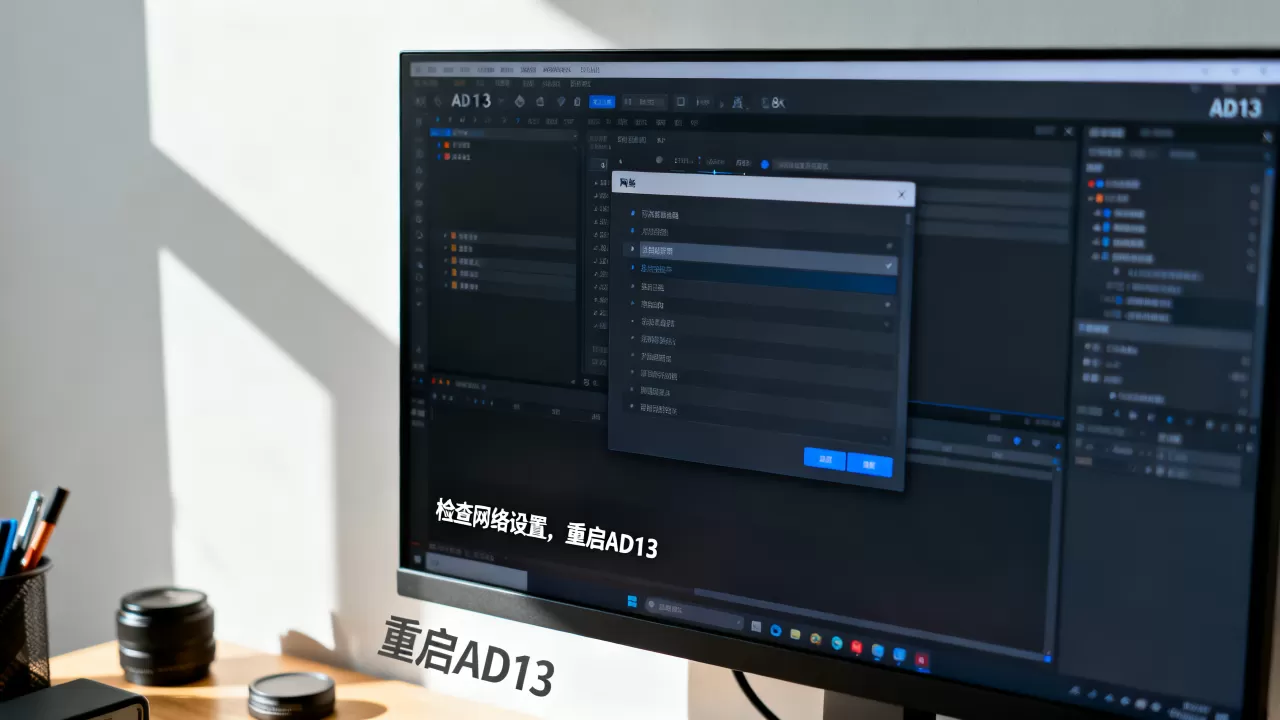
第二步:关闭硬件加速测试
如果缓存清理无效,很可能是渲染引擎的问题,关闭硬件加速可以强制浏览器使用CPU渲染,从而排除显卡驱动的干扰。
- 打开浏览器设置,搜索“硬件加速”。
- 找到“使用硬件加速模式(如果可用)”选项,将其关闭。
- 重启浏览器,再次检查AD13的选中高亮是否恢复正常。
第三步:排查第三方插件干扰
通过无痕模式或禁用所有扩展,可以快速定位是否是插件导致的冲突。
- 使用无痕模式:打开浏览器的无痕/隐私窗口,加载AD13,如果高亮正常,说明是某个扩展程序在作祟。
- 逐个禁用扩展:在正常模式下,进入扩展程序管理页面,逐个禁用扩展,每禁用一个就刷新AD13页面,直到找到罪魁祸首。
- 检查样式插件:特别关注Stylus、UserCSS或深色模式插件,尝试暂时禁用它们。
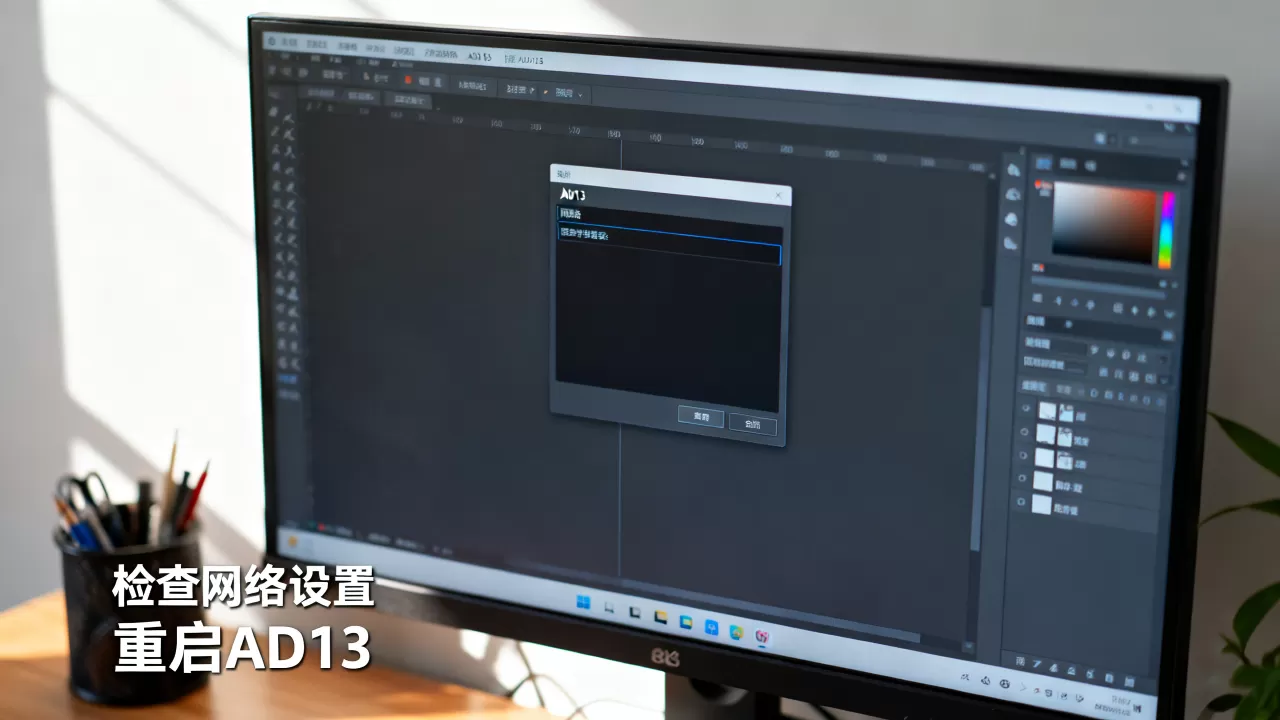
AD13选中的网络不高亮与同类工具对比分析
在评估AD13的问题时,将其与其他网络管理工具或浏览器原生功能进行对比,有助于更清晰地定位问题本质。
| 特性/工具 | AD13 | 浏览器原生选中 | 其他网络管理插件 |
|---|---|---|---|
| 高亮机制 | 依赖CSS类名动态切换 | 依赖浏览器默认伪类 | 多数依赖JS动态注入 |
| 缓存敏感度 | 高,易受旧CSS影响 | 低,由浏览器内核管理 | 中,视插件实现而定 |
| 硬件加速依赖 | 高,复杂动画需GPU支持 | 低,基础渲染稳定 | 中,部分插件优化不足 |
| 插件兼容性 |
易受样式插件干扰 | 几乎不受干扰 | 易受脚本冲突影响 |
行业共识认为,AD13在功能丰富度上具有优势,但在渲染稳定性上略逊于浏览器原生功能,当出现高亮问题时,优先排除外部环境因素是明智之举。
AD13选中的网络不高亮预防与维护建议
为了避免问题反复出现,建立日常维护习惯至关重要。
定期更新与清理
保持AD13和浏览器版本的最新状态,可以确保获得最新的Bug修复和兼容性优化,建议每月清理一次浏览器缓存,特别是当AD13进行重大版本更新后。
谨慎安装扩展
在安装新的浏览器扩展时,特别是涉及页面样式修改的插件,应先在小范围内测试,确认不会干扰AD13的正常运行,对于长期使用的插件,定期检查其更新日志,了解是否有已知兼容性问题的修复。
监控系统资源
确保显卡驱动保持最新,特别是在使用高分辨率显示器或进行多任务处理时,过时的驱动是导致渲染异常的主要原因之一。
AD13选中的网络不高亮相关Q&A
AD13选中的网络不高亮会影响数据同步吗?
不会,高亮显示仅是前端UI的视觉反馈,与后端数据同步机制完全独立,即使高亮失效,AD13的选中状态在逻辑上依然有效,数据保存和同步功能不受影响。
AD13选中的网络不高亮在Mac上更常见吗?
并非如此,虽然Mac系统的渲染引擎与Windows略有差异,但高亮失效的根本原因通常相同,如缓存或插件冲突,Mac用户需特别注意Safari浏览器的特定设置,若使用Chrome或Edge,问题发生率并无显著差异。
AD13选中的网络不高亮如何彻底修复?
彻底修复需结合清除缓存、关闭硬件加速及排查插件三步操作,若上述步骤均无效,建议卸载AD13后重新安装,以恢复默认配置,据工信部数据,此类软件配置问题通过重置设置即可解决绝大多数案例,无需寻求复杂的技术支持。
【版权声明】:本站所有内容均来自网络,若无意侵犯到您的权利,请及时与我们联系将尽快删除相关内容!





发表回复