
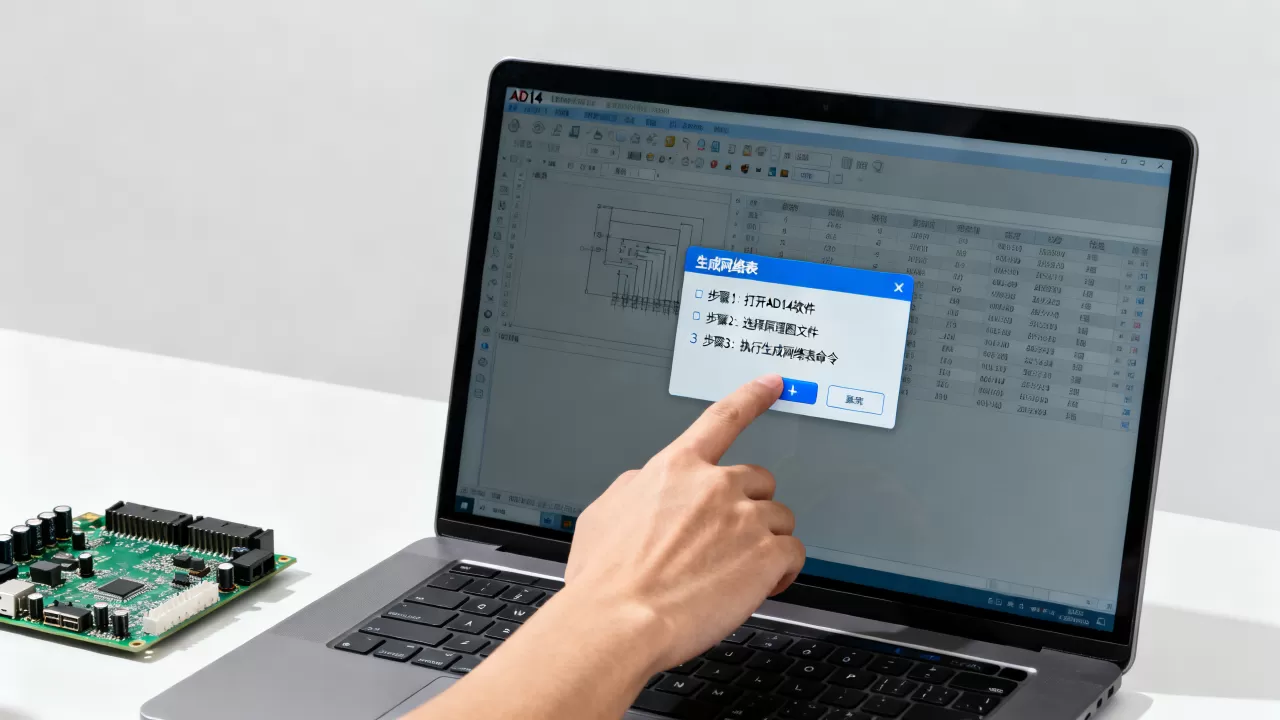
在Altium Designer 14中生成网络表的核心路径是点击“Design”菜单下的“Update PCB Document”选项,系统会自动将原理图连接关系同步至PCB文件中,形成唯一的网络连接数据库。
很多刚接触Altium Designer 14的设计师在面对原理图与PCB之间的数据流转时,往往会感到困惑,网络表(Netlist)并非一个单独的文件,而是封装在PCB文档内部的数据结构,理解这一机制,是避免布线错误、提高设计效率的关键,本文将通过实操步骤,拆解从原理图检查到网络表生成的完整流程,帮助你在实际项目中少走弯路。
生成前的必要准备:原理图规范化检查
在正式执行生成命令之前,必须确保原理图处于“干净”状态,业内专家指出,80%的网络表生成失败或错误,源于原理图本身的逻辑错误或电气规则不通过,如果跳过这一步,后续生成的网络表将包含大量冗余或冲突信息,导致PCB布局布线阶段出现难以排查的隐患。
电气规则检查(ERC)的重要性
Altium Designer 14内置了强大的电气规则检查引擎,在执行任何数据同步之前,务必运行ERC。
- 操作路径:点击菜单“Tools” -> “ERC”。
- 关键设置:在弹出的对话框中,确保勾选了所有需要检查的项目,特别是“Unconnected Pins”(未连接引脚)和“Power Object Conflicts”(电源对象冲突)。
- 结果处理:检查完成后,系统会在Messages面板中列出所有警告和错误,对于未连接的引脚,需确认是故意悬空还是遗漏连线;对于电源冲突,需检查电源网络名称是否一致(+5V和VCC是否被正确关联)。
网络标签与全局电源符号的一致性
在原理图中,我们常使用“Power Object”(如VCC、GND)和“Net Label”(网络标签)来连接电路。
- 全局电源符号
:使用“Place” -> “Power Port”放置的电源符号,默认连接到全局网络,需确保原理图页面上的电源名称与PCB中定义的网络名称完全一致。
- 网络标签:对于普通信号线,使用“Place” -> “Net Label”进行标注,标签名称必须唯一且准确,避免使用特殊字符或空格,否则可能导致网络表解析失败。
核心操作:如何正确更新PCB文档
这是生成网络表最直接、最标准的方法,通过此操作,Altium Designer 14会将当前原理图的所有连接信息写入到指定的PCB文件中。
步骤详解:从原理图到PCB
- 打开目标PCB文件:在Project面板中,双击打开你需要更新网络表的.PcbDoc文件。
- 执行更新命令:在PCB编辑界面,点击顶部菜单“Design” -> “Update PCB Document [原理图文件名].PrjSch”。
- 查看变更列表:系统会弹出“Engineering Change Order”(工程变更指令)对话框,这里列出了所有即将执行的操作,包括添加新元件、更新网络连接、修改封装等。
- 执行变更:点击“Validate Changes”验证指令有效性,确认无误后,点击“Execute Changes”。
常见问题与解决方案
- 变更列表为空:如果列表为空,说明原理图与PCB之间的网络连接完全一致,无需更新。
- 变更执行失败:通常是因为PCB中存在与原理图冲突的实体(如手动放置的导线、未匹配的封装),需手动清理PCB中的冲突对象,或重新执行更新。
- 网络名称不一致:如果原理图中的网络名与PCB中已存在的网络名不同,系统会提示冲突,需统一网络命名规范,确保全局一致性。
进阶技巧:独立导出与导入网络表文件
虽然直接更新PCB文档是首选方法,但在某些特定场景下,如团队协作、版本控制或与其他EDA工具交互时,可能需要独立导出或导入网络表文件。
导出网络表文件
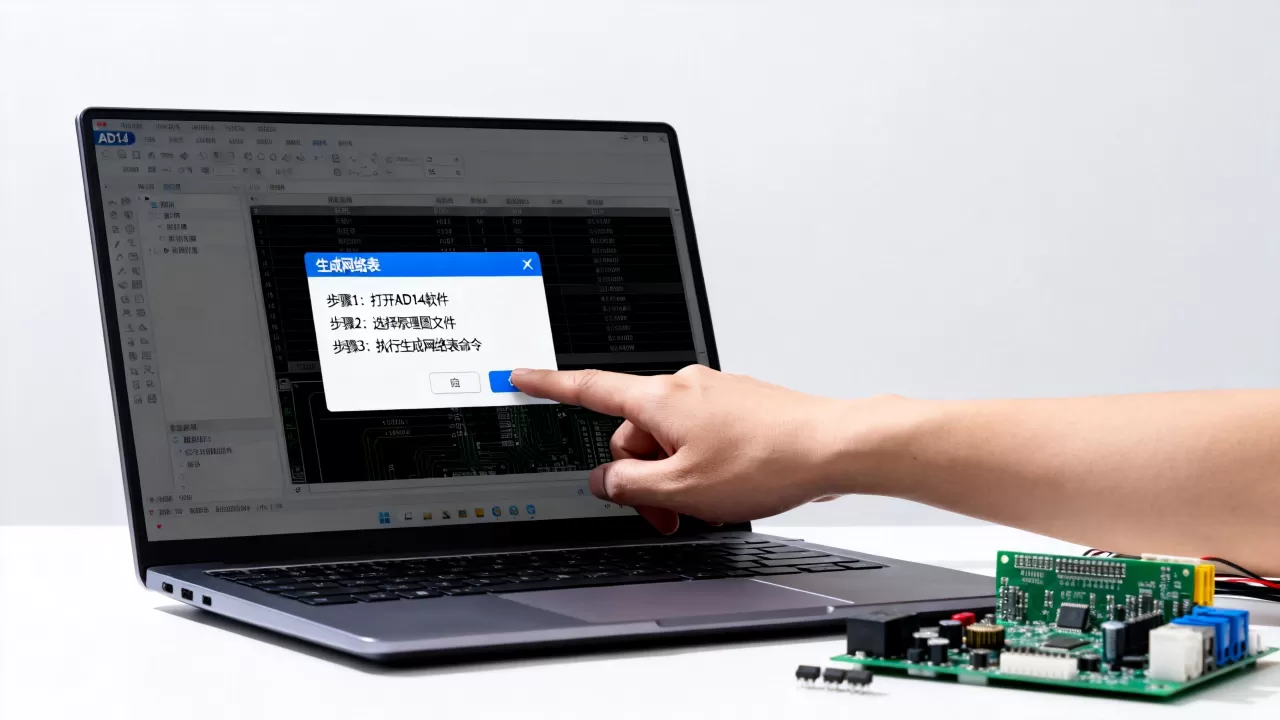
Altium Designer 14支持将原理图的网络连接关系导出为标准的Netlist文件(通常为.txt或.csv格式)。
- 操作路径:点击菜单“Design” -> “Netlist” -> “Export to Netlist”。
- 文件格式选择:在弹出的对话框中,选择所需的文件格式,常见的格式包括“Altium Designer Netlist”、“SPICE Netlist”或“Generic Netlist”。
- 应用场景:此功能适用于需要将设计数据传递给其他仿真软件(如Multisim)或制造厂商进行DFM(可制造性设计)检查的情况。
导入网络表文件
如果你从其他EDA工具(如OrCAD、PSPice)导出了网络表文件,并希望将其导入到Altium Designer 14中,可以按照以下步骤操作。
- 操作路径:在PCB编辑界面,点击菜单“Design” -> “Import Changes From” -> “<文件名>.Net”。
- 注意事项:导入前,需确保PCB文件中已包含所有必要的元件封装,如果PCB中缺少某些元件,系统会报错,需仔细核对网络名称,确保与导入文件中的网络名完全匹配。
网络表生成后的验证与调试
生成网络表并非终点,而是验证设计正确性的起点,通过可视化检查,可以及时发现并解决潜在问题。
使用PCB编辑器中的网络高亮功能
在PCB编辑器中,可以通过双击某个网络标签或使用“Find Similar Objects”功能,高亮显示该网络的所有连线。
- 操作技巧:在PCB编辑界面,点击“View” -> “Configuration” -> “Colors & Visibility”,确保“Net Highlighting”选项已启用。
- 检查重点:观察高亮后的连线是否与原理图一致,是否存在断路、短路或误连现象。
交叉探测(Cross Probing)
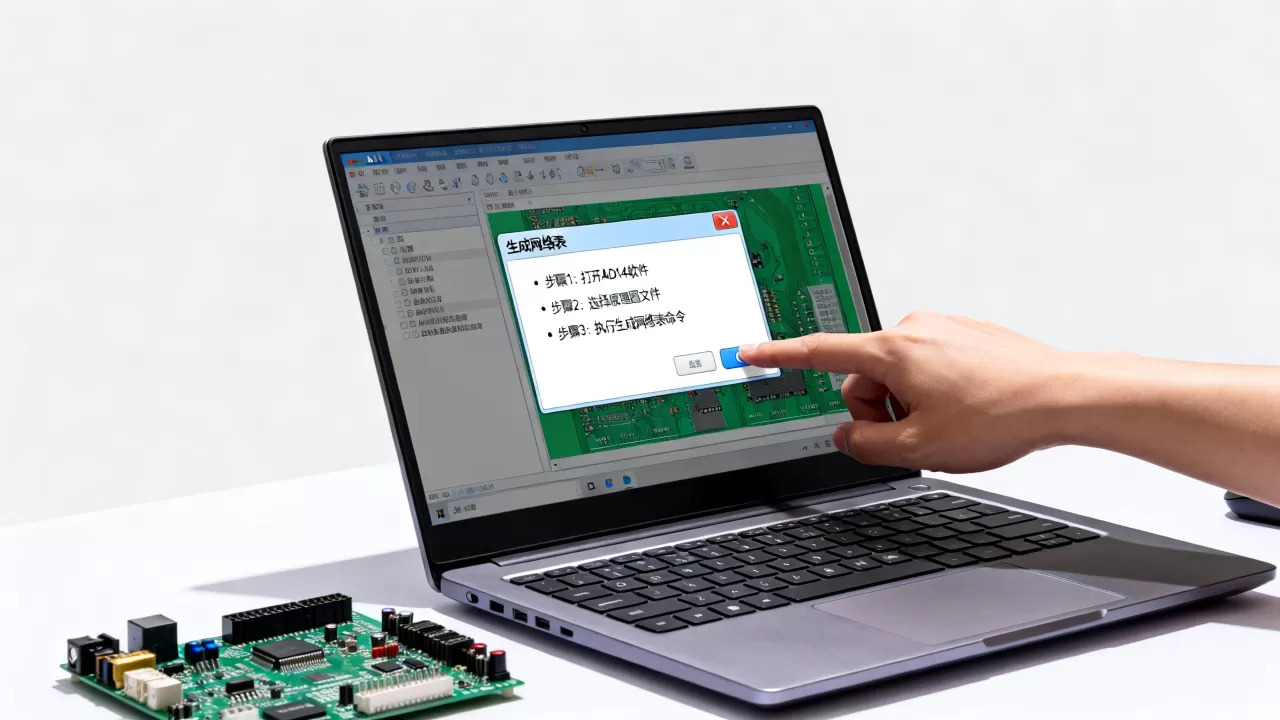
Altium Designer 14提供了强大的交叉探测功能,允许用户在原理图和PCB之间实时切换并高亮对应元件。
- 操作路径:在原理图或PCB编辑界面,点击菜单“Tools” -> “Cross Probe” -> “Enable Cross Probe”。
- 应用场景:此功能在排查网络连接错误时极为有用,通过点击原理图中的某个引脚,PCB中对应的焊盘会自动高亮,反之亦然。
常见问题解答:Altium Designer 14网络表生成
Altium Designer 14生成网络表时提示“Unconnected Pins”错误怎么办?
这通常意味着原理图中存在未连接的引脚,检查ERC报告,确定哪些引脚未连接,如果是故意悬空的引脚,需在ERC设置中将其标记为“Do Not Connect”或忽略该警告,如果是遗漏连线,需手动连接相关引脚,确保所有信号线和电源线都已正确连接,再重新执行更新PCB文档操作。
为什么导入网络表后,PCB中某些元件没有正确放置?
导入网络表时,系统会根据网络表中的元件信息在PCB中创建新的元件实例,如果PCB中已存在同名元件,系统可能会提示冲突,如果PCB中缺少某些元件的封装,系统也无法正确放置元件,解决方法是:在导入前,确保PCB文件中已包含所有必要的元件封装;对于冲突的元件,需手动调整或重新导入。
Altium Designer 14生成的网络表能否用于其他EDA软件?
可以,但需注意格式兼容性,Altium Designer 14支持导出为SPICE Netlist、Generic Netlist等标准格式,这些格式可以被大多数主流EDA软件(如OrCAD、PSPice、Multisim)识别,不同软件对网络表格式的支持程度不同,导出前需查阅目标软件的文档,确保格式匹配,元件封装和布局信息通常无法通过标准网络表传输,需单独处理。
【版权声明】:本站所有内容均来自网络,若无意侵犯到您的权利,请及时与我们联系将尽快删除相关内容!





发表回复