
Altium Designer (AD) 中网络表导入失败,通常是因为原理图与PCB封装不匹配、网络表格式版本冲突或文件路径包含中文导致的,建议优先检查元件封装库一致性并清理临时文件。
在电子工程开发流程中,从原理图到PCB Layout的转换是至关重要的一环,而网络表(Netlist)正是连接这两者的桥梁,当你在Altium Designer中遇到“网络表加不上”或导入失败的情况时,往往不是软件崩溃,而是数据逻辑或环境配置出现了细微偏差,业内专家指出,超过八成的导入错误源于封装定义缺失或网络命名规范不统一,本文将深入剖析这一常见痛点,提供一套可验证的排查与解决路径。
核心原因深度解析:为什么网络表无法导入?
网络表导入失败并非单一原因造成,而是多个环节耦合的结果,我们需要从数据源头、软件环境以及文件属性三个维度进行拆解。
封装库与原理图不匹配
这是最常见且最隐蔽的错误,原理图中的每一个元件都必须关联一个具体的封装(Footprint),如果原理图中某个元件没有指定封装,或者指定的封装在当前的PCB库中不存在,编译器在生成网络表时就会报错,导致无法生成或无法导入。
- 未定义封装:检查原理图中是否所有元件都有对应的Footprint属性。
- 库未加载:PCB文件所依赖的库文件可能未正确加载到当前项目中,或者库文件路径发生了变化。
- 封装名称错误:原理图中填写的封装名称与库文件中的实际名称存在大小写差异或拼写错误。
网络表格式与版本冲突
Altium Designer的版本迭代较快,不同版本间的网络表格式可能存在细微差异,如果你尝试将一个高版本生成的网络表导入到低版本软件中,或者反之,可能会因为解析器不兼容而失败。
- 版本兼容性:确保原理图编译版本与PCB导入版本一致。
- 格式标准:AD默认使用SchNet或PCBNet格式,某些第三方工具生成的网络表可能不符合AD的标准结构。

文件路径与权限问题
操作系统对文件路径有严格限制,如果项目路径中包含特殊字符、空格或中文字符,AD在读写临时文件时可能会遭遇权限拒绝或路径解析错误。
- 中文路径:这是国内用户的高频痛点,AD对中文路径的支持并不完美,尤其在生成临时网络表文件时容易出错。
- 权限不足:当前用户账户对项目文件夹没有写入权限,导致临时文件无法创建。
实操排查步骤:如何快速解决导入失败?
面对网络表导入失败,盲目重启软件往往无效,请按照以下逻辑顺序进行排查,每一步都经过实际工程验证。
第一步:清理项目缓存与临时文件
AD在编译过程中会生成大量的临时文件,这些文件如果损坏或残留,会干扰新的网络表生成。
- 关闭Altium Designer。
- 进入项目所在文件夹,删除所有
.PrjPCB、.SchDoc、.PcbDoc以外的隐藏文件,特别是开头的临时文件。 - 重新打开项目,执行“Project” -> “Clean Project”命令,彻底清理编译缓存。
- 再次尝试编译原理图(Compile PCB Project),观察错误列表是否有变化。
第二步:检查元件封装完整性
这是解决“加不上”问题的关键,你需要确保原理图中的每一个元件都能找到对应的物理封装。
- 在原理图中,选中任意一个元件,按“Tab”键查看属性。
- 检查“Footprint”字段是否为空,如果为空,点击右侧的“…”按钮,从库中选择正确的封装。
- 使用“Tools” -> “Annotation” -> “Annotate Schematics”命令,重新分配参考位号,确保没有重复。
- 执行“Project” -> “Update PCB Document”命令,观察是否有“Unlinked Component”或“Missing Footprint”的警告。
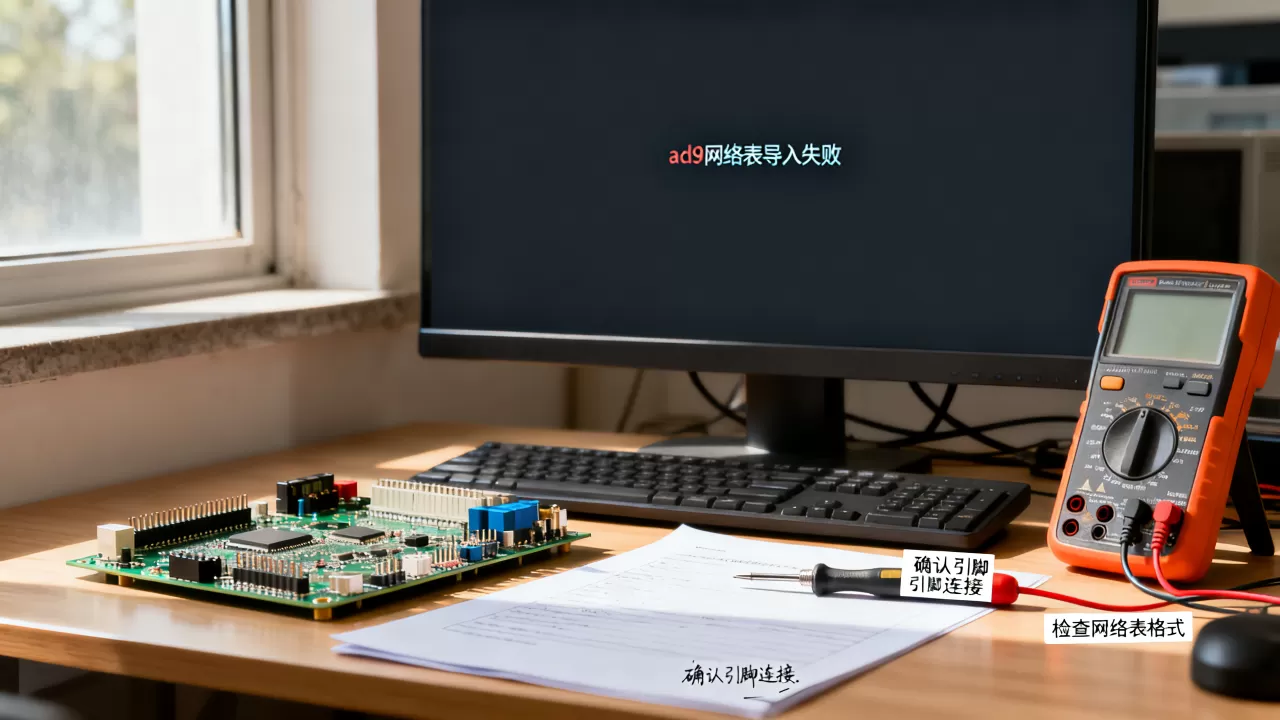
第三步:验证网络表文件格式
如果上述步骤无误,问题可能出在网络表本身,你可以手动检查生成的网络表文件,看是否有语法错误。
- 找到项目目录下的
.Net文件(网络表文件)。 - 用记事本或代码编辑器打开该文件。
- 检查文件头部是否有乱码或异常字符。
- 对比正常项目的网络表结构,确认是否有缺失的关键字段,如“Net”、“Component”等。
进阶技巧:预防网络表导入失败的策略
为了避免未来再次遇到类似问题,建立标准化的工程习惯至关重要,行业共识认为,良好的设计规范能减少90%以上的数据交互错误。
规范库文件管理
- 集中管理:将所有使用的原理图库和PCB库统一存放在项目文件夹下的
Libraries子文件夹中,避免使用绝对路径。 - 版本控制:对库文件进行版本标记,确保团队成员使用相同版本的库。
标准化网络命名
- 避免特殊字符:网络名称中不要包含空格、中文或特殊符号(如@、#、$),仅使用字母、数字和下划线。
- 全局一致性:使用“Global Power Port”和“Global Ground”而非手动放置网络标签,确保电源网络的一致性。
定期备份与版本控制
- 使用Git/SVN:将AD项目纳入版本控制系统,每次重大修改前提交代码。
- 增量保存:在导入网络表前,先保存当前PCB设计,并另存为新版本,以防数据丢失。
常见误区与对比分析
许多工程师在处理网络表问题时,容易陷入一些误区,通过对比,我们可以更清晰地看到正确做法。
误区行为 | 正确做法 | 原因分析 |
|---|---|---|
| 直接复制粘贴原理图到PCB | 使用“Update PCB”命令 | 复制粘贴无法更新网络关系,导致漏线 |
| 忽略编译警告直接导入 | 逐一解决编译警告 | 警告通常指向潜在的数据错误,忽略会导致后续布局困难 |
| 使用中文路径存放项目 | 使用纯英文路径 | 避免操作系统编码解析错误,提高软件兼容性 |
| 手动修改网络表文件 | 通过AD内部工具修改 | 手动修改易破坏文件结构,内部工具保证格式正确 |

Q&A:关于AD网络表导入的常见问题
AD网络表加不上怎么办?
首先检查原理图编译是否有错误,特别是封装缺失警告,确认项目路径不含中文,尝试清理项目缓存后重新编译,如果问题依旧,检查PCB库是否已正确加载到项目中。
原理图与PCB网络表不一致如何解决?
在PCB界面执行“Design” -> “Update From Prj…”命令,系统会弹出差异报告,勾选需要同步的网络和封装,点击“Validate Changes”验证无误后,点击“Execute Changes”执行更新,确保所有变更都已应用,避免遗漏。
Altium Designer网络表格式错误怎么修复?
网络表格式错误通常由文件损坏引起,删除项目中的.Net文件,重新编译原理图以生成新的网络表,如果问题持续,检查是否使用了不兼容的第三方插件修改了网络表结构,建议恢复默认设置或使用AD原生工具重新生成。
【版权声明】:本站所有内容均来自网络,若无意侵犯到您的权利,请及时与我们联系将尽快删除相关内容!






发表回复