
在 Altium Designer 15 (AD15) 中,生成网络表(Netlist)通常是为了将原理图数据传递给 PCB 布局工具,或者用于与其他 EDA 软件进行数据交换。
以下是详细的操作步骤:
通过“项目选项”生成(推荐,最常用)
这是最标准的方法,可以生成多种格式的网络表(如 PADS、Protel、Altium 等格式)。
打开项目选项:
- 在左侧 Projects(项目)面板中,右键点击你的项目名(
Project1.PrjPcb)。 - 选择 Project Options(项目选项),或者在顶部菜单栏选择 Project > Project Options。
- 在左侧 Projects(项目)面板中,右键点击你的项目名(
选择 Netlist Options:
- 在弹出的对话框左侧列表中,找到并点击 Netlist Options(网络表选项)。
选择输出格式:
- 在右侧的 Output Options(输出选项)区域,你会看到多个复选框,
- Altium Designer Netlist (.Net):用于 AD 内部 PCB 设计。
- PADS Netlist (.txt):用于 PADS 软件。
- Protel Netlist (.Net):旧版 Protel 格式。
- Eagle Netlist (.txt):用于 Eagle 软件。
OrCAD Netlist (.Net):用于 OrCAD。
- 勾选你需要生成的格式,通常如果你是用 AD 做 PCB,只需勾选 Altium Designer Netlist 即可;如果需要导出给其他软件,则勾选对应格式。
- 在右侧的 Output Options(输出选项)区域,你会看到多个复选框,
设置输出路径(可选):
- 在 Output Directory(输出目录)中,你可以指定网络表文件保存的位置,默认情况下,它会保存在项目文件夹根目录下。
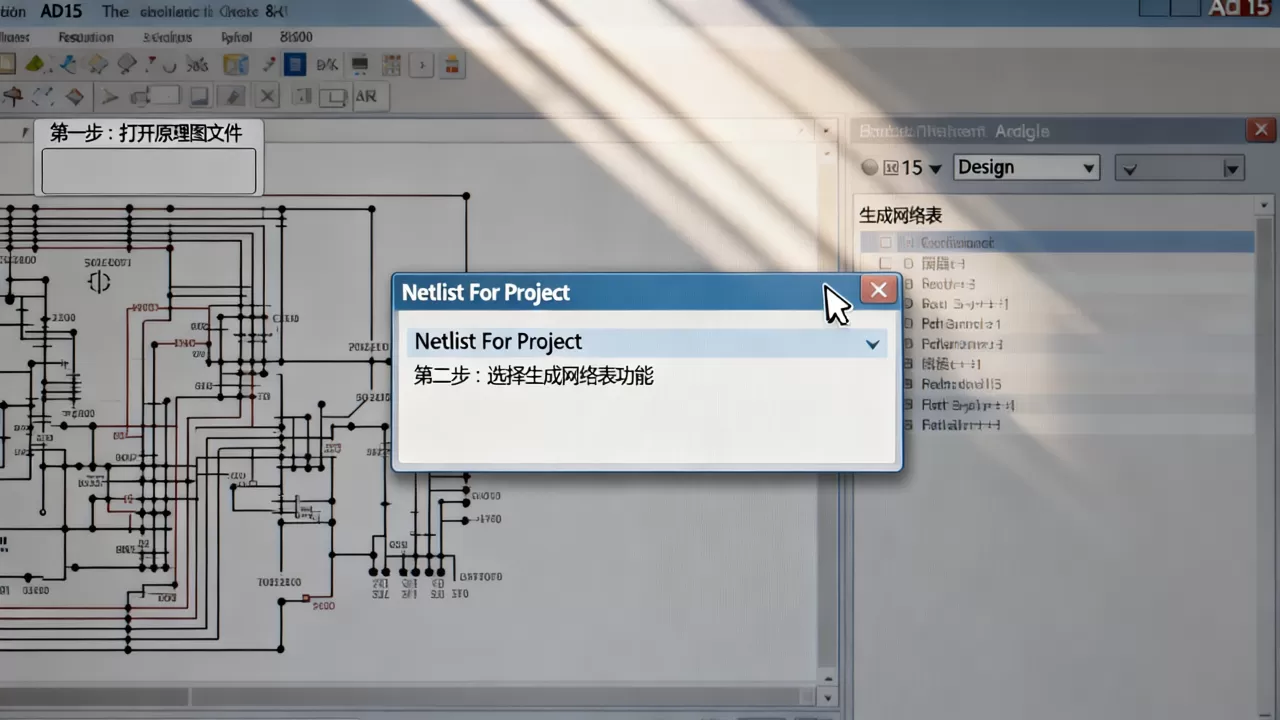
生成网络表:
- 点击对话框右下角的 OK 保存设置。
- 在顶部菜单栏选择 Design(设计) > Update PCB from Schematic(从原理图更新 PCB)或 Design > Compile(编译项目)。
- 关键步骤:编译完成后,AD 会自动生成网络表文件,你也可以手动生成:
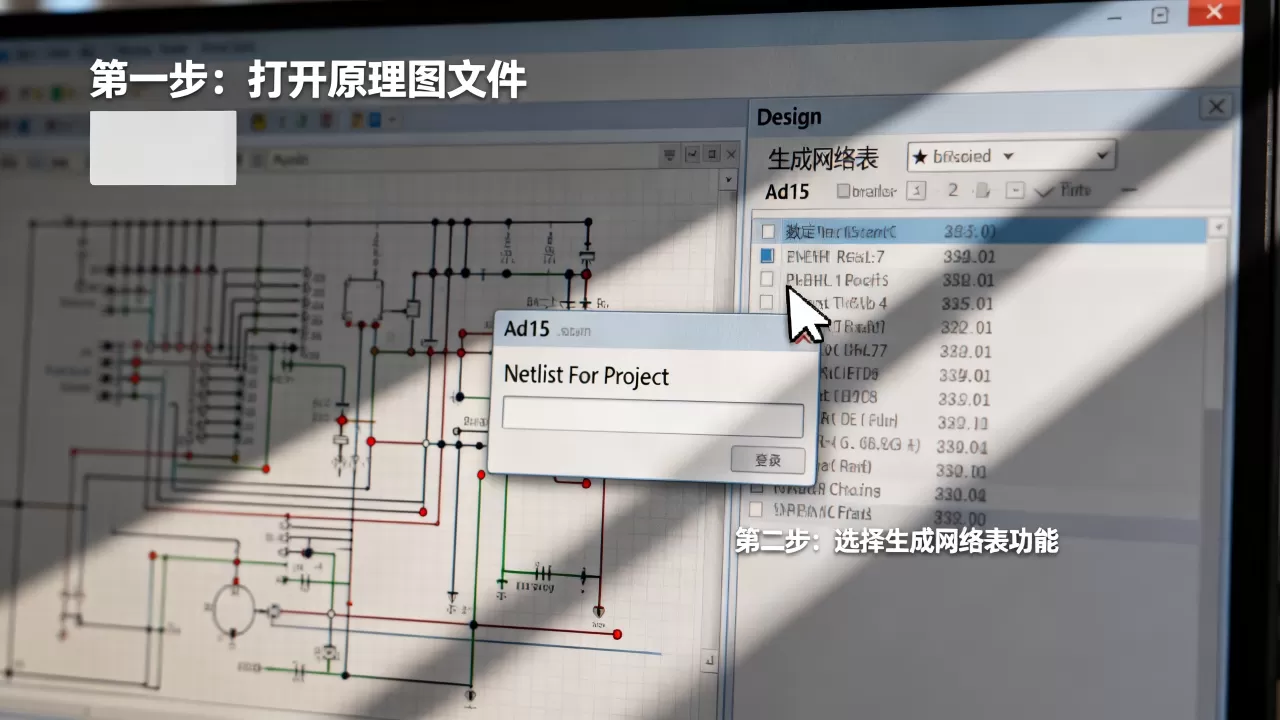
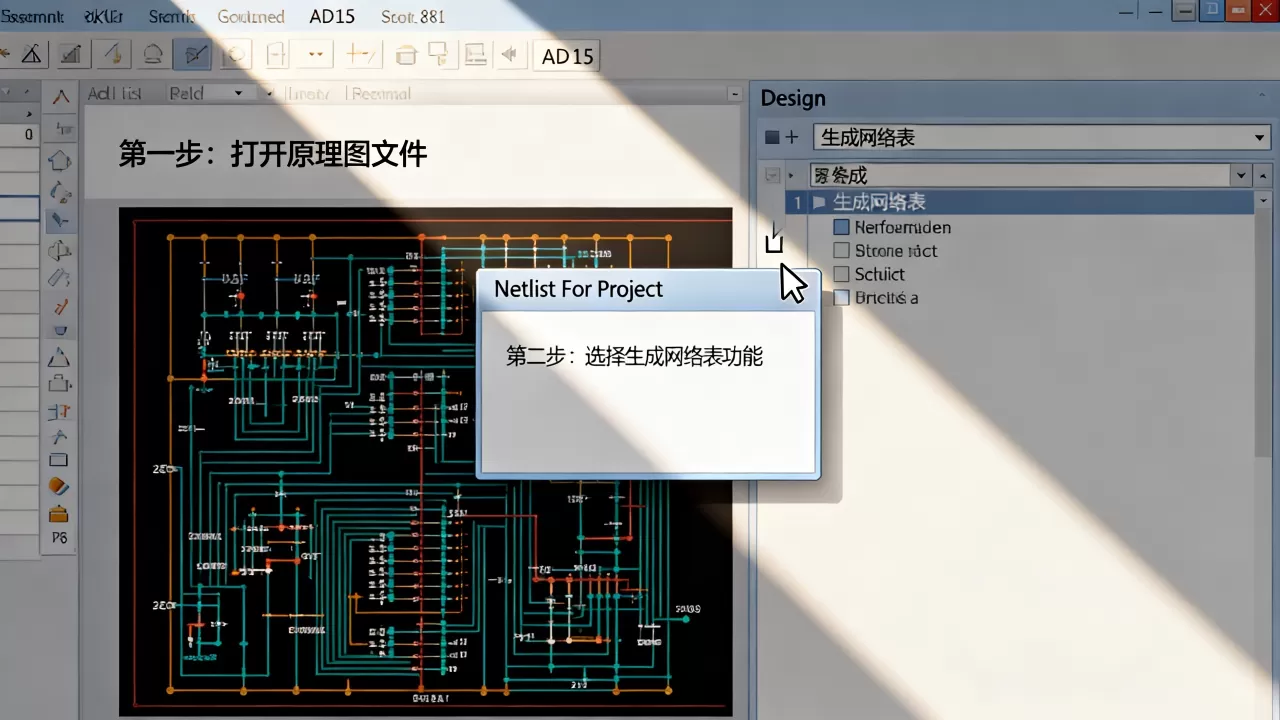
- 选择 Design > Netlist > Generate Netlist(生成网络表)。
- 或者在 Projects 面板中,右键点击项目名,选择 Compile Project,然后在输出窗口中查看生成的文件。
查找生成的文件:
- 打开你的项目文件夹,你会看到生成的
.Net
.txt文件。
- 打开你的项目文件夹,你会看到生成的
直接导出为特定格式(适用于数据交换)
如果你需要将网络表导出给其他 EDA 软件(如 PADS、Eagle 等),可以使用“导出”功能。
- 确保原理图已编译无误(无错误、无警告)。
- 在顶部菜单栏选择 File(文件) > Smart PDF(智能 PDF) 或 File > Export(导出)。
- 注意:AD15 中更直接的方式是通过“项目选项”设置好输出格式后,使用“Update PCB from Schematic”或“Compile”来触发生成。
- 更直接的方式是:
- 选择 Design > Netlist > Generate Netlist。
- 在弹出的对话框中,确认输出格式和路径。
- 点击 OK。
常见问题与注意事项
为什么没有生成网络表?
- 确保原理图已经编译(Compile)过,且没有严重错误。
- 确保在 Project Options > Netlist Options 中勾选了相应的输出格式。
- 检查输出目录是否有写入权限。
不正确?
- 检查原理图中是否有未连接的引脚(未放置网络标签)。
- 检查是否有重复的网络标签(Net Label)。
- 检查元件封装是否正确关联。
如何查看生成的网络表?
- 用记事本(Notepad)或任何文本编辑器打开生成的
.Net或.txt文件,可以看到元件列表和网络连接关系。
- 用记事本(Notepad)或任何文本编辑器打开生成的
AD15 与 PCB 的同步:
- 如果你是在 AD 内部进行 PCB 设计,通常不需要手动生成网络表文件,只需在原理图中修改后,点击 Design > Update PCB from Schematic,AD 会自动将网络信息更新到 PCB 文件中。
- 用于 AD 内部 PCB 设计:只需在 Project Options > Netlist Options 中勾选 Altium Designer Netlist,然后编译项目即可。
- 用于其他 EDA 软件:在 Project Options > Netlist Options 中勾选对应格式(如 PADS、Eagle 等),然后编译项目,生成的文件会在项目目录下。
希望这些步骤能帮助你成功生成网络表!如果有其他问题,欢迎继续提问。
【版权声明】:本站所有内容均来自网络,若无意侵犯到您的权利,请及时与我们联系将尽快删除相关内容!






发表回复