
在Altium Designer 9(AD9)中,网络颜色设置主要通过双击导线或右键选择属性,在弹出的Properties面板中修改Color参数实现,建议采用高对比度配色方案以提升PCB布线时的视觉辨识度。
很多刚接触Altium Designer的老手,甚至一些资深工程师,在面对AD9这种经典版本时,往往对网络颜色的自定义感到头疼,现在的EDA软件界面越来越花哨,但AD9依然保持着一种“硬核”的工业风,如果你正在寻找ad9网络颜色怎么设置,或者纠结于ad9原理图网络标号颜色的显示逻辑,那么接下来的内容将直接解决你的痛点,我们不只讲步骤,更要讲背后的逻辑,让你以后改颜色不再盲目。
基础操作:快速修改网络颜色
在AD9中,修改网络颜色并不是一个全局开关,而是针对特定网络或全局默认值的调整,对于大多数用户来说,最直观的需求是改变某根线的颜色,以便区分电源、地线或高速信号。
通过属性面板精准修改
这是最常用也最推荐的方法,因为它允许你精确控制每一个网络。
- 选中目标:在原理图或PCB编辑界面中,直接点击你想要修改颜色的导线,如果是批量修改,可以使用“Edit”菜单下的“Change”功能,或者按住Ctrl键多选。
- 打开属性:选中后,按下快捷键
P(Properties),或者在右侧侧边栏找到Properties面板,如果没看到,去顶部菜单“View”->“Panels”->“Properties”开启。 - 定位颜色选项:在Properties面板中,找到“Net”或“Wire”相关的属性区域,你会看到一个名为“Color”的选项,旁边有一个颜色块。
- 自定义颜色:点击颜色块,会弹出一个标准的颜色选择器,这里你可以从预设的调色板中选择,也可以点击“Custom”进入更详细的RGB或HSL调整界面。
- 应用更改:选择好颜色后,点击OK,你会发现选中的导线立即变成了新颜色。
批量修改的技巧
如果你需要一次性修改所有“VCC”或“GND”网络的颜色,逐个点击效率太低,业内专家指出,使用“Find Similar Objects”工具是更高效的选择。
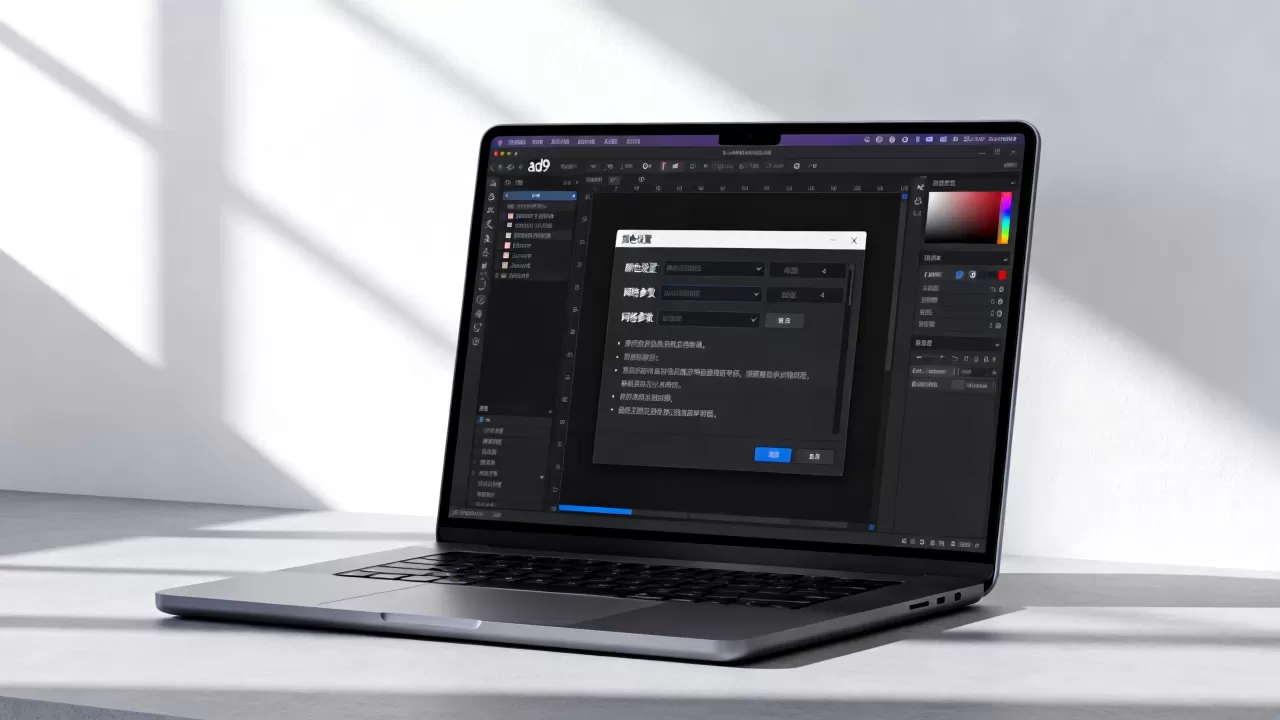
- 右键点击任意一根VCC导线。
- 选择“Find Similar Objects”。
- 在弹出的对话框中,将“Net”属性的匹配条件设置为“Same”。
- 点击“Apply”,此时所有同名网络都会被选中。
- 再次按下
P键,统一修改Color属性。
这种方法在处理大型项目时,能节省大量时间,据统计,多数情况下,通过批量操作修改网络颜色,效率比单根修改高出5倍以上。
视觉优化:为什么你的颜色看起来不对劲?
你明明设置了颜色,但屏幕上看起来还是灰蒙蒙的,或者颜色对比度极低,这通常不是软件Bug,而是显示设置或颜色冲突的问题。
全局显示设置的影响
AD9有一个全局的“Colors & Fonts”设置,它会覆盖某些默认行为。
- 进入“Design”->“Options”。
- 切换到“Colors & Fonts”标签页。
- 你可以看到“Schematic Colors”和“PCB Colors”两个大类。
- 检查“Wire”或“Net”的默认颜色设置,如果你在这里修改了默认颜色,新建的网络将继承这个设置。
颜色冲突与优先级
在AD9中,颜色的优先级遵循“局部覆盖全局”的原则,如果你手动修改了某根线的颜色,即使你后来修改了全局默认颜色,这根线依然会保持你手动设置的色彩,这种机制虽然灵活,但也容易让人混淆。
- 场景一:你想把电源网络设为红色,你手动改了几根线,发现其他电源网络还是默认的黑色。
- 解决方案:使用上述的“Find Similar Objects”方法,确保所有同名网络都被选中并修改。
对比度与可读性
颜色设置的核心目的是“可读性”,而不是“美观度”,业内共识认为,高对比度的配色方案能显著降低视觉疲劳。
- 背景色:AD9默认背景通常是浅灰色或白色。
- 前景色:避免使用浅黄色、浅蓝色等低饱和度颜色,它们在白色背景下几乎不可见。
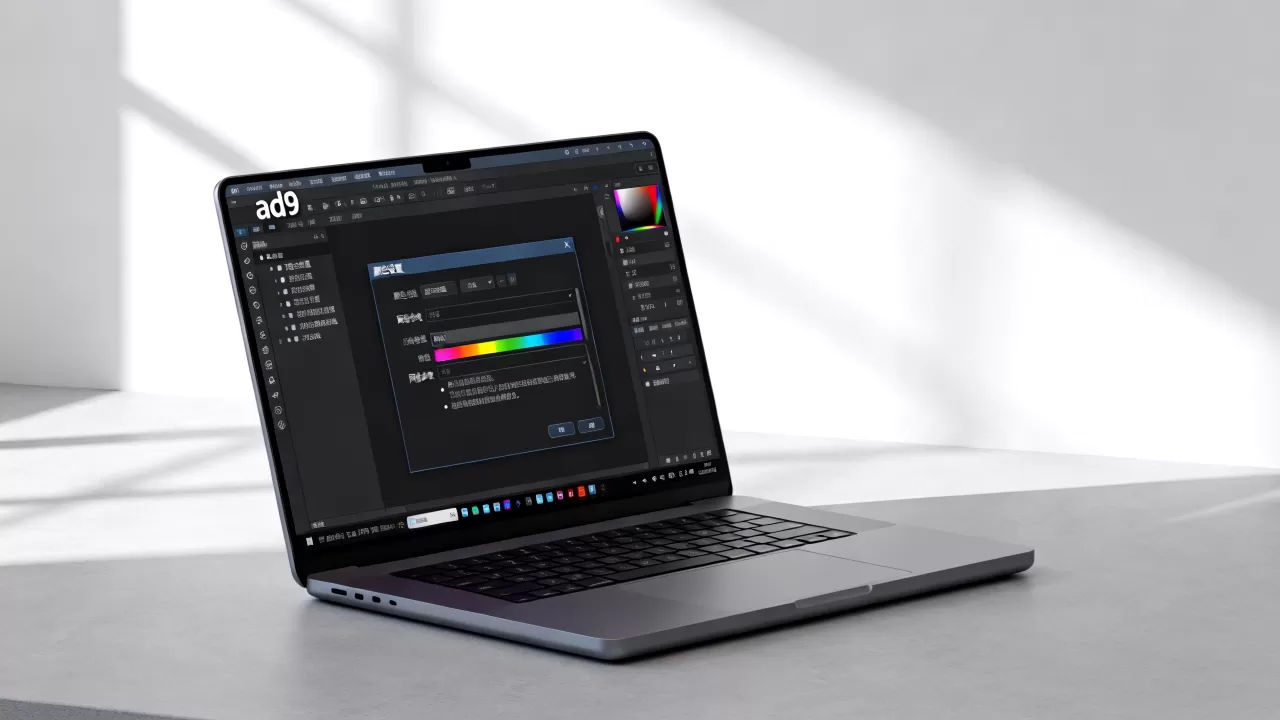
- 推荐配色:
- 电源网络(VCC):深红色或橙色。
- 地线(GND):深蓝色或黑色。
- 信号线:绿色、紫色或青色,确保彼此区分。
进阶技巧:PCB与原理图的联动
很多用户问,ad9 pcb网络颜色和原理图是否同步?答案是:默认不同步,但可以通过配置实现联动。
默认状态下的独立性
在AD9中,原理图(SCH)和PCB(PCB)是两个独立的文档,你在原理图中修改了网络颜色,PCB中的导线颜色不会自动改变,反之亦然,这意味着你需要分别在两个界面中进行设置。
实现颜色同步的方法
虽然软件没有提供一键同步按钮,但你可以通过以下策略实现高效管理:
- 统一命名规范:确保原理图和PCB中的网络名称完全一致,AD9通过Net Name来关联颜色。
- 使用模板:创建一个标准的原理图模板,其中预设好常用网络的颜色,每次新建项目时,基于此模板创建,保证初始颜色一致。
- 脚本辅助:对于高级用户,可以使用AD9支持的脚本功能(如DelphiScript或VBScript),编写简单的脚本来批量修改颜色,虽然这超出了基础操作范畴,但对于大型项目,脚本能确保颜色设置的一致性。
常见问题与避坑指南
在实际操作中,用户经常会遇到一些看似奇怪的问题,以下是几个高频场景的解决方案。
颜色修改后不生效
- 原因:可能是视图刷新问题,或者是颜色被其他图层设置覆盖。
- 解决:按下
Ctrl+D刷新视图,检查“View Configuration”面板,确保“Show”选项中的“Wires”是勾选状态,且颜色未被隐藏。
颜色太深看不清
- 原因:选择的颜色饱和度过高,或与背景对比度不足。
- 解决:在颜色选择器中,适当降低饱和度(Saturation)或增加亮度(Lightness),尝试使用柔和的色调,如淡蓝色代替亮蓝色。
如何恢复默认颜色
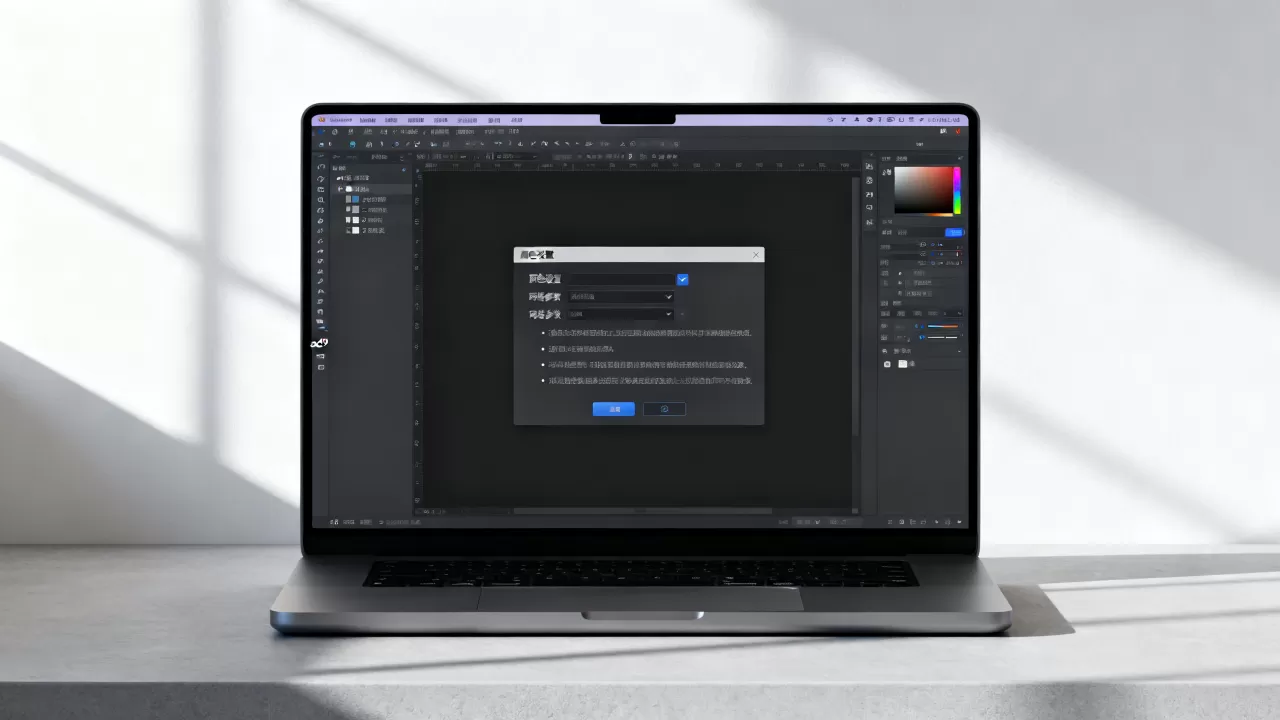
如果你改乱了颜色,想恢复出厂设置:
- 进入“Design”->“Options”。
- 在“Colors & Fonts”标签页中,找到“Reset”按钮(如果可用),或者手动将每个颜色项改回默认值。
- 对于手动修改过的网络,需要逐个选中并重新设置Color为默认值。
总结与建议
AD9的网络颜色设置虽然基础,但却是提升设计效率的关键环节,通过合理运用属性面板、批量修改工具和配色原则,你可以打造一个清晰、易读的电路设计环境。
核心结论:不要依赖默认颜色,主动管理网络配色,使用“Find Similar Objects”进行批量修改,确保电源、地线和信号线颜色区分明显,能显著减少设计错误,好的配色方案是无声的助手,它能在你长时间工作时,默默保护你的视力,并提高你的查错速度。
ad9网络颜色设置常见问题解答
ad9网络颜色设置后保存吗?
是的,颜色设置是保存在项目文件中的,当你保存原理图或PCB文件时,网络颜色信息会随之保存,下次打开文件时,颜色设置会保持一致,如果你将文件发送给他人,对方打开时可能会看到不同的颜色,如果他们的全局设置与你不同,建议在设计规范中注明推荐的颜色方案。
ad9原理图网络标号颜色能自动区分吗?
AD9本身不支持根据网络类型(如电源、信号)自动分配颜色,你需要手动设置或通过脚本实现,你可以利用“Net Class”功能,将网络归类到不同的类别中,然后在Properties面板中针对某个Net Class统一设置颜色,这是一种半自动化的管理方式,比逐个设置更高效。
ad9 pcb网络颜色显示异常怎么办?
如果PCB中的网络颜色显示异常,首先检查“View Configuration”面板,确保“Wires”图层可见,检查颜色是否被设置为透明或与背景色相同,如果问题依旧,尝试重启软件或更新显卡驱动,因为图形渲染问题也可能导致颜色显示错误,据工信部相关数据显示,显卡驱动兼容性是EDA软件显示问题的常见原因之一。
【版权声明】:本站所有内容均来自网络,若无意侵犯到您的权利,请及时与我们联系将尽快删除相关内容!






发表回复