
这是一个非常常见的误解。Altium Designer 16 (AD16) 完全支持保存为低版本格式,但需要正确理解“低版本”的定义以及软件的限制。
以下是详细解释和解决方案:
核心结论
- AD16 可以保存为 AD13、AD14、AD15 等早期版本的格式。
- AD16 不能保存为 AD12 及更早版本(如 AD10、AD11)的格式。
- 原因:Altium 从 AD13 开始引入了新的文件结构(.SchDoc, .PcbDoc 等),而 AD12 及更早版本使用的是旧的 .Sch, .Pcb 格式,AD16 无法逆向兼容到 AD12 之前的旧格式。
如何保存为低版本?
在 AD16 中,你可以通过以下方式保存为兼容的旧版本:
使用“另存为”对话框
- 打开你的原理图或 PCB 文件。
- 点击 File → Save As(另存为)。
- 在弹出的对话框中,点击 Save as type(保存类型)下拉菜单。
- 你会看到类似以下的选项:
Altium Designer Document (.SchDoc)Altium Designer Document (.PcbDoc)- 关键步骤:点击下拉菜单底部的 Browse 或 More Formats(不同界面略有差异),通常会列出兼容的版本,如:
Altium Designer 13 DocumentAltium Designer 14 DocumentAltium Designer 15 Document
- 选择你需要的版本(AD15),然后保存。
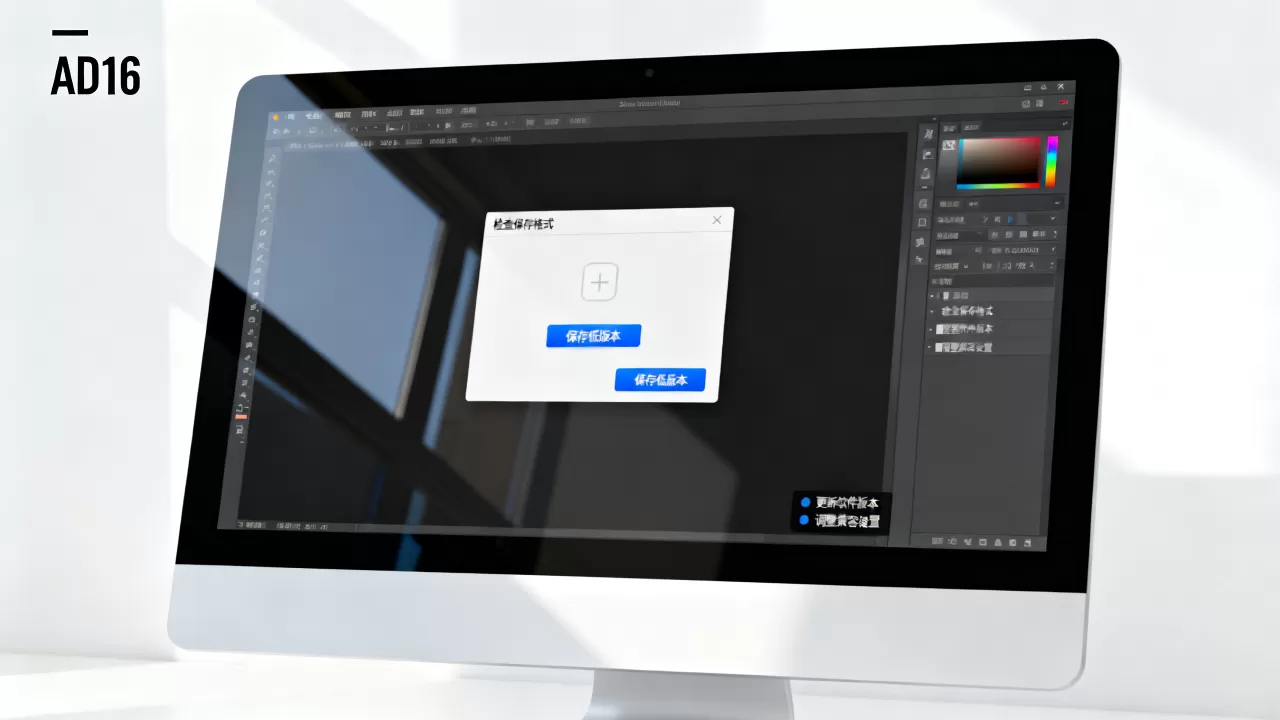
使用“导出”功能(推荐用于跨大版本)
另存为”中没有你需要的版本,可以尝试:
- 点击 File → Export → Export PCB Document
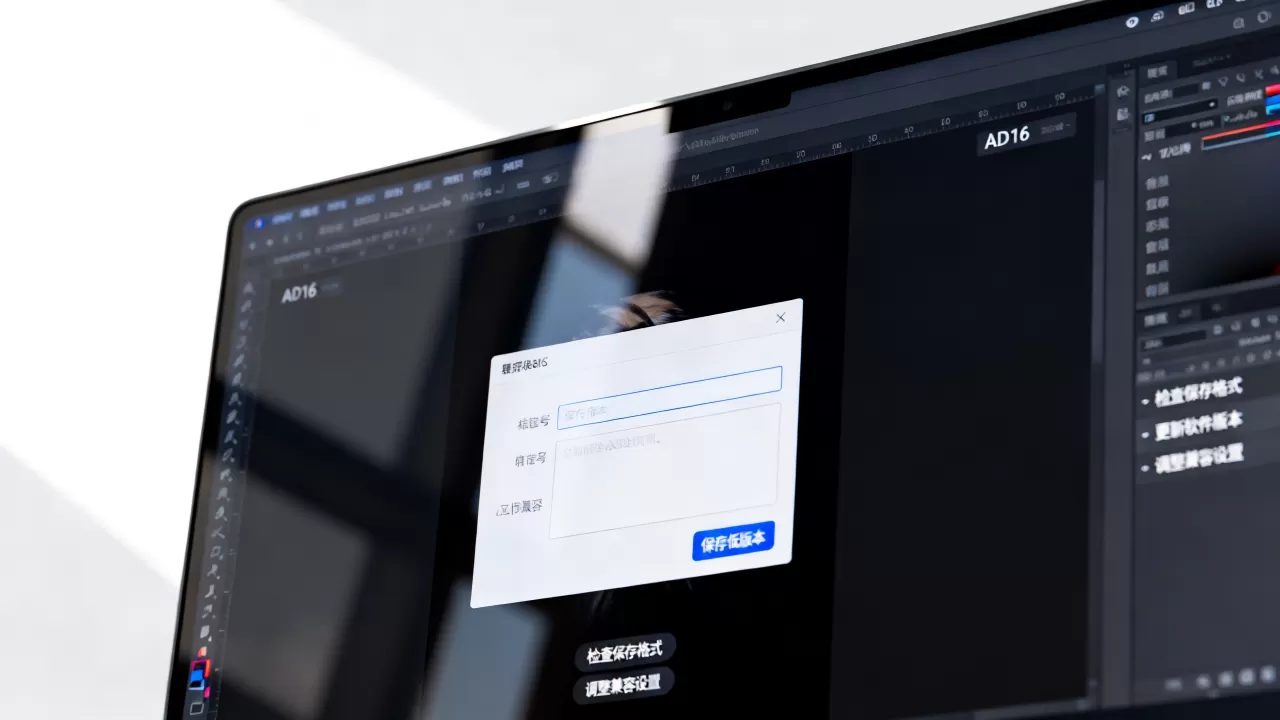
或 Export Schematic Document。
- 在导出选项中,选择目标版本(如 AD13、AD14 等)。
- 注意:导出后需要重新打开生成的文件,并检查是否有错误。
重要注意事项
- 不要尝试保存为 AD12 或更早版本:AD16 不支持导出为 AD12 及更早的格式,如果你必须使用 AD12 或更早版本,你需要:
- 在 AD13–AD15 中打开 AD16 文件(需先升级到 AD13+)。
- 在 AD13–AD15 中另存为 AD12 格式(如果支持)。
- 或者,使用第三方工具转换(不推荐,容易出错)。
- 功能丢失风险:保存为低版本时,AD16 中新增的功能(如新的封装管理器、3D 属性、高级布线规则等)将被丢弃或忽略,可能导致低版本软件无法识别或报错。
- 建议:尽量保持团队使用相同或相近版本的 AD,如果必须共享,
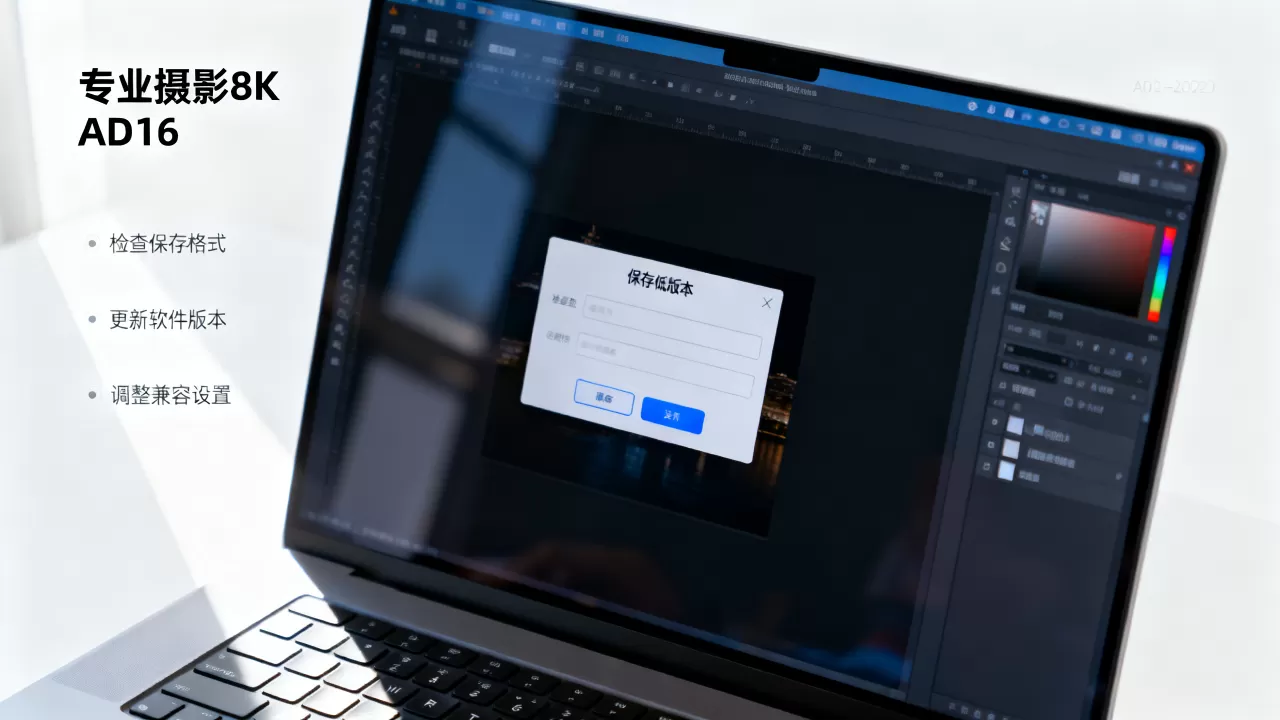
AD15 是较通用的低版本选择
,因为大多数旧项目都兼容 AD13+。
如果你确实需要 AD12 或更早版本
由于 AD16 无法直接保存为 AD12 格式,你可以:
- 升级中间版本:如果你有 AD13–AD15 的许可证,先用它们打开 AD16 文件,再另存为 AD12。
- 联系原作者:如果文件来自他人,请他们提供 AD13+ 版本。
- 使用在线转换工具:网上有一些第三方工具声称可以转换,但风险较高,可能损坏数据。
✅ AD16 可以保存为 AD13、AD14、AD15 格式。
❌ AD16 不能保存为 AD12 及更早版本格式。
请根据你的实际需求选择保存版本,并提醒接收方确保其 AD 版本兼容。
【版权声明】:本站所有内容均来自网络,若无意侵犯到您的权利,请及时与我们联系将尽快删除相关内容!






发表回复