
ADB Linux调试手机的核心在于通过USB连接建立设备与Linux系统的通信链路,通常需安装adb工具、启用开发者选项中的USB调试,并配置udev规则以解决权限问题。
在移动端开发、系统定制或数据恢复场景中,Linux用户往往面临“为什么我的手机连不上电脑”的困惑,这并非硬件故障,而是权限管理和驱动配置的细节差异,通过命令行工具ADB(Android Debug Bridge),你可以直接访问Android设备的文件系统,执行安装应用、抓取日志、模拟按键等操作,这种调试方式比图形界面更灵活,尤其适合服务器环境或无显示器的嵌入式设备。
ADB在Linux环境下的基础配置流程
不同Linux发行版对ADB的支持程度不同,但核心逻辑一致,你需要确保系统安装了ADB工具,大多数主流发行版如Ubuntu、Debian、Fedora都提供了官方仓库中的adb包。
安装ADB工具链
在终端中执行安装命令是第一步,对于基于Debian的系统,使用sudo apt install adb即可,Fedora用户则使用sudo dnf install android-tools,安装完成后,通过adb version检查版本号,确保工具已正确识别,这一步看似简单,却是后续所有操作的基础,若版本过旧,可能导致与新版本Android系统的兼容性问题,建议定期更新。
启用手机端的USB调试
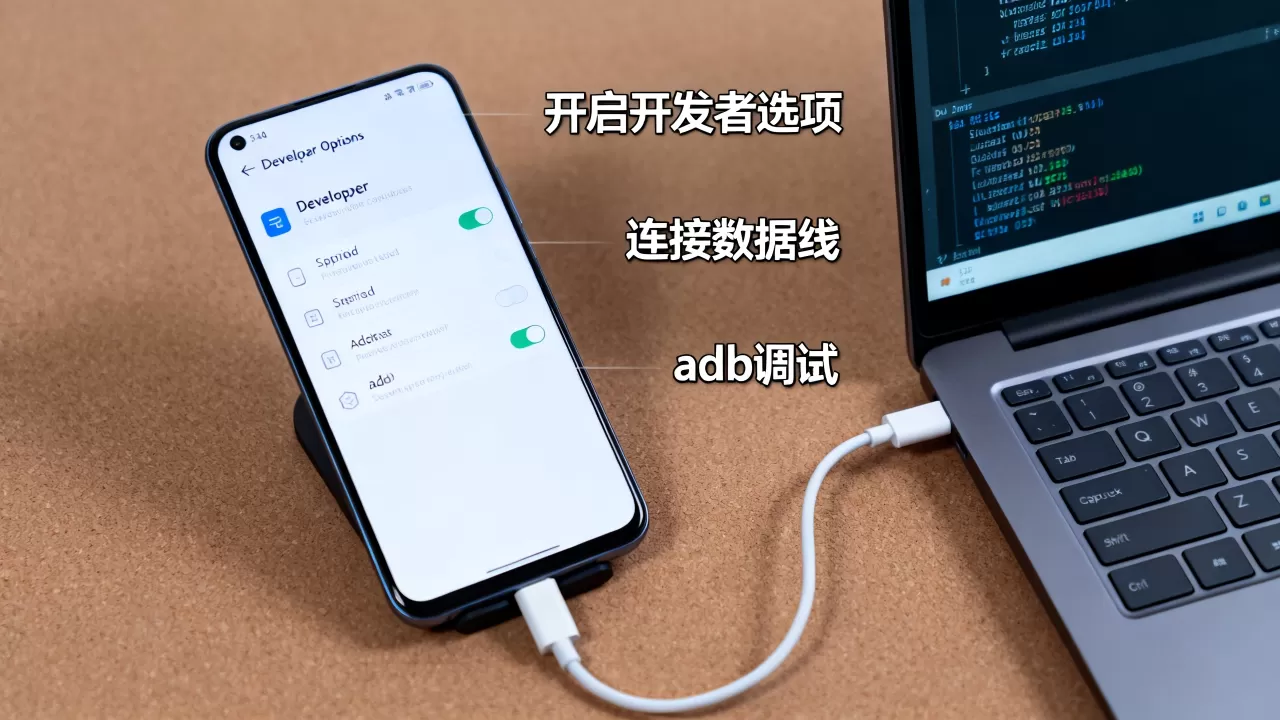
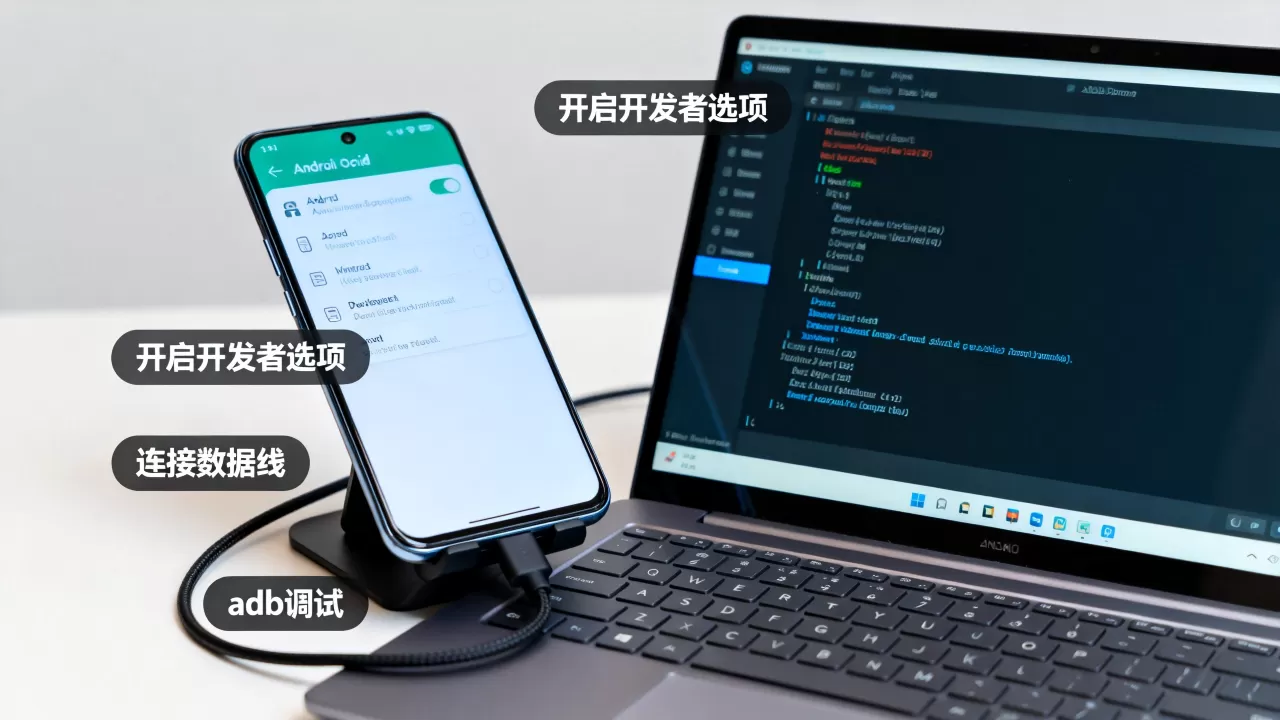
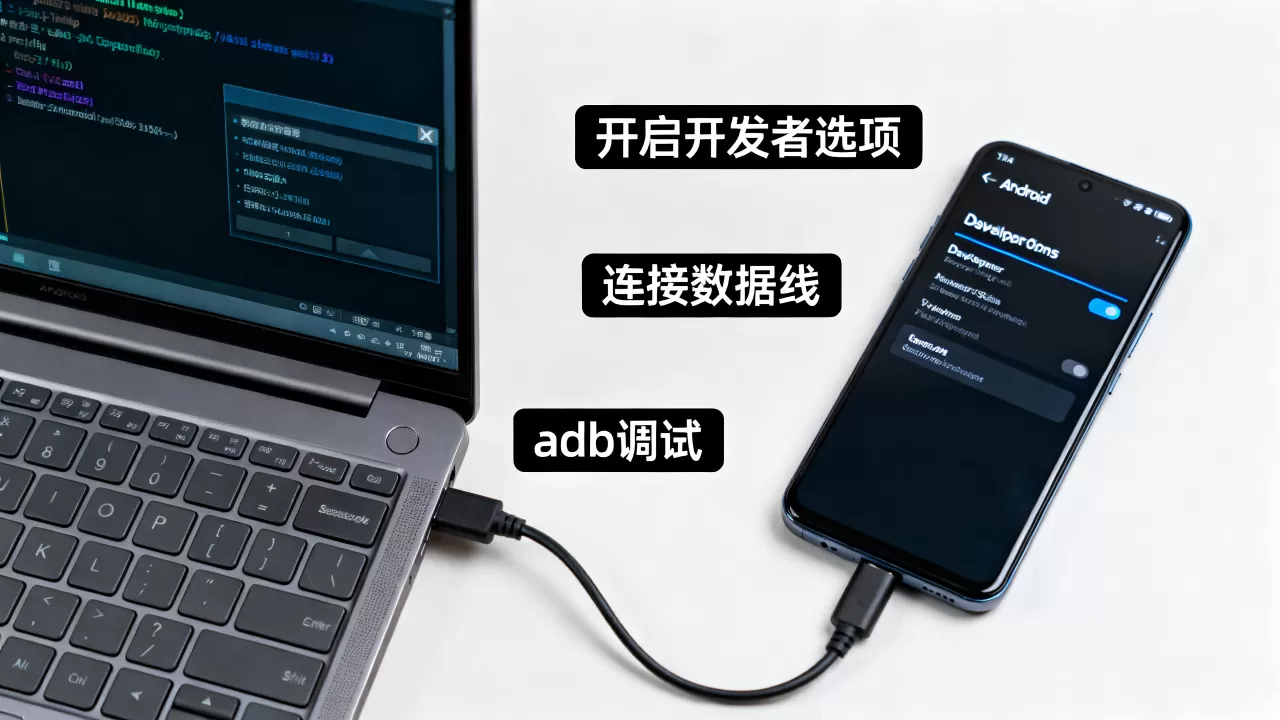
手机端的设置是连接的关键,进入“设置”>“关于手机”,连续点击“版本号”七次,激活开发者选项,随后返回设置主菜单,进入“开发者选项”,找到“USB调试”并开启,手机会弹出授权提示,允许电脑调试,若未弹出,尝试重新插拔USB线,或更换USB端口,注意,部分手机默认关闭“USB调试”下的“通过USB调试修改权限或模拟点击”选项,若需高级操作,需一并开启。
解决Linux下ADB权限与连接问题
许多Linux用户在连接手机时遇到“device unauthorized”或“no permissions”错误,这通常与udev规则有关,Linux内核通过udev管理USB设备,默认情况下,普通用户无权直接访问USB设备,需配置规则赋予权限。
配置udev规则
创建一个新的udev规则文件,如/etc/udev/rules.d/51-android.rules,文件中需添加一行规则,指定你的USB厂商ID,三星的厂商ID为04e8,华为为2a45,规则示例如下:SUBSYSTEM=="usb", ATTR{idVendor}=="04e8", MODE="0666", GROUP="plugdev"
保存后,执行sudo udevadm control --reload-rules重载规则,并重启udev服务,随后,拔掉手机重新连接,系统应能自动识别并赋予权限,若仍无法识别,可使用lsusb命令查看设备ID,确认厂商ID是否正确。
处理设备未授权状态
若手机显示“允许USB调试吗?”但未勾选“始终允许”,则需手动清除授权,在终端执行adb kill-server,然后adb start-server,重新插拔手机,授权窗口会再次弹出,勾选“始终允许”后,连接将稳定,若授权窗口消失,可尝试在开发者选项中关闭并重新开启USB调试,强制刷新授权状态。
ADB常用调试命令与场景应用
掌握常用命令能大幅提升调试效率,ADB命令丰富,涵盖设备管理、文件传输、日志抓取等多个方面。
设备管理与状态检查
使用adb devices列出所有连接的设备,若设备显示“unauthorized”,需重新授权,若显示“offline”,检查USB连接或重启adb服务。adb shell getprop可获取设备属性,如系统版本、硬件信息。
adb shell dumpsys activity top可获取当前前台Activity信息,对应用开发调试至关重要。
文件传输与日志抓取
adb push和adb pull用于文件双向传输。adb push local_file /sdcard/将本地文件推送到手机。adb logcat抓取实时日志,是排查崩溃问题的利器,通过adb logcat > log.txt可将日志保存至本地,若日志过多,可使用adb logcat -b all -v time > log.txt按时间格式记录,便于后续分析。
模拟操作与应用安装
adb install用于安装APK文件。adb shell input tap x y模拟点击屏幕坐标,adb shell input text "hello"模拟输入文本,这些命令在自动化测试或批量操作中极为有用,通过脚本循环执行adb shell input tap,可实现自动点击操作。
进阶调试:无线ADB与远程连接
随着Wi-Fi 6和5G网络的普及,无线ADB调试成为趋势,它摆脱了USB线的束缚,适合多设备并行调试或远程服务器操作。
启用无线ADB
确保手机与电脑连接同一Wi-Fi网络,通过USB连接手机,执行adb tcpip 5555,将ADB服务切换至TCP/IP模式,随后,拔掉USB线,执行adb connect <手机IP地址>:5555,若连接成功,即可通过Wi-Fi进行调试,注意,无线ADB速度受网络环境影响,大文件传输建议使用USB。
无线调试的稳定性优化
无线连接可能因网络波动断开,建议在路由器中为手机分配固定IP,避免IP变化导致连接失败,关闭手机的“休眠时保持唤醒”选项,确保调试过程中设备不休眠,对于Android 11及以上版本,可直接通过设置中的“无线调试”功能配对,无需USB线初始连接,更加便捷。
常见问题与解决方案
在实际操作中,用户常遇到一些典型问题,以下列举几种常见场景及解决方案。
设备无法识别
检查USB线是否支持数据传输,而非仅充电,尝试更换USB端口或线缆,在Windows上,需安装对应品牌的USB驱动;在Linux上,确认udev规则已生效,若仍无效,重启adb服务或重启电脑。
权限拒绝
确保已授权USB调试,若授权窗口消失,重新插拔或重启adb服务,检查手机是否开启“USB调试安全设置”,部分品牌手机需额外授权。
命令执行缓慢
无线ADB速度较慢,大文件传输建议改用USB,检查网络信号强度,避免干扰,若命令无响应,检查设备是否处于锁屏状态,解锁后重试。
Q&A:ADB Linux调试手机常见疑问
ADB Linux调试手机需要root权限吗?
多数基础操作如安装应用、传输文件、查看日志无需root权限,但涉及系统级修改,如卸载预装应用、修改系统分区,则需root权限,root后,可通过adb shell su获取root shell执行命令。
ADB Linux调试手机与Windows相比有何优劣?
Linux环境下ADB配置更透明,适合开发者深入理解底层机制,Linux命令强大,脚本自动化能力更强,Windows图形界面友好,驱动安装简单,Linux在服务器环境或嵌入式设备中更具优势,Windows在个人日常调试中更便捷。
ADB Linux调试手机支持哪些Android版本?
ADB协议自Android 1.5起引入,目前支持Android 1.5至最新Android 14及以上版本,不同版本间,ADB功能略有差异,如Android 11引入无线调试,Android 12优化了权限管理,建议保持ADB工具版本与Android系统版本匹配,以获得最佳兼容性。
【版权声明】:本站所有内容均来自网络,若无意侵犯到您的权利,请及时与我们联系将尽快删除相关内容!






发表回复